Windows7システム復元ガイド: エラー解決とバックアップのポイント

Windows7のシステム復元機能は、コンピュータの動作不良を修復するための強力なツールです。この機能を使用すると、システムファイルやレジストリの設定を以前の状態に戻すことができます。システムの復元ポイントを作成しておくことで、必要に応じてシステムを復元し、エラーを解決できます。
システムの復元ポイントは、自動または手動で作成できます。重要なソフトウェアのインストール前や大きなシステム変更前に作成することをお勧めします。これにより、問題が発生した場合に、簡単に以前の状態に戻すことができます。システムの復元は、通常個人データには影響しませんが、復元ポイント以降の変更は失われる可能性があります。
したがって、データ損失のリスクを最小限に抑えるためには、定期的なバックアップが重要です。システムの復元とバックアップを組み合わせることで、コンピュータの安全性を高めることができます。
イントロダクション
Windows7のシステム復元機能は、システムファイルやレジストリの設定を以前の状態に戻すことで、コンピュータの動作不良を修復する重要なツールです。システム復元ポイントを作成し、必要に応じて復元することで、システムエラーを解決できます。システムの復元は、主にシステムファイルとレジストリ設定に影響を及ぼし、個人データには通常影響しません。ただし、復元ポイント以降の変更は失われる可能性があるため、重要なデータのバックアップを定期的に行うことが推奨されます。
システムの復元ポイントは、自動または手動で作成できます。重要なソフトウェアのインストール前や大きなシステム変更前に作成することをお勧めします。これにより、システムに問題が発生した場合に、簡単に以前の状態に戻すことができます。システムの復元は、コンピュータのトラブルシューティングにおいて非常に有用な手段であり、適切に利用することで、システムエラーを迅速に解決できます。
システム復元の基本
Windows7のシステム復元は、コンピュータのシステムファイルやレジストリの設定を以前の状態に戻すことで、システムの動作不良やエラーを解決する機能です。この機能を使用することで、システムに問題が発生した際に、簡単に以前の安定した状態に戻すことができます。復元ポイントは、システムの状態を記録したもので、自動または手動で作成できます。重要なソフトウェアのインストール前や大きなシステム変更前に復元ポイントを作成することをお勧めします。
システムの復元は、個人データには通常影響しませんが、復元ポイント以降のシステム変更は失われる可能性があります。したがって、重要なデータのバックアップを定期的に行うことが重要です。システム復元を使用する前に、現在のシステムの状態を把握し、必要なデータを保存しておくことを推奨します。これにより、システム復元後に必要なデータを復元することができます。
復元ポイントの作成方法
Windows7のシステム復元を利用するには、まず復元ポイントを作成する必要があります。復元ポイントは、システムの状態を記録したもので、必要に応じてこのポイントに戻すことができます。復元ポイントの作成は、自動または手動で行うことができます。自動作成の場合、システムは定期的に復元ポイントを作成しますが、手動で作成することで、重要なソフトウェアのインストール前や大きなシステム変更前に確実に復元ポイントを作成できます。
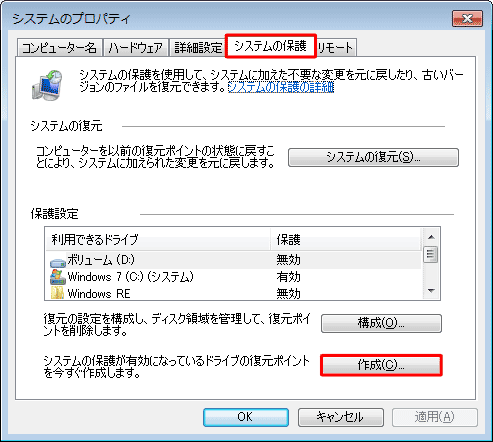
手動で復元ポイントを作成するには、まずコントロールパネルを開き、「システムとセキュリティ」カテゴリ内の「システム」をクリックします。次に、「システム保護」タブをクリックし、「作成」ボタンをクリックします。ここで、復元ポイントの説明を入力し、「作成」ボタンをクリックすることで、復元ポイントが作成されます。作成された復元ポイントは、システムの復元時に利用できます。
システムの復元は、システムファイルやレジストリ設定を以前の状態に戻すことで、コンピュータの動作不良を修復する機能です。個人データは通常影響を受けませんが、復元ポイント以降のシステム変更は失われる可能性があります。したがって、重要なデータのバックアップを定期的に行うことが推奨されます。
システム復元の実行手順
Windows7のシステム復元を実行するには、まず復元ポイントを作成する必要があります。復元ポイントは、システムの状態を記録したもので、システムの変更やソフトウェアのインストール前に作成することをお勧めします。復元ポイントの作成は、コントロールパネルの「システムとセキュリティ」から「システム」を選択し、「システムの保護」をクリックすることで行えます。ここで、システムの保護を有効にし、「作成」ボタンをクリックして復元ポイントを作成します。
システム復元を実行するには、「スタート」メニューから「すべてのプログラム」>「アクセサリ」>「システムツール」>「システムの復元」を選択します。ここで、復元する復元ポイントを選択し、「次へ」をクリックして復元の確認を行います。復元が完了すると、システムは選択した復元ポイントの状態に戻ります。システム復元は、システムファイルやレジストリ設定を復元するため、システムのエラーや不具合を解決するのに有効です。ただし、復元ポイント以降の変更は失われる可能性があるため、重要なデータのバックアップを定期的に実行することが重要です。
個人データへの影響
Windows7のシステム復元は、システムファイルやレジストリの設定を以前の状態に戻すことで、コンピュータの動作不良を修復する機能です。この機能を使用する際、個人データへの影響について理解することが重要です。システムの復元は、通常、個人データには影響しません。つまり、文書、画像、動画などのユーザーデータは保持されたまま、システム関連の問題が解決されることを意味します。
しかし、システムの復元ポイントを作成した時点以降に行われたシステム設定の変更や、一部のアプリケーションのインストール状況は、復元時に変更前の状態に戻ります。そのため、復元後に特定のアプリケーションが正常に動作しない場合や、特定の設定が失われる可能性があります。したがって、重要なデータや設定については、あらかじめバックアップを取っておくことを強く推奨します。定期的なバックアップは、データ損失のリスクを最小限に抑えるための有効な手段です。
バックアップの重要性
Windows7のシステム復元を利用する際には、データのバックアップが非常に重要です。システムの復元は、システムファイルやレジストリの設定を以前の状態に戻すことができますが、復元ポイント以降に行われた変更は失われる可能性があります。そのため、重要なデータは定期的にバックアップしておくことを強くお勧めします。特に、大きなシステム変更や新しいソフトウェアのインストール前には、データを安全に保つためにバックアップを実行してください。
システムの復元は、主にシステムファイルとレジストリ設定の復元に焦点を当てており、個人データには通常影響を与えません。しかし、システムの不具合や予期せぬエラーが発生した場合、データ損失のリスクが伴うことがあります。そのため、定期的なデータバックアップを実施することで、システムの復元に伴うリスクを最小限に抑えることができます。例えば、外付けハードドライブやクラウドストレージへのバックアップが有効です。
よくある質問と解決策
Windows7のシステム復元機能を使用する際によく発生する問題やその解決策について説明します。システム復元を実行する際に、復元ポイントが存在しないというエラーが発生することがあります。この問題を解決するには、あらかじめ復元ポイントを手動で作成しておく必要があります。また、システム復元の実行中にドライバの不具合が発生する場合があります。このような場合は、問題のドライバを更新またはアンインストールすることで解決できることがあります。さらに、システム復元後にシステムファイルの破損が検出される場合があります。この場合は、システムファイルチェッカー(SFC)を使用して破損ファイルを修復することができます。定期的なバックアップは、データ損失のリスクを最小限に抑えるために重要です。
まとめ
Windows7のシステム復元機能は、システムファイルやレジストリの設定を以前の状態に戻すことで、コンピュータの動作不良を修復する手段として有効です。システムの復元ポイントを作成し、必要に応じて復元することで、システムエラーを解決できます。システム復元は、個人データには通常影響しませんが、復元ポイント以降の変更は失われる可能性があります。そのため、データバックアップの重要性が強調されます。
システムの復元は、復元ポイントを作成することで実現します。この復元ポイントは、自動または手動で作成でき、重要なソフトウェアのインストール前や大きなシステム変更前に作成することをお勧めします。システムの復元を実行する際には、システムファイルとレジストリ設定が復元されるため、システムエラーを解決するのに役立ちます。ただし、復元ポイント以降のシステム変更やアプリケーションのインストールは失われる可能性があるため、注意が必要です。
したがって、Windows7のシステム復元を効果的に利用するには、定期的なデータのバックアップと復元ポイントの作成が不可欠です。これにより、システムエラーの解決とデータの保護を両立させることができます。
よくある質問
Windows7のシステム復元とは何ですか?
システム復元とは、コンピューターの状態を以前の時点に戻す機能です。この機能を使用すると、システムファイルやレジストリなどの重要なデータを以前の状態に戻すことができます。システム復元は、マルウェア感染やソフトウェアの不具合によってシステムが不安定になった場合に特に有効です。システム復元を使用することで、コンピューターの状態を安定した状態に戻すことができます。
システム復元ポイントを作成する方法は?
システム復元ポイントを作成するには、コントロールパネルからシステムとセキュリティをクリックし、システムを選択します。次に、システム保護をクリックし、作成ボタンをクリックします。すると、復元ポイントの作成ダイアログが表示され、復元ポイントの説明を入力することができます。作成ボタンをクリックすると、システム復元ポイントが作成されます。
システム復元に失敗した場合の対処方法は?
システム復元に失敗した場合、エラーコードが表示されることがあります。この場合、イベントビューアを使用してエラーの詳細を確認することができます。また、システムファイルチェッカーを使用してシステムファイルの破損を確認することもできます。さらに、セーフモードでシステム復元を実行することもできます。
バックアップとシステム復元の違いは何ですか?
バックアップとシステム復元は、どちらもデータ保護を目的としていますが、異なる機能です。バックアップは、ファイルやフォルダを別の場所にコピーする機能です。一方、システム復元は、システム状態を以前の時点に戻す機能です。バックアップは、データ損失を防ぐために使用され、システム復元は、システムの不安定化を防ぐために使用されます。
Deja una respuesta
Lo siento, debes estar conectado para publicar un comentario.
関連ブログ記事