Windows7でBlenderを使った3DCG制作手順!基本操作からレンダリングまで

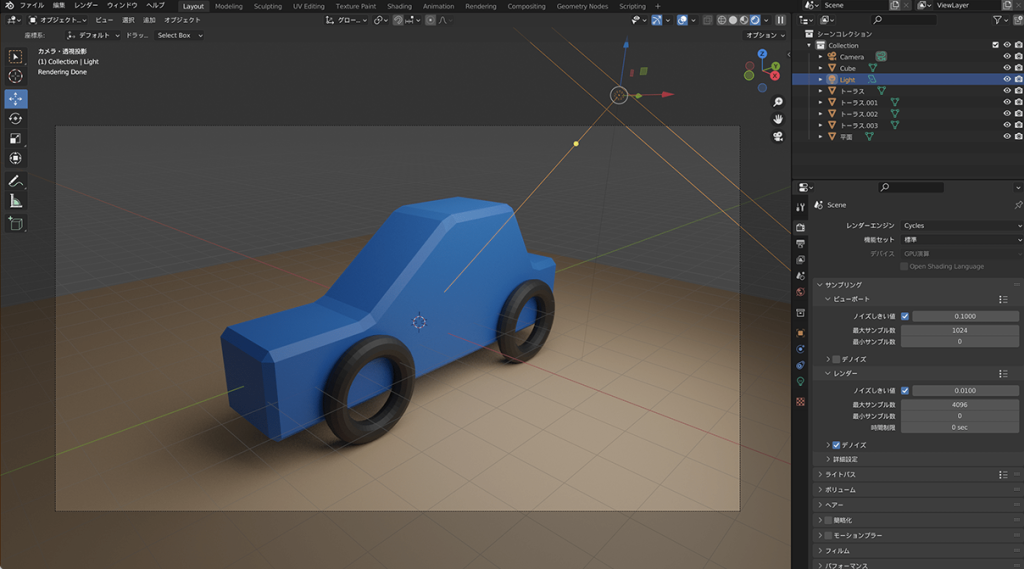
この記事では、Windows7環境でBlenderを使用した3DCG制作の基本的な手順について説明します。Blenderは無料で利用できる3D作成ソフトウェアであり、モデリング、アニメーション、レンダリングなどの機能を備えています。まず、Blenderのダウンロードとインストール方法について触れ、次に基本的な操作やマテリアルとテクスチャの設定方法について説明します。最終的には、レンダリングの実行と出力方法についても触れていきます。Windows7での利用に際しては、サポート終了に伴うセキュリティリスクに注意する必要があることを忘れないようにしましょう。
イントロダクション
Windows7でBlenderを使った3DCG制作は、3Dモデリングやアニメーション制作に興味がある人にとって魅力的な選択肢です。Blenderは無料で利用できるオープンソースソフトウェアであり、幅広い機能を備えています。まず、Blenderの公式サイトから最新バージョンをダウンロードし、指示に従ってインストールを行います。インストールが完了したら、インターフェースの言語を日本語に変更することで、より使いやすくなります。
Blenderの基本操作をマスターすることは、3DCG制作の第一歩です。オブジェクトの追加、移動、回転、スケーリングなどの基本的な操作は、ショートカットキーを使って練習することができます。これらの操作に慣れることで、モデリングやレイアウトの作業がスムーズに進むようになります。また、マテリアルエディターを使って、オブジェクトの色や光沢などを調整することもできます。さらに、テクスチャを貼り付けることで、よりリアルな表現が可能になります。
Blenderのダウンロードとインストール
Blenderの公式サイトにアクセスし、最新バージョンをダウンロードします。ダウンロードしたインストーラーを実行し、指示に従ってインストールを進めます。インストールが完了すると、Blenderを起動できるようになります。Blenderのバージョンは頻繁に更新されるため、最新の機能やバグ修正を活用するために最新のバージョンをインストールすることをお勧めします。インストール後、Blenderを起動し、初期設定を行います。
初期設定では、インターフェースの言語を日本語に変更することができます。これにより、Blenderの操作がより簡単になります。言語を変更するには、Blenderの設定メニューにアクセスし、言語オプションから日本語を選択します。これで、Blenderの基本的な準備が整いました。次に、基本的な操作を習得するために、オブジェクトの操作を練習します。
基本設定とインターフェースの日本語化
Blenderをインストールした後、まずは基本設定を行います。初回起動時に表示されるインターフェースは英語になっているため、日本語に変更する必要があります。上部のメニューバーからEdit(編集)をクリックし、Preferences(設定)を選択します。設定ウィンドウが開いたら、Interface(インターフェース)タブ内のTranslation(翻訳)セクションでLanguage(言語)をJapaneseに変更します。これにより、Blenderのインターフェースが日本語に切り替わります。
日本語化が完了したら、次はワークスペースの構成を確認します。Blenderのデフォルトのレイアウトは、3Dビューポート、アウトライナー、プロパティなど複数のウィンドウで構成されています。これらのウィンドウの配置や大きさは、ユーザーの好みに応じて自由に変更できます。ウィンドウの境界線をドラッグすることで、簡単にレイアウトをカスタマイズできます。
基本操作の習得
Blenderの基本操作を習得するには、まずオブジェクトの操作に慣れることが重要です。オブジェクトの選択は、Blenderでの作業の基本となります。オブジェクトを選択するには、マウスの右クリックまたは左クリックを使用します。また、ショートカットキーを覚えることで、作業効率を大幅に向上させることができます。たとえば、「G」キーを押すとオブジェクトを移動でき、「R」キーを押すと回転、「S」キーを押すとスケーリングが可能です。これらの操作を使いこなすことで、3DCG制作の基本が身につきます。
オブジェクトの移動、回転、スケーリングは、3D空間でのオブジェクトの配置や向きを調整する基本的な操作です。これらの操作は、3Dビューポートで行います。3Dビューポートは、Blenderのメイン画面であり、ここでオブジェクトの操作や編集を行います。また、オブジェクトのスナップ機能を使用することで、他のオブジェクトに正確に位置合わせを行うことができます。これらの機能を活用することで、より精密な3DCG制作が可能になります。
マテリアルとテクスチャの設定
Blenderで3DCG制作を行う際、マテリアルとテクスチャの設定は重要なステップです。マテリアルエディターを使用して、オブジェクトの色や光沢、反射率などを調整できます。マテリアルエディターでは、さまざまなシェーダーを組み合わせて、マテリアルの特性を定義できます。たとえば、プリンシプルBSDFシェーダーを使用すると、オブジェクトの金属感や粗さを簡単に調整できます。
テクスチャを設定するには、UV展開を行ってオブジェクトの表面に画像を貼り付けます。UV展開では、オブジェクトのメッシュを2D平面に展開して、テクスチャ座標を定義します。次に、テクスチャペイントツールを使用して、オブジェクトの表面に色やパターンを描画できます。また、外部の画像編集ソフトウェアを使用して作成したテクスチャをBlenderにインポートすることもできます。
これらの設定を行うことで、オブジェクトにリアルな質感や外観を与えることができます。マテリアルとテクスチャの設定は、3DCG制作において重要な要素であり、レンダリングの結果に大きな影響を与えます。
レンダリングと出力の設定
レンダリングと出力の設定は、3DCG制作の最終段階です。Blenderでは、レンダリングエンジンを選択して、画像やアニメーションの品質を決定します。CyclesやEeveeなどのレンダリングエンジンがあり、それぞれに特徴があります。Cyclesはフォトリアリスティックな画像を生成するのに適しており、Eeveeはリアルタイムレンダリングに適しています。
レンダリングの設定を行うには、プロパティパネルのレンダーレイヤータブを開きます。ここでは、解像度やフレームレート、サンプリングレートなどの設定を行います。解像度は出力画像のサイズを決定し、フレームレートはアニメーションの滑らかさを決定します。サンプリングレートは画像の品質を決定しますが、レンダリング時間にも影響します。適切な設定を選択することで、望ましい結果を得ることができます。
Windows7での注意点
Windows7でBlenderを使用する際は、サポート終了に伴うセキュリティリスクに注意する必要があります。MicrosoftはWindows7のサポートを終了しており、セキュリティパッチやアップデートが提供されなくなっています。そのため、Windows7を使用する場合は、ファイアウォールの設定やウイルス対策ソフトウェアの更新を徹底する必要があります。また、Blenderのシステム要件も確認し、グラフィックカードのドライバーを最新の状態に保つことが重要です。さらに、互換性の問題にも注意し、必要に応じて互換モードでBlenderを実行する必要がある場合があります。
まとめ
Windows7でBlenderを使った3DCG制作は、3Dモデリングやアニメーション制作の基本を学ぶのに適した環境です。まず、Blenderの公式サイトから最新バージョンをダウンロードし、指示に従ってインストールを行います。インストールが完了したら、インターフェースの言語を日本語に変更することで、より直感的に操作できるようになります。
Blenderの基本操作には、オブジェクトの追加、移動、回転、スケーリングなどがあります。これらの操作はショートカットキーを使って練習することで、スムーズに制作を進めることができます。オブジェクトの選択や変形に慣れることで、より複雑な3Dシーンの制作が可能になります。
さらに、マテリアルやテクスチャの設定によって、オブジェクトの外観をカスタマイズすることができます。マテリアルエディターで色や光沢などを調整し、テクスチャを貼り付けることで、よりリアルな3Dモデルを作成できます。最終的に、レンダリングエンジンを選択し、解像度やフレームレートを設定してレンダリングを実行することで、完成した3DCGを画像や動画として出力できます。
よくある質問
Windows7でBlenderを使うにはどうすればいいですか?
Windows7でBlenderを使用するには、まずBlenderの公式ウェブサイトから最新バージョンのBlenderソフトウェアをダウンロードする必要があります。ダウンロードが完了したら、インストーラーを実行してBlenderをインストールします。インストールが完了すると、Blenderのインターフェイスが表示され、3DCG制作を開始できます。Blenderは無料のオープンソースソフトウェアなので、コストをかけずにプロフェッショナルレベルの3DCG制作が可能です。まず、基本的な操作に慣れるために、チュートリアルやサンプルプロジェクトを利用することをお勧めします。
Blenderの基本操作を教えてください。
Blenderの基本操作には、3Dモデリング、アニメーション作成、レンダリングなどがあります。3Dモデリングでは、プリミティブオブジェクトを使用してモデルを作成し、編集モードで頂点や辺を操作して形状を形成します。アニメーション作成では、オブジェクトの位置や回転をキーフレームで指定して動きを定義します。レンダリングでは、レンダリングエンジンを選択し、ライティングやマテリアルを設定して最終的な画像を生成します。Blenderのインターフェイスはカスタマイズ可能なので、自分の作業スタイルに合わせたレイアウトを作成できます。
レンダリングの設定方法を教えてください。
レンダリングの設定は、Blenderのプロパティパネルで行います。まず、使用するレンダリングエンジン(CyclesまたはEevee)を選択し、解像度やサンプリングレートなどの基本設定を行います。次に、シーン内のライティングとマテリアルを設定します。ライティングでは、ライトの種類や強度を調整し、マテリアルではオブジェクトの表面の質感や色を指定します。さらに、ボリュームやフォグなどの特殊効果を追加することもできます。レンダリングを開始すると、Blenderは指定された設定に基づいて画像を生成します。
3DCG制作でよく使うショートカットキーは何ですか?
Blenderでは、ショートカットキーを使用して効率的に作業できます。よく使うショートカットキーには、Tabキー(編集モードとオブジェクトモードの切り替え)、Ctrl + Z(元に戻す)、Ctrl + Shift + Z(やり直し)などがあります。また、Gキー(移動)、Rキー(回転)、Sキー(スケール)を使用してオブジェクトを操作できます。これらのショートカットキーを覚えることで、作業効率が大幅に向上します。さらに、ユーザー設定でショートカットキーをカスタマイズすることも可能です。
Deja una respuesta
Lo siento, debes estar conectado para publicar un comentario.
関連ブログ記事