Windows10でATI Radeon HD4800シリーズのドライバー入手とインストール方法

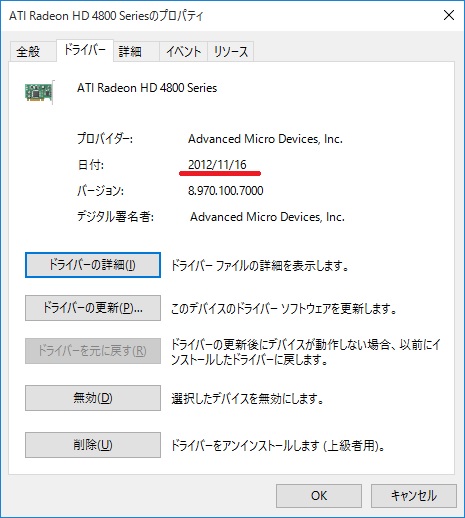
この記事では、Windows10でATI Radeon HD4800シリーズのグラフィックカードを使用するために必要なドライバーの探し方とインストール方法について説明します。ATI Radeon HD4800シリーズは2008年にリリースされた高性能グラフィックカードで、DirectX10.1に対応していました。しかし、Windows10では公式ドライバーが提供されていないため、互換性のあるドライバーを探す必要があります。ここでは、AMD公式サイトやサードパーティ製のドライバーを入手する方法について説明します。
イントロダクション
Windows10でATI Radeon HD4800シリーズのグラフィックカードを使用するには、適切なドライバのインストールが必要です。ATI Radeon HD4800シリーズは2008年にリリースされた高性能グラフィックカードで、DirectX 10.1に対応していました。しかし、Windows10では公式ドライバが提供されていないため、互換性のあるドライバを探す必要があります。本記事では、AMD公式サイトやサードパーティ製のドライバを入手する方法、ドライバのインストール手順について説明します。Windows10でATI Radeon HD4800シリーズを使用するために必要な情報を提供します。
ATI Radeon HD4800シリーズの概要
ATI Radeon HD4800シリーズは、2008年にAMD(当時はATI)がリリースした高性能グラフィックカードです。このシリーズは、DirectX 10.1に対応しており、当時のハイエンドゲーミングやグラフィック処理に必要なパフォーマンスを提供していました。しかし、Windows10のリリースに伴い、公式のドライバーサポートが終了しています。現在、Windows10でATI Radeon HD4800シリーズを使用するには、互換性のあるドライバーを探す必要があります。
ATI Radeon HD4800シリーズのドライバーをWindows10で使用するには、AMD Legacyドライバーを使用することが推奨されています。このドライバーは、旧世代のグラフィックカード向けに提供されており、Windows10でも一定の互換性を提供しています。しかし、このドライバーを使用するには、特別なインストール手順が必要になります。
まず、AMDの公式ウェブサイトからCatalyst Legacyドライバーをダウンロードする必要があります。このドライバーは、ATI Radeon HD4800シリーズを含む旧世代のグラフィックカード向けに設計されています。ダウンロードしたドライバーをインストールする際には、互換モードを使用する必要がある場合があります。これにより、Windows10上で旧ドライバーを正常に動作させることができます。
Windows10でのドライバの探し方
Windows10でATI Radeon HD4800シリーズのドライバーを入手するには、まずAMD公式サイトを訪れることをお勧めします。ただし、このシリーズは古いため、公式サイトではWindows10用のドライバーが提供されていない可能性があります。その場合、互換モードで動作する古いドライバーを探す必要があります。AMDのLegacyドライバーアーカイブを参照することで、Radeon HD 4000シリーズ用の最新のLegacyドライバーを見つけることができます。ダウンロードの際には、使用しているWindows10のバージョン(32ビットまたは64ビット)に合ったドライバーを選択することが重要です。
ドライバーを入手するもう一つの方法は、サードパーティ製のドライバー更新ツールを利用することです。これらのツールは、コンピューターにインストールされているハードウェアをスキャンし、必要なドライバーを自動的に探し出してくれます。ただし、信頼できるソースからツールやドライバーをダウンロードすることが極めて重要です。悪質なソフトウェアを避けるために、公式サイトや信頼できるレビューサイトで推奨されているツールを使用することをお勧めします。
AMD公式サイトでのドライバ入手方法
Windows10でATI Radeon HD4800シリーズを使用するには、互換性のあるドライバを入手する必要があります。AMD公式サイトでは、過去のグラフィックカード向けのレガシードライバが提供されています。ATI Radeon HD4800シリーズのドライバを探すには、AMDのサポートページにアクセスし、グラフィックカードのモデルとオペレーティングシステムを選択する必要があります。ただし、Windows10は正式にサポートされていないため、互換モードで動作するドライバを探す必要があります。
Catalyst Legacyと呼ばれるレガシードライバが提供されており、これは古いグラフィックカード向けのドライバです。このドライバを使用することで、ATI Radeon HD4800シリーズをWindows10で動作させることができます。ただし、ドライバのバージョンやリリース日を確認し、互換性のあるものを選択する必要があります。また、インストール前にシステムの復元ポイントを作成しておくことをお勧めします。
サードパーティ製ドライバの入手方法
サードパーティ製ドライバを入手するには、ATI Radeon HD4800シリーズの互換性のあるドライバを提供しているWebサイトを探す必要があります。これらのWebサイトでは、AMDの公式ドライバを改変してWindows10で動作するようにしている場合があります。ただし、これらのドライバを使用する際には、セキュリティリスクやシステムの不安定化の可能性があるため、十分な注意が必要です。
サードパーティ製ドライバを入手する際には、Webサイトの信頼性を確認することが重要です。信頼できるWebサイトでドライバのダウンロードを行い、ウイルススキャンを実施してからインストールすることをお勧めします。また、ドライバのバージョンやリリース日を確認して、最新バージョンのドライバを入手することも大切です。インストール後には、デバイスマネージャーでドライバの状態を確認し、正常に動作していることを確認する必要があります。
ドライバのインストール手順
ATI Radeon HD4800シリーズのドライバーをWindows10にインストールするには、まず互換性のあるドライバーを探す必要があります。AMD公式サイトでは、過去のグラフィックカード用のドライバーがアーカイブとして提供されています。ここでは、Legacyドライバーと呼ばれる古いグラフィックカード用のドライバーを探すことができます。ダウンロードしたドライバーは、通常のインストーラー形式ではなく、zipファイルやexeファイルで提供されることがあります。
ダウンロードしたドライバーをインストールするには、まずファイルを解凍または実行します。次に、デバイスマネージャーを開き、グラフィックカードのデバイスを右クリックして「ドライバーの更新」を選択します。ここで、ダウンロードしたドライバーの場所を指定してインストールを進めます。場合によっては、互換モードでインストーラーを実行する必要があるかもしれません。これは、古いドライバーが新しいWindows10の環境で正しく動作しない場合に有効です。
インストールが完了したら、デバイスマネージャーでグラフィックカードの状態を確認します。正常に動作している場合、デバイスにエラーや警告が表示されていないはずです。また、GPU-Zや3DMarkなどのツールを使用して、グラフィックカードのパフォーマンスをテストすることもできます。これらのツールを使用することで、ATI Radeon HD4800シリーズがWindows10で正しく動作しているかどうかを確認できます。
インストール後の確認方法
ATI Radeon HD4800シリーズのドライバーをインストールした後、正常に動作しているかどうかを確認する必要があります。まず、デバイスマネージャーを開いてグラフィックカードが正しく認識されているかを確認します。デバイスマネージャーでディスプレイアダプターの項目を確認し、ATI Radeon HD4800シリーズが表示されていることを確認します。また、GPU-ZやGPU Stress Testなどのツールを使用して、グラフィックカードのパフォーマンスをテストすることもできます。これらのツールを使用することで、グラフィックカードが正常に動作しているかどうかを確認できます。さらに、DirectX診断ツールを使用して、DirectXのバージョンやグラフィックカードの情報を確認することもできます。インストール後の確認をしっかりと行うことで、ATI Radeon HD4800シリーズがWindows10で正常に動作していることを確認できます。
Windows10でATI Radeon HD4800シリーズを使用する際の注意点
Windows10でATI Radeon HD4800シリーズを使用する際には、いくつかの注意点があります。まず、ATI Radeon HD4800シリーズは古いグラフィックカードであり、Windows10では公式ドライバが提供されていません。そのため、互換性のあるドライバを探す必要があります。また、サードパーティ製のドライバを使用する場合には、安全性に注意する必要があります。信頼できるサイトからドライバをダウンロードすることが重要です。さらに、ドライバのインストールには互換モードを使用する必要がある場合があります。これにより、ドライバのインストールが成功する可能性が高まります。Windows10でATI Radeon HD4800シリーズを使用する場合には、これらの注意点を理解しておくことが重要です。
まとめ
Windows10でATI Radeon HD4800シリーズのグラフィックカードを使用するには、互換性のあるドライバを探す必要があります。ATI Radeon HD4800シリーズは2008年にリリースされた高性能グラフィックカードで、DirectX10.1に対応していました。しかし、Windows10では公式ドライバが提供されていないため、他の方法でドライバを入手する必要があります。AMD公式サイトで提供されている旧式ドライバや、サードパーティ製のドライバを使用することができます。
ドライバのインストールには、互換モードを使用する必要がある場合があります。互換モードを使用することで、旧式ドライバをWindows10で動作させることができます。インストール後は、デバイスマネージャーでドライバの状態を確認することができます。また、パフォーマンステストを実施することで、グラフィックカードが正常に動作しているかを確認することができます。
Windows10でATI Radeon HD4800シリーズを使用する際には、注意が必要です。旧式ドライバを使用するため、システムの安定性やパフォーマンスに影響が出る可能性があります。また、最新OSで動作させるためには、ドライバの更新や設定の変更が必要になる場合があります。
よくある質問
Windows10でATI Radeon HD4800シリーズのドライバーはどこで入手できますか
Windows10でATI Radeon HD4800シリーズのドライバーを入手するには、AMDの公式ウェブサイトにアクセスする必要があります。AMDは旧ATIのグラフィックスカードのドライバーサポートを継続しており、公式サイトでレガシーグラフィックスカード用のドライバーが提供されています。ただし、HD4800シリーズは比較的古い製品であるため、最新のWindows10で完全にサポートされているわけではありません。公式サイトで「Radeon HD 4800シリーズ」用のドライバーを検索し、Windows10用の互換性のあるバージョンをダウンロードしてください。
ATI Radeon HD4800シリーズのドライバーをインストールする際の注意点は何ですか
ATI Radeon HD4800シリーズのドライバーをインストールする際には、いくつか注意すべき点があります。まず、AMDの公式ウェブサイトからダウンロードしたドライバーを使用することをお勧めします。サードパーティのサイトからダウンロードすると、マルウェアに感染するリスクがあります。また、インストール前に現在のグラフィックスドライバーをアンインストールし、システムを再起動することを推奨します。これにより、ドライバーの競合を避けることができます。
Windows10でATI Radeon HD4800シリーズのドライバーをインストールできない場合はどうすればよいですか
ATI Radeon HD4800シリーズのドライバーをインストールできない場合は、まず管理者権限でインストーラーを実行しているかを確認してください。また、Windows Updateが最新の状態になっているか、ディスプレイドライバーが正しくアンインストールされているかを確認する必要があります。それでもインストールできない場合は、互換モードでインストーラーを実行してみてください。さらに、システムファイルチェッカー(SFC)を使用してシステムファイルの破損をチェックすることも有効です。
ATI Radeon HD4800シリーズのドライバー更新は必要ですか
ATI Radeon HD4800シリーズのドライバー更新は、新しいゲームやアプリケーションをサポートするために必要になることがあります。ただし、HD4800シリーズは比較的古いグラフィックスカードであるため、最新のゲームやソフトウェアとの互換性問題が生じる可能性があります。ドライバー更新が必要かどうかは、使用しているアプリケーションやゲームのシステム要件を確認し、それに応じて判断する必要があります。また、AMDの公式ウェブサイトで提供されているリリースノートを確認することで、更新の必要性を判断できます。
Deja una respuesta
Lo siento, debes estar conectado para publicar un comentario.
関連ブログ記事