Windows10でApple Wireless Keyboardを接続する方法|Bluetooth設定ガイド⌨️

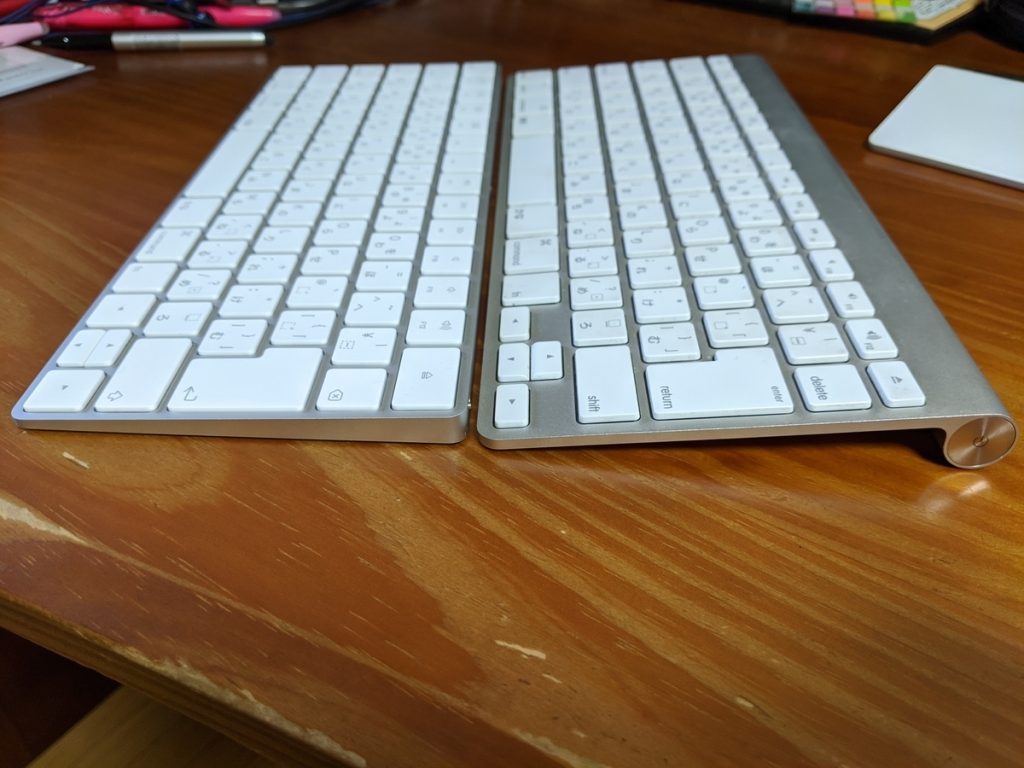
Windows10でApple Wireless Keyboardを使用するには、Bluetooth接続の設定が必要です。この記事では、Apple Wireless KeyboardをWindows10に接続する手順を詳しく説明します。まず、Bluetooth機能を有効にし、キーボードをペアリングモードにする必要があります。その後、Windows10の設定からキーボードを検索し、ペアリングを行います。接続が成功したら、キーボードのレイアウト設定を行い、正常に動作することを確認します。
イントロダクション
Windows10でApple Wireless Keyboardを使用するには、Bluetooth接続の設定が必要です。Apple Wireless KeyboardはMac専用キーボードとして知られていますが、Windows10でも簡単に接続して使用することができます。ここでは、Windows10でApple Wireless Keyboardを接続する方法について、Bluetooth設定の手順を中心に解説します。
まず、Windows10のBluetooth機能を有効にする必要があります。タスクバーの通知センターからBluetoothを有効にすることができます。次に、Apple Wireless Keyboardをペアリングモードにする必要があります。キーボードの電源を入れ、電源ボタンを長押ししてLEDライトが点滅するまで待ちます。
Windows10の設定画面で、Bluetoothとその他のデバイスの画面を開き、Apple Wireless Keyboardを検索します。キーボードが見つかったら、ペアリングを実行します。接続が成功すると、キーボードのLEDライトが消灯し、Windows10でキーボードが使用できるようになります。
Apple Wireless Keyboardのペアリングモードの方法
Apple Wireless KeyboardをWindows10で使用するには、まずキーボードをペアリングモードにする必要があります。キーボードの電源を入れ、電源ボタンを長押しします。すると、キーボードのLEDライトが点滅し始めます。この状態がペアリングモードです。ペアリングモードになると、Windows10がキーボードを検出できるようになります。次に、Windows10のBluetooth設定を開き、キーボードを検索します。キーボードが見つかれば、ペアリングが開始されます。Bluetooth接続が確立すると、キーボードのLEDライトの点滅が止まり、Windows10でキーボードが使用できるようになります。
Windows10でのBluetooth設定方法
Windows10でApple Wireless Keyboardを使うには、Bluetooth接続を設定する必要があります。まず、タスクバーの通知センターからBluetoothを有効にします。これにより、Windows10は周辺のBluetoothデバイスを検索できるようになります。
次に、Apple Wireless Keyboardをペアリングモードにする必要があります。キーボードの電源を入れ、電源ボタンを長押ししてLEDライトが点滅するまで待ちます。LEDライトが点滅したら、キーボードはペアリングモードになっていることを示します。
Windows10の設定画面を開き、デバイスの項目からBluetoothとその他のデバイスを選択します。ここで、Apple Wireless Keyboardが検索され、ペアリングできるようになります。キーボードが見つかったら、クリックしてペアリングを開始します。成功すると、キーボードのLEDライトが消灯し、Windows10でキーボードが使用できるようになります。
キーボードのレイアウトを設定するには、設定 > 時刻と言語 > 言語から日本語配列を選択します。これにより、キーボードの入力が正しく認識されるようになります。
キーボードの接続と設定の確認
Windows10でApple Wireless Keyboardを使うには、Bluetooth接続を設定する必要があります。まず、タスクバーの通知センターからBluetoothを有効にします。次に、Apple Wireless Keyboardの電源を入れ、電源ボタンを長押ししてLEDライトが点滅するまで待ちます。これでキーボードはペアリングモードになります。
Windows10の設定画面を開き、デバイス > Bluetoothとその他のデバイスに移動してキーボードを検索します。キーボードが見つかったら、クリックしてペアリングします。接続が成功したかどうかは、キーボードのLEDライトとBluetooth設定画面で確認できます。さらに、実際にキーボードを入力してテストを行います。
キーボードのレイアウト設定も重要です。設定 > 時刻と言語 > 言語から日本語配列を選択することで、日本語キーボードとしての機能を有効にできます。これで、Apple Wireless KeyboardをWindows10で使用する準備が整いました。
キーボードレイアウトの設定
Windows10でApple Wireless Keyboardを使用する際には、キーボードレイアウトの設定が重要です。日本語配列を選択することで、日本語入力がスムーズに行えるようになります。設定を行うには、まず「設定」アプリを開き、「時刻と言語」セクションに移動します。ここで「言語」オプションを選択し、キーボードレイアウトを変更することができます。
Apple Wireless Keyboardを日本語配列として設定することで、キートップの文字と実際の入力が一致するようになります。これにより、効率的な入力が可能になります。また、言語バーの表示を切り替えることで、入力言語の切り替えも簡単に行えるようになります。適切なキーボードレイアウトの設定は、快適な入力体験の鍵となります。
よくある質問と対処法
Windows10でApple Wireless Keyboardを使用する際によくある問題とその対処法について説明します。まず、キーボードがBluetoothで接続できない場合、キーボードのペアリングモードが有効になっているか確認してください。また、Windows10のBluetooth設定でデバイスが検出されているか確認する必要があります。
キーボードのキーマッピングが異なる場合、日本語配列に設定することで解決できることがあります。設定 > 時刻と言語 > 言語から日本語配列を選択することで、キーボードのレイアウトを修正できます。また、バッテリー状態を確認するには、Windows10のBluetooth設定画面でバッテリー残量が表示されているか確認します。
さらに、キーボードが認識されない場合は、デバイスの再起動やBluetoothの再設定を行うことで問題が解決する可能性があります。これらの対処法を試すことで、Windows10でApple Wireless Keyboardを使用する際の問題を解決できるでしょう。
まとめ
Windows10でApple Wireless Keyboardを利用するには、Bluetooth接続の設定が必須です。まず、タスクバーの通知センターからBluetooth機能を有効にします。次に、Apple Wireless Keyboardの電源を入れ、電源ボタンを長押ししてペアリングモードにします。LEDライトが点滅し始めたら、Windows10の設定からデバイスを選び、Bluetoothとその他のデバイスの項目でキーボードを検索します。キーボードが見つかったら、ペアリングを実行します。
接続が成功したかどうかは、キーボードのLEDライトの状態とBluetooth設定画面で確認できます。また、実際にキーボードを入力してテストを行います。キーボードのレイアウトが正しく設定されていない場合は、設定 > 時刻と言語 > 言語から日本語配列を選択します。これで、Windows10でApple Wireless Keyboardが正常に使用できるようになります。
よくある質問
Windows10でApple Wireless Keyboardを接続する際の初期設定はどうすればいいですか?
Windows10でApple Wireless Keyboardを接続するには、まずBluetoothを有効にする必要があります。Windows10の設定アプリを開き、「デバイス」→「Bluetoothとその他のデバイス」を選択し、Bluetoothをオンにします。次に、Apple Wireless Keyboardの電源を入れ、ペアリングモードにします。Windows10のBluetooth設定画面で、Apple Wireless Keyboardが検出されたら選択して接続します。ペアリングが完了すると、キーボードが使用可能になります。
Apple Wireless Keyboardのバッテリーが切れた場合、Windows10で警告は出ますか?
Apple Wireless Keyboardのバッテリーが低下すると、低バッテリー警告が表示されることがありますが、Windows10では直接警告は表示されません。しかし、キーボードの使用中にバッテリー切れが発生した場合、接続が切断されるため、使用中に不具合が生じることがあります。定期的にバッテリーの状態を確認し、必要に応じてバッテリーを交換することをお勧めします。
Windows10でApple Wireless Keyboardの特殊キーを使うにはどうすればいいですか?
Apple Wireless Keyboardの特殊キー(Fnキーなど)は、Windows10でも使用可能です。ただし、一部のキーの機能はWindows10のキーボード設定と異なる場合があります。必要に応じて、Windows10の設定アプリでキーボードのマッピングを変更することができます。また、一部のアプリでは、Apple Wireless Keyboardの特殊キーをカスタマイズできる機能が提供されています。
Apple Wireless KeyboardをWindows10で使用中に切断された場合、どうすれば再接続できますか?
Apple Wireless Keyboardが切断された場合、Bluetooth接続を再確立する必要があります。Windows10の設定アプリで、「デバイス」→「Bluetoothとその他のデバイス」を選択し、Apple Wireless Keyboardの接続を切断します。その後、Apple Wireless Keyboardの電源を切り、再度電源を入れてペアリングモードにします。Windows10のBluetooth設定画面で、Apple Wireless Keyboardを再検出し、選択して再接続します。
Deja una respuesta
Lo siento, debes estar conectado para publicar un comentario.
関連ブログ記事