Windows/macOSスクリーンセーバー設定とショートカットキー使い方ガイド

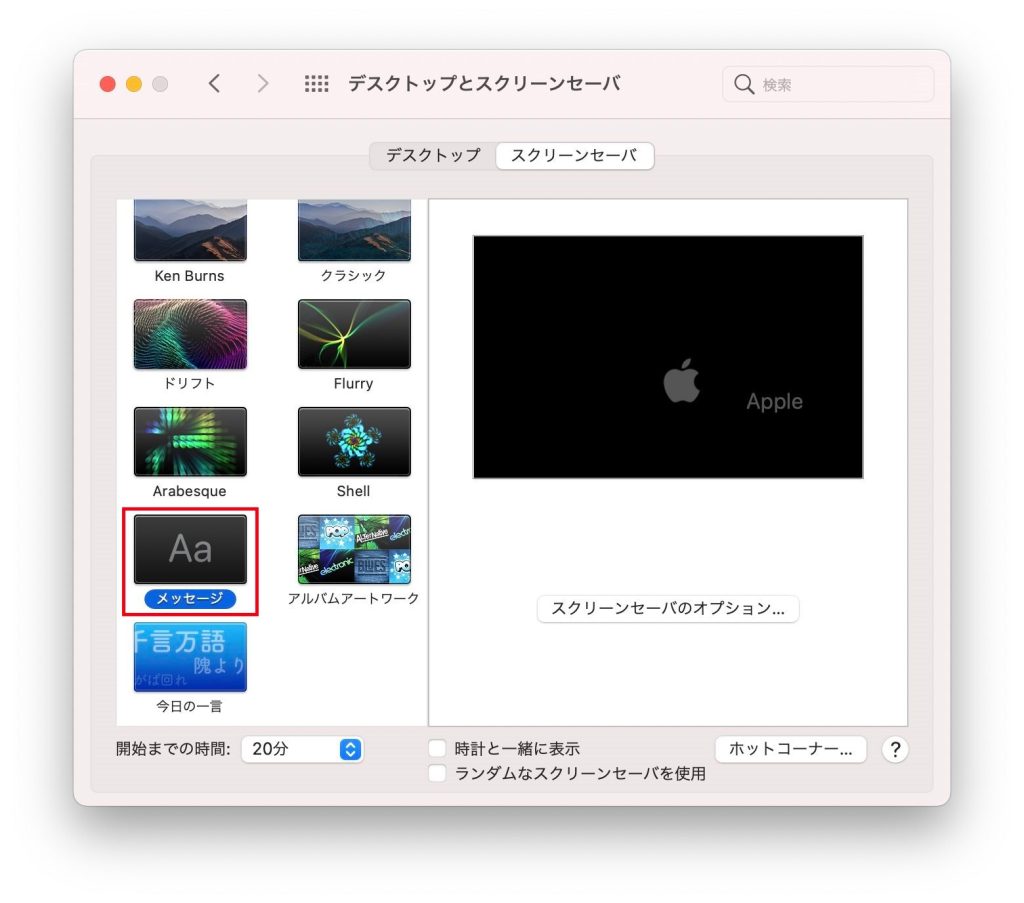
この記事では、WindowsとmacOSにおけるスクリーンセーバーの設定方法とショートカットキーの使い方について解説します。スクリーンセーバーは、コンピューターが一定時間操作されない場合に自動的に起動する機能で、ディスプレイの保護やセキュリティ強化に役立ちます。WindowsとmacOSでは、スクリーンセーバーの設定方法やショートカットキーが異なりますが、両OSともカスタマイズが可能です。この記事では、両OSにおけるスクリーンセーバーの設定方法とショートカットキーの使い方について詳しく解説します。
イントロダクション
コンピュータを使っていて、しばらく操作をしないときに起動するスクリーンセーバー。この機能は、かつてはCRTモニターの焼き付きを防ぐために使用されていました。現在では、主にディスプレイの保護やセキュリティ強化、そしてパーソナル化のために利用されています。WindowsとmacOSの両オペレーティングシステム(OS)では、スクリーンセーバーの設定方法やショートカットキーが異なります。本記事では、これらの設定方法とショートカットキーの使い方について詳しく解説します。
スクリーンセーバーの基本的な機能は、ユーザーが一定期間操作を行わないときに自動的に起動することです。この起動時間の設定は、両OSとも可能で、ユーザーの好みに応じて調整できます。また、スクリーンセーバーにはさまざまな種類があり、静止画や動画、アニメーションなどが用意されています。さらに、パスワード保護を設定することで、セキュリティを強化することも可能です。
WindowsとmacOSでは、スクリーンセーバーを直接制御するためのショートカットキーが異なります。Windowsには標準的なショートカットキーはありませんが、電源オプションやスリープモードの設定を通じて間接的に制御できます。一方、macOSではコントロールセンターから直接スクリーンセーバーを起動できます。また、AppleScriptを使用することで、カスタムショートカットキーを作成することも可能です。
スクリーンセーバーとは
スクリーンセーバーとは、コンピューターが一定時間操作されなかったときに表示される画像やアニメーションのことです。省電力やセキュリティの観点から、モニターの焼き付きを防ぐために使用されてきましたが、現在では主に装飾やエンターテイメント目的で利用されています。WindowsとmacOSの両オペレーティングシステム(OS)において、スクリーンセーバーを設定することができます。ユーザーは自分の好みに合わせてスクリーンセーバーを選択し、カスタマイズすることが可能です。
スクリーンセーバーの主な機能は、コンピューターがアイドル状態のときに特定の画像やアニメーションを表示することです。これにより、ディスプレイの保護やプライバシーの保護が期待できます。また、スクリーンセーバーにはパスワード保護を設定することができ、セキュリティを強化することができます。カスタマイズ性もスクリーンセーバーの特徴の一つであり、ユーザーはさまざまなテーマやスタイルから選択することができます。
Windowsでのスクリーンセーバー設定方法
Windowsでのスクリーンセーバー設定は、主に設定アプリを通じて行います。設定アプリを開き、「個人用設定」または「ロック画面」セクションに移動することで、スクリーンセーバーの選択や開始時間の設定が可能です。また、「電源とスリープ」設定を調整することで、ディスプレイのオフやスリープモードへの移行を制御できます。ただし、Windowsにはスクリーンセーバーを直接制御する標準的なショートカットキーは存在しません。代わりに、Windowsキー + Lを押すことでロック画面に切り替えることができ、結果としてスクリーンセーバーが起動する設定にすることができます。
スクリーンセーバーにパスワード保護を設定することで、セキュリティを強化できます。これを行うには、「ロック画面」設定で「ロック画面にサインイン画面を表示する」を有効にする必要があります。また、グループポリシーやレジストリエディタを使用して、より詳細なスクリーンセーバー設定を制御することも可能です。これにより、特定のスクリーンセーバーを強制的に適用したり、開始時間を厳密に制御したりできます。ただし、これらのツールを使用するには、管理者権限とある程度の技術的知識が必要です。
macOSでのスクリーンセーバー設定方法
macOSでのスクリーンセーバー設定は、システム環境設定から行います。まず、システム環境設定を開き、ディスプレイまたはロック画面のセクションに移動します。ここで、スクリーンセーバーの開始時間を設定できます。また、スクリーンセーバーオプションでは、使用するスクリーンセーバーの種類を選択できます。さらに、ホットコーナーを設定することで、マウスポインターを画面の特定のコーナーに移動させたときにスクリーンセーバーを起動させることもできます。
macOSでは、コントロールセンターからスクリーンセーバーを直接起動することもできます。コントロールセンターを開き、スクリーンセーバーのオプションを選択することで、すぐにスクリーンセーバーを起動できます。また、AppleScriptを使用してカスタムショートカットキーを作成することも可能です。これにより、より柔軟にスクリーンセーバーを制御できます。スクリーンセーバーにパスワード保護を設定することで、セキュリティを強化できます。
ショートカットキーの利用
WindowsとmacOSのスクリーンセーバーを効率的に利用するためには、ショートカットキーを活用することが有効です。ただし、Windowsにはスクリーンセーバーを直接起動する標準的なショートカットキーは存在しませんが、電源オプションやスリープモードの設定を調整することで、間接的にスクリーンセーバーの挙動を制御することができます。一方、macOSでは、コントロールセンターから直接スクリーンセーバーを起動することができます。
さらに、macOSではシステム環境設定でスクリーンセーバーの開始時間を調整することができます。これにより、使用状況に応じた柔軟なスクリーンセーバー設定が可能です。また、AppleScriptを利用することで、カスタムのショートカットキーを作成し、スクリーンセーバーをより自由に制御することができます。このように、OSの機能を組み合わせることで、効率的なスクリーンセーバーの利用が実現できます。
サードパーティ製アプリの活用
WindowsおよびmacOSユーザーは、サードパーティ製アプリを利用することで、スクリーンセーバーの制御をさらにカスタマイズできます。これらのアプリを使用すると、ショートカットキーの設定やスクリーンセーバーの挙動の変更が可能です。たとえば、特定のアプリを使用すると、スクリーンセーバーを任意のタイミングで起動したり、停止したりできます。また、特定の条件に基づいてスクリーンセーバーを自動的に起動するように設定することもできます。カスタマイズ性を高めることで、ユーザーは自分のニーズに合わせたスクリーンセーバー体験を実現できます。
サードパーティ製アプリの中には、高度なカスタマイズオプションを提供するものもあります。これにより、ユーザーはスクリーンセーバーの外観や動作を詳細に設定できます。たとえば、特定の画像や動画をスクリーンセーバーとして使用したり、スクリーンセーバーの起動時に特定のアクションを実行するように設定できます。これらのアプリを使用することで、ユーザーは独自のスクリーンセーバーを作成し、より個性的なデスクトップ体験を楽しむことができます。
セキュリティ設定
WindowsとmacOSのスクリーンセーバーには、パスワード保護を設定することでセキュリティを強化できます。スクリーンセーバーが起動した際に、ユーザーがパスワードを入力しないとロックを解除できないように設定できます。これにより、不在時に他人がPCにアクセスするのを防ぐことができます。Windowsでは、設定アプリの「個人用設定」からスクリーンセーバーの設定を開き、「再開時にログオン画面に戻る」にチェックを入れることでパスワード保護が有効になります。macOSでは、「システム環境設定」の「セキュリティとプライバシー」から同様の設定が可能です。さらに、スクリーンセーバーの開始時間を短く設定することで、セキュリティをさらに強化できます。
まとめ
WindowsとmacOSにおけるスクリーンセーバーの設定とショートカットキーの使い方について解説します。スクリーンセーバーは、コンピューターがアイドル状態のときに表示される画像やアニメーションであり、電源管理やセキュリティの観点から重要な機能です。Windowsにはスクリーンセーバーを直接制御する標準的なショートカットキーはありませんが、電源オプションやスリープモードの設定で間接的に制御することができます。
一方、macOSではコントロールセンターからスクリーンセーバーを直接起動することができます。また、システム環境設定でスクリーンセーバーの開始時間を調整することも可能です。さらに、AppleScriptを使用することで、カスタムショートカットキーを作成することもできます。両OSとも、サードパーティ製アプリを使用してスクリーンセーバーの制御をカスタマイズできる場合があります。
スクリーンセーバーの設定変更は、Windowsでは「設定」アプリから、macOSでは「システム環境設定」から行うことができます。また、スクリーンセーバーにはパスワード保護を設定することでセキュリティを強化することができます。これらの設定を適切に行うことで、コンピューターのセキュリティと使い勝手を向上させることができます。
よくある質問
Windowsでスクリーンセーバーを設定する方法を教えてください
Windowsでスクリーンセーバーを設定するには、まずデスクトップを右クリックして「個人用設定」を選択します。次に、「ロック画面」または「テーマ」から「スクリーンセーバー」設定画面に移動します。ここで、使用したいスクリーンセーバーを選択し、待機時間を設定します。設定後、「適用」ボタンをクリックして「OK」ボタンを押します。これで、指定した時間コンピューターがアイドル状態になると、スクリーンセーバーが起動します。
macOSでスクリーンセーバーを起動するショートカットキーはありますか
macOSでは、スクリーンセーバーをすぐに起動するためのショートカットキーが存在します。デフォルトでは、「Ctrl + Shift + 電源ボタン」または「Ctrl + Shift + スリープボタン」を押すことでスクリーンセーバーを起動できます。ただし、このショートカットはMacの種類やシステム設定によって異なる場合があります。正確なショートカットを知るには、「システム環境設定」の「キーボード」または「ショートカット」セクションを確認してください。
スクリーンセーバー中にパスワードを設定することはできますか
はい、スクリーンセーバー中にパスワードを設定することができます。Windowsの場合、「スクリーンセーバー設定」画面で「再開時にログオン画面に戻る」オプションにチェックを入れます。macOSでは、「システム環境設定」の「セキュリティとプライバシー」で、「スクリーンセーバーを解除するときにパスワードを要求」する設定に変更します。これにより、スクリーンセーバーから復帰する際にパスワードの入力が必要になります。
スクリーンセーバーをカスタマイズする方法はありますか
多くのスクリーンセーバーはカスタマイズ可能です。Windowsでは、スクリーンセーバー設定画面で「設定」ボタンをクリックすることで、カスタマイズオプションが表示される場合があります。macOSでも同様に、「システム環境設定」の「デスクトップとスクリーンセーバー」セクションで、スクリーンセーバーの選択とカスタマイズが可能です。画像や動画を使用したカスタムスクリーンセーバーを設定することもできます。サードパーティ製のアプリケーションを使用することで、さらに多様なカスタマイズオプションを利用できる場合があります。
Deja una respuesta
Lo siento, debes estar conectado para publicar un comentario.
関連ブログ記事