Windows操作自動化で作業効率UP!PowerShellやRPAツール活用法

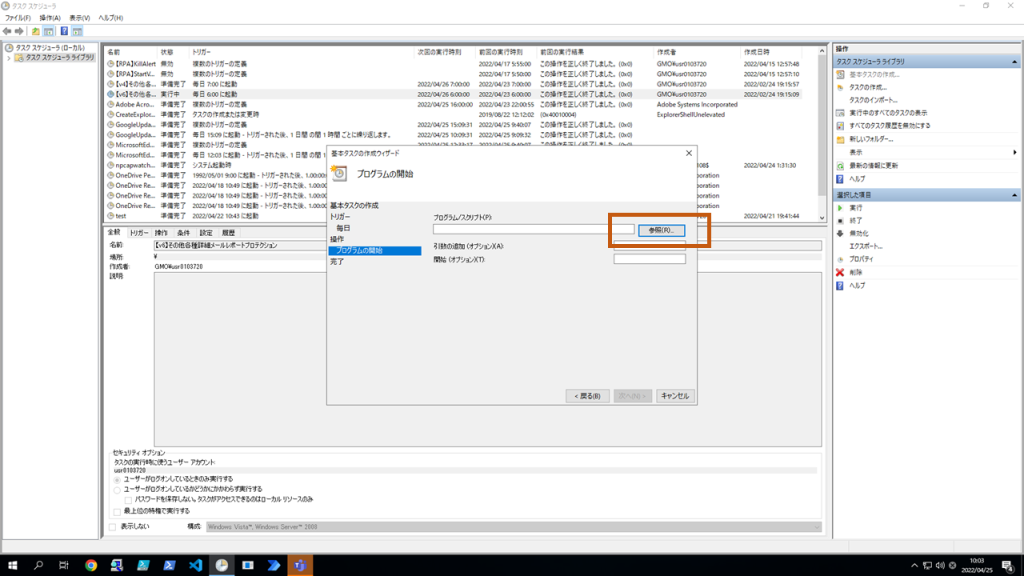
Windows操作の自動化は、日々の業務における反復的な作業を効率化し、生産性を大幅に向上させることができます。PowerShellやRPAツールを活用することで、ファイル操作やデータ入力などのタスクを自動化できます。これらのツールを使用することで、人為的なミスを減らし、作業のスピードと正確性を向上させることが可能です。特に、スクリプト言語を駆使することで、複雑なタスクも自動化できます。Windows操作の自動化は、業務の効率化を図る上で非常に有効な手段です。
イントロダクション
Windows操作の自動化は、日々の反復的な作業を効率化し、生産性を大幅に向上させる強力な手段です。PowerShellやAutoHotkey、VBScriptなどのスクリプト言語を使用することで、様々なタスクを自動化できます。これらのツールを使用することで、ファイルの整理やデータ入力、ソフトウェアのインストールなどの日常的なタスクを効率化し、人的ミスを削減できます。また、RPAツール(UiPathやAutomation Anywhereなど)は、GUI操作を自動化することで、より複雑な業務フローを自動化できます。適切なツールの選択と効率的なスクリプトの作成が重要であり、自動化によるリスクと対策も考慮する必要があります。
Windows操作自動化のメリット
Windows操作の自動化は、反復的な作業を自動化することで作業効率を大幅に向上させ、生産性を高める強力な手段です。PowerShellやRPAツールを使用することで、様々なタスクを自動化できます。自動化により、ファイルの整理、データ入力、ソフトウェアのインストールなどの日常的なタスクを効率化し、人的ミスを削減できます。また、GUI操作の自動化により、複雑な業務フローを簡略化し、作業時間を短縮できます。適切なツールの選択と効率的なスクリプトの作成が重要であり、自動化によるリスクと対策も考慮する必要があります。自動化を適切に活用することで、業務の効率化と生産性の向上が期待できます。
PowerShellを使った自動化
PowerShellは、Windows環境における強力な自動化ツールです。コマンドレットと呼ばれるコマンドを使用して、ファイル操作、プロセス管理、システム設定の変更など、様々なタスクを自動化できます。PowerShellのスクリプトを作成することで、複雑な作業を効率化し、人的ミスを削減できます。例えば、毎日行うファイルの整理やデータのバックアップなどのタスクを自動化できます。PowerShellは、.NET Frameworkを基盤としているため、高度なプログラミングが可能であり、様々なカスタマイズが可能です。
RPAツール(UiPath/Automation Anywhere)によるGUI操作自動化
RPAツールは、GUI操作を自動化するための強力な手段です。UiPathやAutomation AnywhereなどのRPAツールを使用することで、複雑な業務フローを自動化できます。これらのツールは、ユーザーの操作を記録し、再現することでタスクを自動化します。例えば、データ入力や帳票作成などのタスクを自動化できます。また、RPAツールは、GUI操作を自動化するため、特定のアプリケーションに依存せず、様々なソフトウェアで動作します。
RPAツールの大きな利点は、プログラミングの知識がなくても利用できることです。ユーザーは、操作を記録するだけでタスクを自動化できます。また、RPAツールは、ワークフローを視覚的に設計できるため、複雑な業務フローを簡単に自動化できます。さらに、RPAツールは、エラー処理や例外処理などの機能も備えており、自動化されたタスクの信頼性を高めます。
AutoHotkeyとVBScriptの活用
Windows操作の自動化には、様々なツールが存在しますが、中でもAutoHotkeyはキーボードショートカットの自動化に特化しており、複雑な操作を簡略化できます。例えば、頻繁に使用するアプリケーションの起動や、特定のテキストの入力を自動化できます。また、VBScriptはWindowsに標準で搭載されているスクリプト言語であり、初心者にも扱いやすいという特徴があります。ファイル操作や、システム設定の変更など、幅広いタスクを自動化できます。これらのツールを使いこなすことで、日常的な作業を効率化し、作業ミスを減らすことができます。適切なツールを選ぶことが、自動化の成功の鍵となります。さらに、RPAツールを活用することで、より複雑な業務フローを自動化し、生産性を向上させることが可能です。
自動化スクリプトの作成と効率化
Windows操作の自動化は、PowerShellやAutoHotkeyなどのスクリプト言語を使用して実現できます。これらのツールを使用することで、日々の業務で繰り返されるタスクを自動化し、作業効率を大幅に向上させることができます。例えば、PowerShellを使用すると、ファイルの整理やデータの入力などのタスクを自動化するスクリプトを作成できます。また、AutoHotkeyを使用すると、キーボードショートカットを自動化し、特定の操作を簡単に行うことができます。
スクリプトの作成には、ある程度のプログラミング知識が必要です。しかし、一度スクリプトを作成すれば、繰り返されるタスクを自動化し、人的ミスを削減できます。また、RPAツールを使用することで、GUI操作を自動化し、複雑な業務フローを効率化できます。UiPathやAutomation AnywhereなどのRPAツールは、業務プロセスを自動化するための強力な機能を提供します。これらのツールを使用することで、自動化の範囲を拡大し、より複雑なタスクを効率化できます。
自動化によるリスクと対策
Windows操作の自動化は、PowerShellやRPAツールを活用することで、作業効率を大幅に向上させることができます。しかし、自動化にはリスクも伴います。例えば、スクリプトのバグや予期しない動作により、データの破損やシステムの不安定化につながる可能性があります。そのため、自動化スクリプトのテストと検証を十分に行い、問題がないことを確認する必要があります。また、自動化によるセキュリティリスクにも注意する必要があります。自動化スクリプトに悪意のあるコードが含まれている場合、システムに深刻な損害を与える可能性があります。したがって、スクリプトのソースの信頼性を確認し、ウイルス対策ソフトウェアでスキャンすることが重要です。適切な対策を講じることで、Windows操作の自動化によるリスクを最小限に抑え、作業効率の向上を実現できます。
まとめ
Windows操作の自動化は、日々の業務における反復的な作業を効率化し、生産性を向上させるために非常に有効です。PowerShellやAutoHotkey、VBScriptなどのスクリプト言語を使用することで、ファイル操作やデータ入力などのタスクを自動化できます。また、RPAツール(Robotic Process Automation)であるUiPathやAutomation Anywhereを活用することで、GUI操作を含む複雑な業務フローを自動化することが可能です。これらのツールや技術を適切に活用することで、人的ミスを削減し、作業の効率化を実現できます。適切な自動化ツールの選択と効率的なスクリプト作成が、成功の鍵となります。
よくある質問
PowerShellとは何ですか?
PowerShellは、Windowsの操作を自動化するための強力なツールです。コマンドラインインターフェースとスクリプト言語を組み合わせたもので、ユーザーが簡単にタスクを自動化できるように設計されています。PowerShellを使用することで、ファイルの操作、プロセスの管理、ネットワーク設定の変更など、さまざまなタスクを自動化できます。また、モジュールと呼ばれる拡張機能を使用することで、さらに多くの機能を追加できます。
RPAツールとは何ですか?
RPA(Robotic Process Automation)ツールは、業務プロセスの自動化を実現するためのソフトウェアです。これらのツールを使用することで、ユーザーはGUI操作を自動化でき、マウスやキーボードの操作をシミュレートして、さまざまなアプリケーションを操作できます。RPAツールは、データ入力やドキュメント処理などの繰り返し作業を自動化するのに特に適しています。また、ワークフローを自動化することで、業務の効率化と生産性の向上を実現できます。
PowerShellとRPAツールの違いは何ですか?
PowerShellとRPAツールは、どちらもWindowsの操作を自動化するためのツールですが、アプローチが異なります。PowerShellは、コマンドラインとスクリプトを使用してタスクを自動化するのに対し、RPAツールはGUI操作を自動化します。PowerShellは、よりテクニカルなユーザー向けであり、プログラミングの知識が必要です。一方、RPAツールは、ノンコーディングで自動化を実現できるため、より幅広いユーザーが利用できます。
自動化のメリットは何ですか?
自動化の最大のメリットは、作業効率の向上です。繰り返し作業を自動化することで、ユーザーはより付加価値の高いタスクに集中できます。また、自動化により、人為的なミスを減らし、データの正確性を向上させることができます。さらに、自動化により、業務プロセスの標準化と最適化を実現でき、組織全体の生産性の向上につながります。
Deja una respuesta
Lo siento, debes estar conectado para publicar un comentario.
関連ブログ記事