MacキーボードをWindowsで使う設定・カスタマイズ方法と裏技

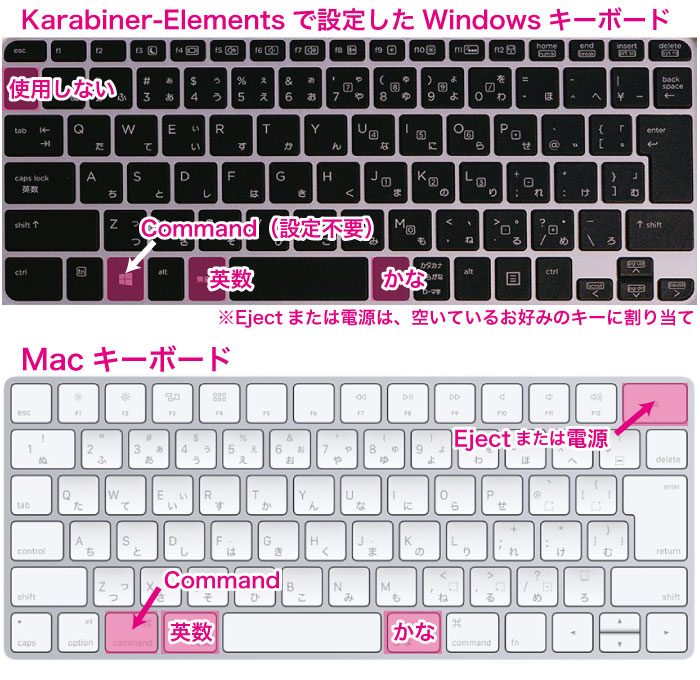
MacキーボードをWindowsで使う場合、キーマッピングの違いにより、一部のキー配置や機能が異なるため、設定の調整が必要です。この記事では、MacキーボードをWindowsで使うためのドライバーのインストール方法やショートカットキーのカスタマイズ方法について説明します。さらに、MacのキーボードをWindows風にカスタマイズする方法や、Windows風のファイル管理を行う方法についても紹介します。具体的には、システム環境設定で修飾キーの機能を入れ替える方法や、サードパーティアプリを利用する方法について解説します。これらの設定やカスタマイズを行うことで、MacキーボードをWindowsで快適に使用できるようになります。
イントロダクション
MacキーボードをWindowsで使う場合、一部のキー配置や機能が異なるため、キーマッピングの調整が必要です。MacとWindowsではキーボードのレイアウトが異なり、特にCommandキーとControlキーの位置が異なるため、Windowsユーザーにとっては不慣れな部分が多いでしょう。しかし、適切な設定を行うことで、MacキーボードをWindowsで快適に使用することができます。
まず、MacキーボードをWindowsで使用するにあたり、ドライバーのインストールが必要です。Appleの公式サイトからドライバーをダウンロードし、インストールすることで、キーボードのすべての機能を利用できるようになります。また、キーマッピングを変更することで、CommandキーをWindowsキーとして機能させることができます。これにより、Windowsのショートカットキーをよりスムーズに使用できます。
さらに、ショートカットキーをカスタマイズすることで、より効率的に操作できるようになります。例えば、よく使用するショートカットキーを変更したり、新しいショートカットキーを割り当てることができます。また、サードパーティのアプリを利用することで、より高度なカスタマイズが可能です。これらの設定を行うことで、MacキーボードをWindowsでより快適に使用することができます。
MacキーボードのWindowsでの基本設定
MacキーボードをWindowsで使用するには、まず基本的な設定を行う必要があります。MacキーボードはBluetoothまたはUSBで接続できます。USB接続の場合は、キーボードをPCに接続するだけで使用できますが、Bluetooth接続の場合は、PCとキーボードをペアリングする必要があります。ペアリングが完了すると、MacキーボードをWindowsで使用できるようになります。
ただし、Macキーボードのキー配置はWindowsキーボードと異なるため、一部のキーが期待どおりに機能しない場合があります。たとえば、MacキーボードのCommandキーはWindowsのWindowsキーとして機能しません。この問題を解決するには、キーマッピングを変更する必要があります。Windowsの設定で、キーボードのレイアウトを変更することで、MacキーボードのキーをWindowsキーボードのキーにマッピングできます。
さらに、Appleの公式サイトからドライバーをダウンロードし、インストールすることで、Macキーボードのすべての機能を利用できるようになります。これには、ファンクションキーのカスタマイズやショートカットキーの設定などが含まれます。ドライバーのインストール後、Windowsの設定でキーボードのカスタマイズを行うことができます。
キーマッピングの変更方法
MacキーボードをWindowsで使用するには、キーマッピングの変更が必要です。MacキーボードのCommandキーとWindowsキーの位置は異なりますが、レジストリエディタを使用してこれらを入れ替えることができます。この変更により、MacキーボードのCommandキーをWindowsキーとして機能させることができます。具体的には、レジストリエディタでScancode Mapという値を変更することで、キーマッピングを調整できます。
この変更は、Macキーボードの修飾キーの機能を入れ替えることにもなります。例えば、MacのCommandキーをWindowsのCtrlキーとして使用したい場合は、サードパーティのソフトウェアを使用するか、Windowsの設定を変更することで対応できます。また、Appleの公式サイトからドライバーをダウンロードし、インストールすることで、Macキーボードのすべての機能を利用できるようになります。これにより、キーボードの機能を最大限に活用できます。
Apple公式ドライバーのインストール方法
MacキーボードをWindowsで使うためには、まずApple公式ドライバーをインストールする必要があります。このドライバーをインストールすることで、Macキーボードのすべての機能を利用できるようになります。インストール方法は非常に簡単で、Appleの公式サイトからドライバーをダウンロードし、実行するだけです。ダウンロードしたファイルをダブルクリックして、画面の指示に従ってインストールを進めていきます。
インストールが完了したら、Windowsを再起動する必要があります。再起動後、Macキーボードを接続すると、Windowsがキーボードを認識し、キーマッピングが有効になります。これにより、MacキーボードのCommandキーをWindowsキーとして使用できるようになります。また、他のキーについても適切にマッピングされ、通常のWindowsキーボードと同様に使用できるようになります。
ショートカットキーのカスタマイズ
MacキーボードをWindowsで使う場合、ショートカットキーのカスタマイズは非常に重要です。Windowsでは、CtrlキーとCキーを押すことでコピー操作が実行されますが、MacキーボードではCommandキーとCキーを押すことでコピー操作が実行されます。WindowsでMacキーボードを使用する場合、CommandキーをCtrlキーとして機能させることで、Windowsのショートカットキーに合わせることができます。
これを行うには、Windowsのキーボードレイアウトを変更する必要があります。具体的には、Microsoft PowerToysなどのサードパーティツールを使用して、キーマッピングを変更することができます。また、AutoHotkeyなどのスクリプト言語を使用して、ショートカットキーをカスタマイズすることもできます。これらのツールを使用することで、MacキーボードをWindowsでより快適に使用することができます。
トラブルシューティング方法
MacキーボードをWindowsで使用する際には、さまざまな問題が発生する可能性があります。ドライバーの不具合 が原因で、キーボードが正しく機能しない場合があります。このような場合は、Appleの公式サイトから最新のドライバーをダウンロードし、再インストールすることで問題が解決する可能性があります。また、キーマッピングの設定が正しくない場合にも、キーボードが意図したとおりに動作しないことがあります。この場合は、キーマッピングの設定を確認し、必要に応じてCommandキーとCtrlキーの機能を入れ替えるなどの調整を行う必要があります。さらに、サードパーティアプリを利用している場合は、それらのアプリがキーボードの動作に影響を与えている可能性もあります。これらのアプリを一旦無効にすることで、問題が解決するかどうかを確認することができます。
MacキーボードのWindows風カスタマイズ
MacキーボードをWindowsで使用する場合、キーマッピングの変更が必要になることがあります。MacキーボードのCommandキーをWindowsのWindowsキーとして機能させることができます。これにより、Windowsのショートカットキーをよりスムーズに使用できるようになります。また、Appleの公式サイトからドライバーをダウンロードし、インストールすることで、キーボードのすべての機能を利用できるようになります。
さらに、ショートカットキーをカスタマイズすることで、より効率的に操作できるようになります。例えば、Ctrl + CやCtrl + VなどのショートカットキーをMacキーボードで使用できるように設定することができます。また、サードパーティのアプリを利用することで、より高度なカスタマイズが可能になります。MacキーボードをWindows風にカスタマイズすることで、Windowsユーザーにとって使い慣れた操作感を得ることができます。
ファイル管理のカスタマイズ
MacキーボードをWindowsで使う場合、ファイル管理の方法もWindows風にカスタマイズすることができます。Finderの表示オプションを変更することで、Windowsのエクスプローラーのような表示にすることができます。具体的には、Finderの環境設定で、詳細タブを選択し、すべてのファイル名拡張子を表示を選択することで、ファイルの拡張子を表示することができます。
さらに、サードパーティのファイル管理アプリを利用することで、よりWindows風のファイル管理を行うことができます。例えば、TotalFinderやPath Finderなどのアプリを利用することで、タブ機能やデュアルペイン機能など、Windowsのエクスプローラーにあるような機能を利用することができます。これらのアプリを利用することで、MacキーボードをWindowsで使う場合でも、ファイル管理をより効率的に行うことができます。
サードパーティアプリの利用方法
MacキーボードをWindowsで使うためには、サードパーティアプリを利用する方法があります。たとえば、KeyMapper などのアプリを使用することで、Macキーボードのキーマッピングを簡単に変更できます。これらのアプリを使用すると、Commandキー を Windowsキー として機能させることができます。また、ショートカットキー をカスタマイズすることで、より効率的に操作できるようになります。
サードパーティアプリを利用することで、Macキーボードの機能をさらに拡張できます。たとえば、Keyboard Maestro などのアプリを使用することで、複雑なショートカットキーを作成できます。また、AutoHotkey などのアプリを使用することで、キーボードの操作を自動化できます。これらのアプリを使用することで、MacキーボードをWindowsでより快適に使用できるようになります。
まとめ
MacキーボードをWindowsで使うためには、いくつかの設定の調整が必要です。MacキーボードはWindowsでも使用可能ですが、一部のキー配置や機能が異なるため、使い勝手を向上させるためにカスタマイズする必要があります。具体的には、CommandキーをWindowsキーとして機能させるために、キーマッピングを変更する必要があります。これにより、Windowsのショートカットキーをより自然に使用できるようになります。
さらに、Appleの公式サイトからドライバーをダウンロードし、インストールすることで、キーボードのすべての機能を利用できるようになります。また、ショートカットキーをカスタマイズすることで、より効率的に操作できるようになります。たとえば、よく使用するアプリケーションやアクションにショートカットキーを割り当てることで、作業の効率化を図ることができます。
MacのキーボードをWindows風にカスタマイズする方法としては、システム環境設定で修飾キーの機能を入れ替える方法や、サードパーティアプリを利用する方法があります。さらに、Windows風のファイル管理を行う方法として、Finderの表示オプションを変更する方法やサードパーティのファイル管理アプリを利用する方法があります。これらの方法を活用することで、MacキーボードをWindowsでより快適に使用できるようになります。
よくある質問
MacキーボードをWindowsで使うにはどうしたらいい?
MacキーボードをWindowsで使うには、まずキーボードの設定を変更する必要があります。Windowsの設定アプリを開き、「デバイス」→「キーボード」を選択し、レイアウトの変更を行います。Macキーボードのレイアウトは、通常のWindowsキーボードとは異なるため、この設定変更が必要です。また、Boot Campを使用している場合は、特別な設定が必要になる場合があります。
Macキーボードの特殊キーを使えるようにするには?
Macキーボードの特殊キー、例えばCommandキーやOptionキーを使えるようにするには、キーボードドライバーのインストールや、キーの再割り当てが必要です。Microsoftの公式サイトや、サードパーティ製のソフトウェアを使用して、これらのキーをWindowsで使えるようにカスタマイズできます。また、一部のキーボードでは、ファンクションキーの挙動を変更する設定もあります。
Macキーボードのキーをカスタマイズする方法は?
Macキーボードのキーをカスタマイズするには、PowerToysやAutoHotkeyなどのサードパーティ製ソフトウェアを使用します。これらのツールを使用すると、特定のキーを再割り当てたり、マクロを設定したりできます。例えば、Command + CをCtrl + Cのように割り当てることができます。また、一部のキーボードメーカーは、独自のカスタマイズソフトウェアを提供している場合もあります。
Macキーボードを使う上での注意点は?
MacキーボードをWindowsで使う際の注意点として、キーのレイアウトの違いに慣れる必要があります。また、一部の特殊キーは、デフォルトではWindowsで認識されない場合があります。これらの問題を解決するには、前述のとおり、キーボードの設定変更や、サードパーティ製ソフトウェアの使用が必要です。また、英語キーボードと日本語キーボードの違いにも注意が必要です。
Deja una respuesta
Lo siento, debes estar conectado para publicar un comentario.
関連ブログ記事