Windows10「0xc0aa0301」エラーの原因と対処法!メディア作成ツールをスムーズに使う方法

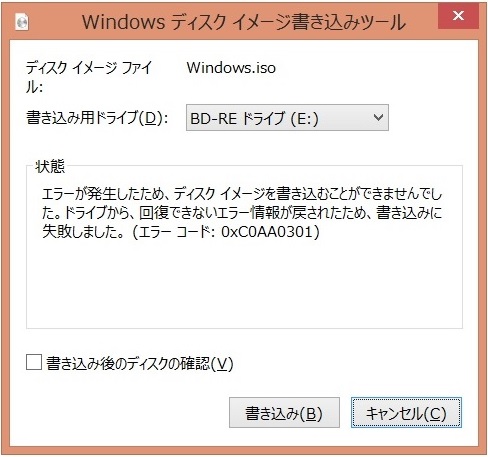
Windows10のメディア作成ツールを使用する際、「0xc0aa0301」というエラーコードが表示され、操作が止まってしまうことがあります。このエラーは、インターネット接続やシステムファイルの破損、不適切な設定などが原因で発生します。この記事では、このエラーの原因と対処法について詳しく説明し、メディア作成ツールをスムーズに使う方法を紹介します。具体的には、エラーの原因となるシステムファイルの修復やセキュリティソフトの設定について触れ、エラーを解消するための具体的な手順を解説します。
イントロダクション
Windows10のメディア作成ツールを使用する際、稀に「0xc0aa0301」というエラーコードが表示され、操作が止まってしまうことがあります。このエラーは、インターネット接続やシステムファイルの破損、不適切な設定などが原因で発生することが多いです。メディア作成ツールは、Windows10のインストールメディアを作成するための重要なツールであり、このエラーのせいで作業が中断してしまうと非常にストレスが溜まります。本記事では、この「0xc0aa0301」エラーの原因と対処法について詳しく解説し、メディア作成ツールをスムーズに使うための方法をご紹介します。まず、エラーの原因を探るために、システムの状態やネットワーク環境を確認する必要があります。
「0xc0aa0301」エラーの原因
Windows10のメディア作成ツールを使用する際、「0xc0aa0301」というエラーコードが表示されることがあります。このエラーは、主にインターネット接続やシステムファイルの破損、不適切な設定が原因で発生します。メディア作成ツールは、Windows10のインストールメディアを作成するためのツールであり、正常に動作しないと、Windowsの再インストールやアップグレードができません。
このエラーの原因としては、まずネットワーク接続の問題が考えられます。メディア作成ツールは、Microsoftのサーバーからデータをダウンロードする必要があるため、安定したインターネット接続が必要です。接続が不安定な場合や、ファイアウォールやプロキシの設定によってダウンロードがブロックされている場合、このエラーが発生します。
さらに、システムファイルの破損もこのエラーの原因となることがあります。システムファイルが破損していると、メディア作成ツールが正常に動作しない可能性があります。この場合、SFCやDISMなどのツールを使用してシステムファイルを修復する必要があります。また、セキュリティソフトがメディア作成ツールの動作を妨げている可能性もあります。セキュリティソフトを一時的に無効にすることで、エラーを解決できる場合があります。
インターネット接続の確認方法
Windows10のメディア作成ツールを使用する際、「0xc0aa0301」エラーが発生することがあります。このエラーは、主にインターネット接続に問題がある場合に発生します。まず、安定したネットワーク接続ができているか確認する必要があります。接続テストを行い、ファイアウォールやプロキシ設定がメディア作成ツールの動作を妨げていないかチェックします。場合によっては、ルーターの再起動やDNS設定の変更が必要になることもあります。
インターネット接続に問題があると、メディア作成ツールは必要なファイルをダウンロードできません。接続が不安定な場合は、有線接続に切り替えることをお勧めします。さらに、ネットワークアダプターのドライバーを最新のものに更新することも有効です。これらの対策により、多くのケースで「0xc0aa0301」エラーが解消されます。
システムファイルの修復方法
Windows10のメディア作成ツールで発生する「0xc0aa0301」エラーは、システムファイルの破損が原因であることがあります。このような場合は、システムファイルチェッカー(SFC)やDISM(Deployment Image Servicing and Management)ツールを使用してシステムファイルを修復することができます。SFCツールは、破損したシステムファイルをスキャンし、正常なファイルに置き換えることができます。まず、コマンドプロンプトを管理者権限で開き、sfc /scannowコマンドを実行します。このコマンドは、システムファイルをスキャンし、破損したファイルを修復します。
さらに、DISMツールを使用することで、システムイメージ自体の修復も可能です。dism /online /cleanup-image /restorehealthコマンドを実行することで、システムイメージの修復が行われます。これらのツールを使用することで、システムファイルの破損が原因の「0xc0aa0301」エラーを解決できる可能性があります。システムファイルの修復後、メディア作成ツールを再び実行してみることをお勧めします。
セキュリティソフトの一時無効化
Windows10のメディア作成ツール使用時に発生する「0xc0aa0301」エラーは、セキュリティソフトが原因となっている可能性があります。セキュリティソフトがメディア作成ツールの動作を妨げている場合、一時的に無効化することでエラーを解消できることがあります。ファイアウォールやアンチウイルスソフトウェアの設定を確認し、メディア作成ツールが正常に動作するようにする必要があります。
セキュリティソフトを一時的に無効化するには、まずタスクトレイにあるアンチウイルスソフトウェアのアイコンをクリックし、設定画面を開きます。次に、リアルタイムスキャンや保護機能をオフにすることで、メディア作成ツールの動作を妨げないようにします。ただし、セキュリティソフトを無効化する際は、コンピュータのセキュリティに十分注意する必要があります。無効化後は、メディア作成ツールを再実行し、エラーが解消されたかどうかを確認します。
メディア作成ツールの再ダウンロード
メディア作成ツール自体に問題がある場合、再ダウンロードすることで「0xc0aa0301」エラーを解決できることがあります。公式のMicrosoftウェブサイトから最新のメディア作成ツールをダウンロードし、再度実行してみてください。メディア作成ツールの再ダウンロードは、ツールの破損や古いバージョンを使用している場合に有効な解決策となることがあります。
再ダウンロードの際は、公式ウェブサイトからダウンロードしたことを確認し、インストールファイルが正しくダウンロードされたかどうかを確認してください。また、ダウンロード後に管理者権限でツールを実行することも忘れないでください。これにより、ツールが正しく動作するための必要な権限が付与されます。ツール自体の問題が解決されれば、メディア作成がスムーズに進むようになるでしょう。
その他の対処法
メディア作成ツールで「0xc0aa0301」エラーが発生した場合、他の方法も試してみる価値があります。まず、管理者権限でメディア作成ツールを実行してみてください。これにより、ツールが必要なシステムリソースにアクセスできるようになります。また、システムの再起動も効果的な場合があります。再起動により、一時的なシステムの問題が解消されることがあります。
さらに、ディスクのクリーンアップを実行することで、不要なファイルを削除し、ディスクスペースを解放することができます。これにより、メディア作成ツールの実行に必要なリソースが確保されます。また、Windows Updateを最新の状態に保つことも重要です。更新されたコンポーネントにより、エラーの原因となるバグが修正されている可能性があります。
まとめ
Windows10で発生する「0xc0aa0301」エラーは、主にメディア作成ツールの使用時に現れます。このエラーの原因としては、インターネット接続の問題やシステムファイルの破損、そして不適切な設定が挙げられます。まず、インターネット接続が正常であるか確認する必要があります。接続に問題がある場合、ファイアウォールやプロキシ設定を見直すことで解決できることがあります。また、システムファイルチェッカー(SFC)やDISMツールを使用してシステムファイルを修復することも有効です。さらに、セキュリティソフトがメディア作成ツールの動作を妨げている可能性もあるため、一時的に無効化して様子を見ることも大切です。ツール自体の問題が疑われる場合は、メディア作成ツールの再ダウンロードを試みてください。これらの対処法を試すことで、多くの場合「0xc0aa0301」エラーを解決し、メディア作成ツールをスムーズに使用できるようになります。
よくある質問
Windows10のメディア作成ツールで「0xc0aa0301」エラーが出る原因は何ですか?
Windows10のメディア作成ツールで「0xc0aa0301」エラーが出る原因は、主にUSBドライブの不具合やメディア作成ツールの不適切な設定、システムファイルの破損などです。エラーが発生すると、メディア作成ツールの進行が止まり、Windows10のインストールメディアを作成することができなくなります。このエラーを解決するには、まずエラーの原因を特定する必要があります。エラーメッセージやイベントビューアのログを確認して、具体的な原因を調べます。また、USBドライブのフォーマットやメディア作成ツールの再ダウンロードなど、基本的なトラブルシューティングから始めることが推奨されます。
メディア作成ツールで「0xc0aa0301」エラーを解決する方法はありますか?
「0xc0aa0301」エラーを解決するには、まずUSBドライブの状態を確認します。USBドライブが正しく機能しているか、十分な空き容量があるかを確認します。次に、メディア作成ツールを管理者として実行します。これにより、必要な権限でツールが実行され、エラーを回避できる可能性があります。また、システムファイルチェッカーを実行して、システムファイルの破損を修復することも有効です。さらに、WindowsUpdateを実行して、最新の更新プログラムを適用することも、エラーの解決に役立つことがあります。
メディア作成ツールをスムーズに使うためのコツはありますか?
メディア作成ツールをスムーズに使うためには、十分な空き容量のあるUSBドライブを用意することが重要です。また、メディア作成ツールの最新バージョンをMicrosoftの公式サイトからダウンロードして使用することが推奨されます。さらに、不要なプログラムを終了させ、システムリソースを解放することで、メディア作成ツールの進行を妨げないようにします。インターネット接続の安定性も重要です。安定したインターネット接続により、メディア作成ツールのダウンロードや検証プロセスがスムーズに進行します。
メディア作成ツールでエラーが発生した場合の一般的な対処法は?
メディア作成ツールでエラーが発生した場合、まずはエラーメッセージの内容を確認します。エラーメッセージには、エラーの原因や対処法に関するヒントが含まれていることがあります。次に、メディア作成ツールの再起動やUSBドライブの再挿入など、基本的なトラブルシューティングを行います。また、イベントビューアのログを確認することで、より詳細なエラーの情報を得ることができます。これらの情報を基に、具体的な対処法を実施します。
Deja una respuesta
Lo siento, debes estar conectado para publicar un comentario.
関連ブログ記事