Windowsインストールメディア作成ツール完全ガイド:Windows10/11対応

Windowsのインストールメディア作成は、Windows 10やWindows 11を再インストールしたり、修理したりする際に必要となる重要なプロセスです。このガイドでは、Windows Media Creation Toolを使用して、簡単にインストールメディアを作成する方法について詳しく説明します。インストールメディアを作成するには、WindowsのISOイメージファイルと、十分な容量を持つUSBメモリまたはDVDが必要です。
インストールメディアの作成にはいくつかの方法がありますが、Microsoftが提供するWindows Media Creation Toolを使用するのが最も簡単で安全な方法です。このツールを使用すると、Windows 10またはWindows 11のインストールメディアを簡単に作成できます。また、Rufusなどのサードパーティツールを使用することもできますが、公式ツールの使用が推奨されます。
データのバックアップやインターネット接続の安定性にも注意する必要があります。インストールメディアからの起動方法や作成時の注意点についても触れます。さらに、Windows 10のインストールメディア作成時間はPCの性能やインターネット接続速度などに影響されるため、これらの要素を考慮して計画する必要があります。
イントロダクション
Windowsの再インストールや修理を行う際には、インストールメディアの作成が不可欠です。このガイドでは、Windows 10およびWindows 11を例に、インストールメディア作成の手順や必要なツール、トラブルシューティングについて詳しく解説します。インストールメディアを作成するには、WindowsのISOイメージファイルと、USBメモリまたはDVDが必要です。これらの準備が整ったら、Windows Media Creation ToolやRufusなどのツールを使用してインストールメディアを作成できます。データのバックアップやインターネット接続の安定性にも注意を払う必要があります。
Windowsインストールメディア作成の必要性
Windowsの再インストールや修理を行う際には、インストールメディアの作成が不可欠です。インストールメディアとは、Windowsをインストールするためのデータが保存されたUSBメモリやDVDのことです。このメディアを使用することで、Windowsのクリーンインストールや修復を行うことができます。インストールメディアの作成は、Windowsのトラブルシューティングにおいて非常に重要なステップであり、Windows 10やWindows 11のインストールをスムーズに行うために必要です。
インストールメディアを作成するには、まずWindowsのISOイメージファイルを入手する必要があります。このファイルは、Microsoftの公式サイトからダウンロードできます。ダウンロードしたISOファイルをUSBメモリやDVDに書き込むことで、インストールメディアが完成します。このプロセスには、Windows Media Creation ToolやRufusなどのツールを使用することができます。これらのツールを使用することで、簡単にインストールメディアを作成することができます。
インストールメディアを作成する際には、いくつか注意すべき点があります。まず、データのバックアップを行うことが重要です。インストールメディアを使用してWindowsを再インストールすると、PC内のデータがすべて消去されるため、重要なデータは事前にバックアップしておく必要があります。また、インストールメディアの作成には、安定したインターネット接続が必要です。さらに、USBメモリやDVDの容量や品質にも注意する必要があります。適切なメディアを選択することで、インストールメディアの作成をスムーズに行うことができます。
必要なツールと準備
Windowsインストールメディアを作成するには、Windows ISOイメージファイルと、USBメモリまたはDVDが必要です。Windows ISOイメージファイルは、Microsoftの公式サイトからダウンロードできます。Windows 10やWindows 11のインストールメディアを作成する場合、Windows Media Creation Toolを使用することができます。このツールを使用すると、簡単にインストールメディアを作成できます。
インストールメディアを作成する前に、データのバックアップを行うことをお勧めします。インストールプロセス中にデータが失われる可能性があるため、重要なファイルをバックアップしておく必要があります。また、インターネット接続が安定していることを確認してください。インストールメディアの作成には、一定の時間がかかるため、安定したインターネット接続が必要です。
Windows Media Creation ToolやRufusなどのツールを使用してインストールメディアを作成することができます。これらのツールは、簡単にインストールメディアを作成できるように設計されています。インストールメディアを作成する際には、USBメモリまたはDVDの容量が十分であることを確認してください。Windows 10やWindows 11のISOイメージファイルのサイズは、それぞれ異なりますが、一般的に8GB以上のUSBメモリが必要です。
Windows Media Creation Toolの使い方
Windows Media Creation Toolは、Microsoftが提供する公式ツールで、簡単にWindowsインストールメディアを作成できます。このツールを使用すると、Windows10またはWindows11のインストールメディアをUSBメモリまたはDVDに作成できます。まず、Microsoftの公式ウェブサイトからWindows Media Creation Toolをダウンロードします。ダウンロードが完了したら、ツールを実行し、指示に従って操作します。
必要なISOイメージファイルをダウンロードし、指定されたUSBメモリまたはDVDに書き込むことで、インストールメディアを作成できます。インストールメディアの作成には、十分な空き容量を持つUSBメモリまたはDVDが必要で、インターネット接続も必要です。インストールメディアを作成する際には、データのバックアップを行うことをお勧めします。また、インターネット接続が安定していることを確認してください。
Windows Media Creation Toolを使用することで、簡単にWindowsインストールメディアを作成でき、Windowsの再インストールや修理に役立ちます。作成したインストールメディアを使用して、Windows10またはWindows11をインストールできます。インストールメディアからの起動方法については、後ほど詳しく説明します。
Rufusを使ったインストールメディアの作成
Rufusは、ISOイメージファイルからブータブルUSBを作成するための人気のあるツールです。Windowsのインストールメディアを作成する際にも利用できます。まず、Rufusを公式サイトからダウンロードし、インストールします。次に、Windows 10/11のISOイメージファイルをMicrosoftの公式サイトからダウンロードしておきます。Rufusを起動し、デバイスとして使用するUSBメモリを選択します。"ブート可能にする" オプションにチェックを入れ、"ISOイメージファイル"を選択して、ダウンロードしたWindowsのISOイメージファイルを指定します。その後、"開始" ボタンをクリックして、インストールメディアの作成を開始します。このプロセスは、PCの性能やUSBメモリの速度によって異なりますが、通常数分で完了します。作成が完了したら、RufusはブータブルUSBの準備ができたことを通知します。これで、Windowsのインストールまたは再インストールが可能なインストールメディアの作成は完了です。
データのバックアップと注意事項
Windowsインストールメディアを作成する前に、データのバックアップを行うことが非常に重要です。インストールメディアを使用してWindowsを再インストールする場合、ハードドライブ上のすべてのデータが消去される可能性があります。そのため、重要なファイルやドキュメントを外部ハードドライブやクラウドストレージにバックアップしておく必要があります。また、インターネット接続の安定性も重要です。Windows Media Creation Toolを使用してインストールメディアを作成する場合、大きなファイルをダウンロードする必要があるため、安定したインターネット接続が必要です。
さらに、USBメモリまたはDVDを用意する必要があります。USBメモリを使用する場合、少なくとも8GBの空き容量が必要です。また、USBメモリ内のデータはすべて消去されるため、あらかじめバックアップを取っておく必要があります。DVDを使用する場合も同様に、必要な空き容量とデータのバックアップに注意する必要があります。これらの準備を行うことで、Windowsインストールメディアの作成をスムーズに進めることができます。
インストールメディアからの起動方法
Windowsのインストールメディアを作成したら、次はそのメディアからPCを起動する必要があります。BIOS設定やUEFI設定を変更して、PCをインストールメディアから起動するように設定する必要があります。具体的な手順はPCのメーカーやモデルによって異なりますが、一般的にはPCの電源を入れるときに特定のキー(F2、F12、DELなど)を押してBIOS/UEFI設定画面を開きます。ここで、起動順序を変更して、USBメモリやDVDドライブを優先するように設定します。
インストールメディアからの起動に成功すると、Windowsセットアップ画面が表示されます。ここで、言語やキーボードのレイアウトを選択し、Windowsのインストールを開始できます。インストールプロセスでは、既存のWindows環境をアップグレードするか、クリーンインストールするかを選択できます。クリーンインストールを選択すると、既存のデータはすべて削除されるため、事前にデータのバックアップを取ることが重要です。また、インストールメディアの作成時に使用したWindowsのバージョンやエディションと同じものがインストールされるため、事前に確認しておく必要があります。
トラブルシューティング
Windowsインストールメディア作成時に発生する可能性のあるトラブルとしては、ISOイメージファイルのダウンロード失敗やUSBメモリの認識不良などがあります。これらの問題に対処するには、まずインターネット接続の安定性を確認し、必要に応じて再試行することが有効です。また、USBメモリのフォーマットや書き込み速度も重要な要素となるため、適切なUSBメモリの選択が推奨されます。
インストールメディアからの起動に失敗する場合、BIOSの設定で起動順序を確認し、USBメモリまたはDVDが優先されるように設定する必要があります。また、セキュアブートの設定もインストールメディアの起動に影響を与える可能性があるため、必要に応じてセキュアブートを無効化する必要があります。これらの設定はPCのマザーボードの種類やUEFIのバージョンによって異なるため、PCのマニュアルやメーカーのWebサイトを参照することをお勧めします。
まとめ
Windowsのインストールメディア作成は、OSの再インストールやトラブルシューティングに非常に役立ちます。Windows Media Creation Toolを使用することで、簡単にインストールメディアを作成できます。このツールは、Microsoftが公式に提供しているもので、Windows10やWindows11のISOイメージファイルをダウンロードし、USBメモリやDVDに書き込むことができます。
インストールメディアの作成には、8GB以上の空き容量があるUSBメモリまたはDVDを用意する必要があります。また、安定したインターネット接続が必須です。データのバックアップも忘れずに行う必要があります。作成したインストールメディアは、PCのトラブル時にシステムの修復や再インストールに利用できます。
Windowsインストールメディア作成ツールの使用は非常に簡単で、初心者でも安心して利用できます。さらに、Rufusなどのツールも利用可能です。これらのツールを使用することで、ブータブルUSBを作成し、PCの起動に利用できます。Windowsインストールメディアの作成は、PCのメンテナンスにおいて非常に重要な手順です。
よくある質問
Windowsインストールメディア作成ツールとは何ですか?
Windowsインストールメディア作成ツールは、Windows 10やWindows 11をインストールするためのUSBドライブやDVDを作成する公式のツールです。このツールを使用することで、ユーザーは簡単にブータブルメディアを作成し、PCにWindowsをインストールしたり、再インストールしたりすることができます。インストールメディアは、プロダクトキーがなくても作成できますが、インストール時に正規のプロダクトキーが必要になります。また、このツールはMicrosoftの公式ウェブサイトから無料でダウンロードできます。
Windowsインストールメディア作成ツールの使い方を教えてください。
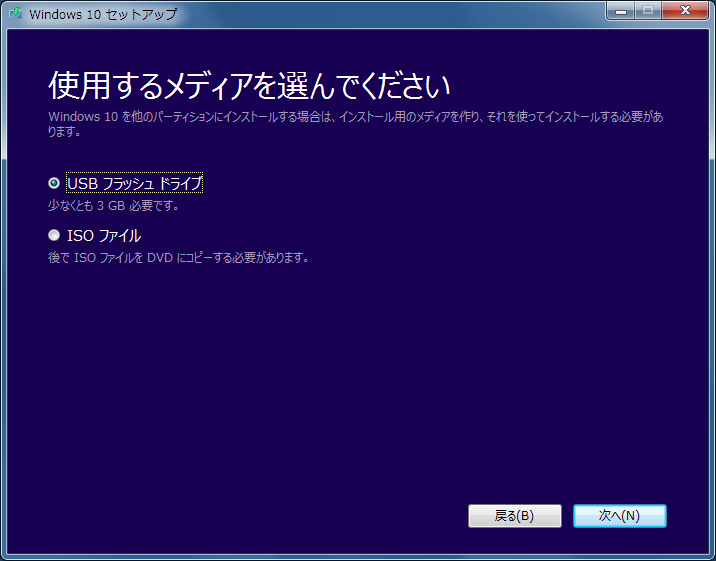
Windowsインストールメディア作成ツールを使用するには、まずMicrosoftの公式ウェブサイトからツールをダウンロードします。次に、8GB以上の空き容量があるUSBドライブを準備し、ツールを実行します。ツールを実行すると、言語やエディション、アーキテクチャ(32ビットまたは64ビット)を選択するように求められます。選択後、インストールメディアを作成するメディア(USBドライブまたはISOファイル)を選択します。選択したメディアにWindowsのインストールファイルがコピーされ、ブータブルメディアが作成されます。
Windowsインストールメディア作成ツールでエラーが出る場合の対処法は?
Windowsインストールメディア作成ツールでエラーが出る場合、いくつかの対処法があります。まず、USBドライブの空き容量が十分にあるか確認し、必要に応じて別のUSBドライブに変更してみます。また、管理者権限でツールを実行することも有効です。それでもエラーが出る場合は、Windows Updateを最新にしたり、別のPCでメディア作成ツールを試してみることをお勧めします。
作成したWindowsインストールメディアは他のPCでも使用できますか?
作成したWindowsインストールメディアは、同じアーキテクチャ(32ビットまたは64ビット)の他のPCでも使用できます。ただし、インストールするWindowsのエディションが対象PCのハードウェアと互換性がある必要があります。また、インストール時に正規のプロダクトキーが必要になるため、別のPCで使用する場合は、そのPC用の正規のプロダクトキーが必要です。異なるハードウェア構成のPC間でインストールメディアを使用する場合は、これらの点に注意する必要があります。
Deja una respuesta
Lo siento, debes estar conectado para publicar un comentario.
関連ブログ記事