Windowsスクリーンセーバーの設定とカスタマイズ方法ガイド

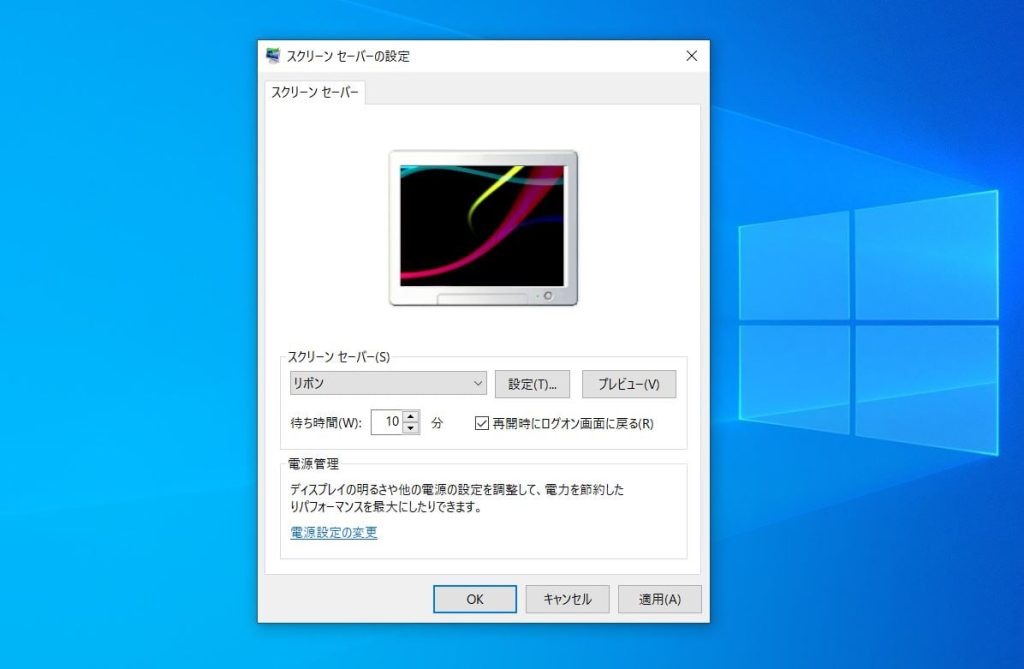
Windowsのスクリーンセーバーは、コンピューターが一定時間操作されていないときに表示される画像やアニメーションです。スクリーンセーバーの設定は、Windowsの設定アプリやコントロールパネルから行うことができます。この記事では、Windowsスクリーンセーバーのカスタマイズ方法について詳しく説明します。スクリーンセーバーは、省電力化やセキュリティ強化に役立つ機能です。ユーザーは、スクリーンセーバーの種類や表示時間、パスワード保護の設定などを自由に変更できます。
イントロダクション
Windowsスクリーンセーバーは、コンピューターがアイドル状態のときに表示される画像やアニメーションです。スクリーンセーバーを設定することで、ディスプレイの省電力化やセキュリティの向上に役立ちます。また、スクリーンセーバーはカスタマイズ可能で、ユーザーの好みに合わせて表示時間やパスワード保護の設定ができます。Windowsの設定アプリやコントロールパネルから簡単にスクリーンセーバーを設定できます。さらに、一部のスクリーンセーバーでは、カスタマイズオプションが利用でき、より詳細な設定が可能です。
スクリーンセーバーの設定方法
Windowsのスクリーンセーバーは、設定アプリまたはコントロールパネルから簡単にカスタマイズできます。まず、スタートメニューから設定をクリックし、設定アプリを開きます。設定アプリが開いたら、「個人用設定」をクリックし、「ロック画面」タブを選択します。ロック画面の設定画面の下部に「スクリーンセーバーの設定」というリンクがあるので、ここをクリックします。
スクリーンセーバーの設定画面が開くと、スクリーンセーバーの種類を選択できます。Windowsには様々なスクリーンセーバーが用意されており、3Dテキストやバブルなど、複数の選択肢があります。スクリーンセーバーの種類を選択した後、待機時間を設定できます。これは、コンピューターがアイドル状態になってからスクリーンセーバーが起動するまでの時間を設定するものです。
さらに、スクリーンセーバーにパスワード保護を設定することもできます。これにより、スクリーンセーバーが起動している間に誰かがコンピューターを使用しようとした場合、パスワードの入力が必要になります。パスワード保護を設定するには、「再開時にログオン画面に戻る」というチェックボックスにチェックを入れます。
スクリーンセーバーの種類と選択
Windowsのスクリーンセーバーは、コンピューターが一定時間操作されていないときに表示される画像やアニメーションです。スクリーンセーバーにはいくつかの種類があり、3Dテキストやバブル、リボンなどがあります。これらのスクリーンセーバーは、Windowsの設定アプリやコントロールパネルから簡単に選択できます。
スクリーンセーバーの種類を選択するには、まず設定アプリを開き、個人用設定の項目からロック画面の設定画面を開きます。ただし、スクリーンセーバーの設定は従来のコントロールパネルから行うこともできます。コントロールパネルから外観と個人用設定の項目を開き、スクリーンセーバーの変更を選択すると、スクリーンセーバーの設定画面が表示されます。ここでスクリーンセーバーのドロップダウンメニューから、利用したいスクリーンセーバーを選択できます。
一部のスクリーンセーバーでは、カスタマイズオプションが利用できます。例えば、3Dテキストのスクリーンセーバーでは、表示するテキストやフォント、回転速度などをカスタマイズできます。これらのオプションを利用することで、スクリーンセーバーをより自分好みに設定できます。
表示時間の設定
Windowsスクリーンセーバーの表示時間を設定するには、まず設定アプリまたはコントロールパネルを開きます。設定アプリを開くには、スタートメニューから「設定」をクリックします。次に、「個人用設定」または「ディスプレイ」をクリックし、スクリーンセーバーの設定画面に移動します。ここで、スクリーンセーバーの種類を選択し、待機時間を設定できます。待機時間とは、コンピューターがアイドル状態になってからスクリーンセーバーが起動するまでの時間です。この時間を設定することで、スクリーンセーバーが表示されるタイミングを制御できます。
また、スクリーンセーバーにパスワード保護を設定することもできます。パスワード保護を設定すると、スクリーンセーバーから復帰する際にパスワードの入力が必要になります。これにより、不在時のコンピューターのセキュリティを向上させることができます。パスワード保護を設定するには、スクリーンセーバーの設定画面で「再開時にログオン画面に戻る」または「パスワード保護」のオプションを有効にします。
パスワード保護の設定
Windowsスクリーンセーバーのパスワード保護を設定することで、離席時のセキュリティを強化できます。スクリーンセーバーが起動している間にPCにアクセスしようとすると、パスワードの入力が求められます。これにより、不正アクセスを防止できます。設定方法は簡単で、スクリーンセーバーの設定画面で「再開時にログオン画面に戻る」にチェックを入れるだけです。こうすることで、スクリーンセーバーから復帰する際に、ユーザーはログオンする必要があります。
スクリーンセーバーのカスタマイズ
Windowsのスクリーンセーバーは、設定アプリやコントロールパネルから簡単にカスタマイズできます。スクリーンセーバーの種類を選択し、表示時間を設定するには、まず設定アプリを開きます。設定アプリの「個人用設定」セクションに移動し、「ロック画面」を選択します。ここでは、スクリーンセーバーの設定にアクセスできます。
スクリーンセーバーには様々な種類があり、3Dテキストや写真などを使用できます。一部のスクリーンセーバーでは、カスタマイズオプションが利用できます。たとえば、3Dテキストのスクリーンセーバーでは、表示するテキストやフォント、色などを変更できます。また、写真のスクリーンセーバーでは、使用する写真フォルダやスライドショーの速度などを設定できます。
スクリーンセーバーにパスワード保護を設定することも可能です。これにより、スクリーンセーバーが起動している間にPCにアクセスしようとする人に、パスワードの入力を要求できます。さらに、スクリーンセーバーは省電力化にも貢献します。PCが一定時間操作されない場合に自動的にスクリーンセーバーが起動するように設定できます。ただし、スクリーンセーバーを完全に無効にすることもできます。その場合は、「スクリーンセーバー」のドロップダウンメニューで「なし」を選択します。
省電力設定との連携
Windowsスクリーンセーバーは、省電力設定と連携させることができます。これにより、コンピューターが一定時間操作されない場合に自動的にスクリーンセーバーが起動し、モニターの消費電力を抑えることができます。スクリーンセーバーの設定を変更する際には、電源オプションも併せて確認することをお勧めします。電源オプションでは、コンピューターのスリープモードやモニターのオフなどの設定も行うことができます。これらの設定を適切に構成することで、パソコンの省電力を図ることができます。さらに、スクリーンセーバーのカスタマイズオプションを利用することで、より細かい省電力設定を行うことができます。
スクリーンセーバーの無効化
Windowsのスクリーンセーバーは、一定期間操作がない場合に画面に表示される画像やアニメーションです。スクリーンセーバーを無効にするには、設定アプリまたはコントロールパネルを開きます。設定アプリの場合は、「個人用設定」から「ロック画面」を選択し、さらに「スクリーンセーバーの設定」をクリックします。コントロールパネルの場合は、「外観と個性化」から「個人用設定」を選択し、「スクリーンセーバーの変更」をクリックします。どちらの方法でも、スクリーンセーバーの設定ダイアログが表示されます。ここで、「スクリーンセーバー」のドロップダウンメニューから「なし」を選択すると、スクリーンセーバーが無効になります。省電力設定と連携している場合は、モニターの電源オフ時間がスクリーンセーバーの表示時間より短い場合、スクリーンセーバーは表示されません。
まとめ
Windowsスクリーンセーバーの設定は簡単にカスタマイズできます。スクリーンセーバーの種類は、Windowsの設定アプリまたはコントロールパネルから選択できます。利用可能なスクリーンセーバーには、さまざまなデザインやアニメーションが用意されています。表示時間の設定も可能で、コンピューターが一定時間操作されない場合に自動的にスクリーンセーバーが起動します。さらに、パスワード保護の設定も行えるため、セキュリティを高めることができます。一部のスクリーンセーバーでは、カスタマイズオプションを利用できます。 スクリーンセーバーを無効にする場合は、「スクリーンセーバー」のドロップダウンメニューで「なし」を選択します。
よくある質問
Windowsスクリーンセーバーを設定するにはどうしたらいいですか?
Windowsスクリーンセーバーを設定するには、まずデスクトップ上でマウスの右ボタンをクリックし、「個人用設定」 を選択します。次に、左側のメニューから 「ロック画面」 をクリックし、さらに下にスクロールして 「スクリーンセーバーの設定」 をクリックします。ここで、使用したいスクリーンセーバーを選択し、待ち時間 を設定することができます。また、「再開時にログオン画面に戻る」 オプションにチェックを入れることで、スクリーンセーバーからの復帰時にパスワードの入力を要求することができます。これで、スクリーンセーバーの基本的な設定は完了です。
スクリーンセーバーの待ち時間を設定する方法は?
スクリーンセーバーの待ち時間を設定するには、先ほどと同じ手順で 「スクリーンセーバーの設定」 画面を開きます。ここで、「待機時間」 と表示された箇所に、スクリーンセーバーが起動するまでの時間(分)を入力します。例えば、コンピューターを使用していない状態が 5分 続いたらスクリーンセーバーが起動するように設定することができます。この待ち時間は、ユーザーが自由に設定できるため、自分の使用パターンに合わせて調整することが可能です。
スクリーンセーバーをカスタマイズすることはできますか?
はい、スクリーンセーバーをカスタマイズすることは可能です。「スクリーンセーバーの設定」 画面で、使用したいスクリーンセーバーを選択した後、「設定」 ボタンをクリックします。ただし、すべてのスクリーンセーバーがカスタマイズに対応しているわけではないため、使用しているスクリーンセーバーがカスタマイズ可能かどうかを確認する必要があります。カスタマイズ可能なスクリーンセーバーでは、例えば 「写真」 スクリーンセーバーの場合、使用する画像フォルダの指定や、画像の表示方法(スライドショーの速度など)を変更することができます。
スクリーンセーバーを無効にするにはどうしたらいいですか?
スクリーンセーバーを無効にするには、「スクリーンセーバーの設定」 画面で 「スクリーンセーバー」 のドロップダウンメニューから 「なし」 を選択します。これにより、コンピューターがアイドル状態になったとしても、スクリーンセーバーは起動しなくなります。また、待ち時間を非常に長い時間(例えば 999分 など)に設定することでも、実質的にスクリーンセーバーを無効にすることができます。これらの方法で、スクリーンセーバーの起動をコントロールすることができます。
Deja una respuesta
Lo siento, debes estar conectado para publicar un comentario.
関連ブログ記事