Windows10 USBインストール完全ガイド:作成からトラブル対処まで

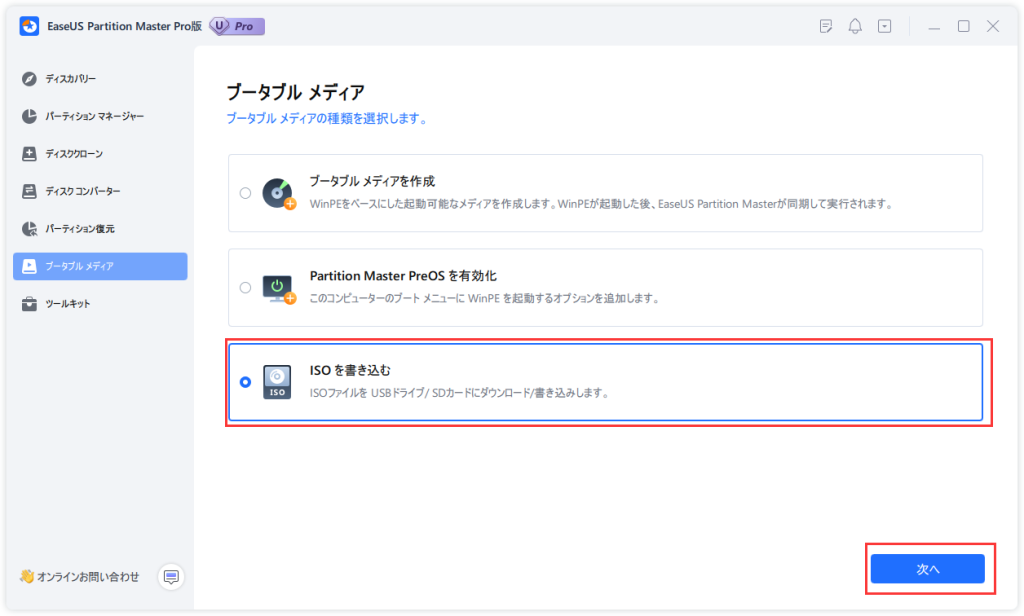
この記事では、Windows10のUSBインストールに関する完全なガイドを提供します。インストールメディアの作成からUSBメモリからの起動、そしてインストール完了までの手順を詳しく説明します。Windows10のISOイメージファイルをマイクロソフトの公式サイトからダウンロードし、RufusやMedia Creation Toolを使ってUSBメモリに書き込む方法についても触れます。さらに、インストール時のBIOS設定や、インストール中に発生する可能性のあるトラブルの対処方法についても説明します。
イントロダクション
Windows10のインストールをUSBメモリから行う方法は、クリーンインストールやOSの再インストールが必要な際に非常に便利です。このガイドでは、Windows10のISOイメージファイルをダウンロードし、RufusやMedia Creation Toolを使ってUSBメモリに書き込む方法を説明します。また、BIOS設定でUSBブートを優先するように設定する方法や、インストール時のトラブルシューティングについても触れます。Windows10をUSBメモリからインストールする全ての手順を網羅し、初心者でも簡単に理解できるように解説します。
Windows10インストールメディアの作成方法
Windows10のインストールメディアを作成するには、まずマイクロソフトの公式サイトからISOイメージファイルをダウンロードする必要があります。このファイルは、Windows10のインストールに必要なすべてのデータを含んでおり、RufusやMedia Creation Toolなどのツールを使用してUSBメモリに書き込むことができます。これらのツールを使用することで、簡単にブータブルUSBを作成できます。インストールメディアを作成する際には、8GB以上のUSBメモリを用意することをお勧めします。
Windows10のISOイメージファイルをダウンロードした後、Rufusなどのツールを使用してUSBメモリに書き込みます。Rufusを使用する場合、デバイスとして使用するUSBメモリを選択し、ブート選択でダウンロードしたISOイメージファイルを指定します。その後、スタートボタンをクリックして書き込みを開始します。このプロセスは数分で完了します。インストールメディアの作成が完了したら、次はBIOS設定でUSBブートを優先するように設定する必要があります。
Rufusを使ったUSBインストールメディアの作成
Windows10のUSBインストールメディアを作成するには、Rufusというフリーソフトウェアを使用することができます。まず、マイクロソフトの公式サイトからWindows10のISOイメージファイルをダウンロードします。次に、Rufusをダウンロードしてインストールし、ソフトウェアを起動します。Rufusでは、ダウンロードしたISOファイルを選択し、USBメモリをターゲットとして選択します。ブートモードをUEFIに設定し、ファイルシステムをFAT32に設定することをお勧めします。作成ボタンをクリックすると、USBインストールメディアの作成が開始されます。
このプロセスには数分かかる場合がありますが、完了すると、Windows10のUSBインストールメディアが作成されます。このメディアを使用して、任意のパソコンでWindows10のインストールを行うことができます。作成したUSBメモリをパソコンに挿入し、BIOS設定でUSBブートを優先するように設定する必要があります。BIOS設定の方法はパソコンのメーカーやモデルによって異なりますが、一般的には、パソコンの起動時に特定のキー(F2、F12、DELなど)を押すことでBIOS設定画面にアクセスできます。
Media Creation Toolを使ったUSBインストールメディアの作成
Windows10のUSBインストールメディアを作成するには、マイクロソフトが提供するMedia Creation Toolを使用することができます。このツールを使用すると、Windows10のISOイメージファイルをダウンロードし、同時にUSBメモリに書き込むことができます。まず、マイクロソフトの公式サイトにアクセスし、Media Creation Toolをダウンロードします。ダウンロードが完了したら、ツールを実行し、「別のPC用のインストールメディアを作成する」を選択します。次に、使用する言語、エディション、アーキテクチャ(32ビットまたは64ビット)を選択します。
選択が完了したら、「USBフラッシュドライブ」 を選択し、使用するUSBメモリを指定します。このとき、USBメモリに保存されているデータはすべて削除されるため、あらかじめバックアップを取っておく必要があります。指定したUSBメモリにWindows10のインストールファイルが書き込まれます。このプロセスには数分かかる場合があります。書き込みが完了したら、USBメモリを取り外し、インストール先のパソコンに挿入します。次に、パソコンのBIOS設定でUSBブートを優先するように設定する必要があります。
BIOS設定でUSBブートを優先する方法
Windows10をUSBメモリからインストールするには、まずパソコンのBIOS設定でUSBブートを優先するように設定する必要があります。この設定は、パソコンによって異なる場合がありますが、一般的にはパソコンの起動時にDELキーまたはF2キーを押してBIOS設定画面に入ります。BIOS設定画面では、ブート順序を変更してUSBメモリを最優先に設定します。これにより、パソコンは次回の起動時にUSBメモリから起動するようになります。
USBブートの設定が完了したら、変更を保存してBIOS設定画面を終了します。その後、パソコンを再起動すると、USBメモリからWindows10のインストール画面が表示されます。ここで、Windows10インストールウィザードに従ってインストールを進めることができます。インストールプロセスでは、言語やキーボードの種類などの設定を行います。
正しくBIOS設定が行われていない場合、パソコンはUSBメモリから起動しない可能性があります。その場合は、再度BIOS設定を確認し、USBブートが有効になっていることを確認してください。また、USBメモリが正しく作成されていることも重要です。RufusやMedia Creation Toolを使用して作成したWindows10インストールメディアが正しく機能していることを確認してください。
Windows10のインストール手順
Windows10のインストールメディアを作成するには、まずマイクロソフトの公式サイトからISOイメージファイルをダウンロードする必要があります。このファイルをダウンロードしたら、RufusやMedia Creation Toolなどのツールを使って、USBメモリにインストールメディアを作成します。USBメモリの容量は少なくとも8GB必要ですが、16GB以上を推奨します。
インストールメディアを作成したら、次にBIOS設定でUSBブートを優先するように設定する必要があります。パソコンの電源を入れた直後に特定のキーを押すことでBIOS設定画面にアクセスできます。ここで、起動順序を変更してUSBメモリから起動するように設定します。
インストールプロセスは比較的簡単で、画面の指示に従って進めるだけで完了できます。インストール時間はUSBドライブの速度やパソコンの性能によって異なりますが、一般的に30分から2時間程度かかります。インストールが完了すると、Windows10が正常に起動するはずです。
インストール時間と必要なUSB容量
Windows10のインストール時間は、使用するUSBドライブの速度やパソコンの性能によって大きく異なります。一般的には、インストールに要する時間は30分から2時間程度とされていますが、ハードウェアのスペックによってはさらに短縮されたり、長引く場合があります。インストールをスムーズに進めるためには、USB3.0以上の高速なUSBドライブを使用することが推奨されます。
必要なUSB容量については、最低でも8GB以上の空き容量があるUSBメモリを用意する必要があります。ただし、より多くのドライバーや追加コンポーネントを含めることを考慮すると、16GB以上の容量を確保しておくことが望ましいでしょう。これにより、インストールメディア作成時に必要なファイルが十分に収まるスペースが確保できます。
Windows10でのソフトインストール方法
Windows10でソフトをインストールする方法は、インストーラファイルを実行するのが一般的です。まず、インストールしたいソフトウェアのインストーラファイルをダウンロードし、実行します。インストーラファイルは通常、.exe形式になっており、ダブルクリックすることでインストールプロセスが開始されます。インストールウィザードに従って、必要な情報を入力し、インストール先のフォルダを選択することで、ソフトウェアのインストールが完了します。
インストールが完了したら、ソフトウェアを起動して正常に動作することを確認します。管理者権限が必要なソフトウェアの場合は、インストーラファイルを右クリックして「管理者として実行」を選択する必要があります。また、インストール後に再起動が必要なソフトウェアもありますので、インストーラの指示に従ってください。ソフトウェアのインストールに問題が発生した場合は、エラーコードを確認し、必要に応じてソフトウェアのサポートページやマイクロソフトのサポートリソースを参照してください。
トラブルシューティング:エラーコードへの対処
Windows10のUSBインストール中にエラーが発生した場合、エラーコードを確認することで問題の原因を特定できます。例えば、0x8007025D エラーは、インストールメディアまたはハードウェアに問題があることを示しています。このようなエラーが発生した場合は、まず USBメモリ の書き込みが正しく行われたかを確認し、必要に応じて Rufus などのツールを使用して再作成してみてください。また、BIOS設定 で USBブート が正しく設定されているかも確認してください。さらに、インストール先の ハードディスク または SSD の空き容量や接続状態もチェックする必要があります。
トラブルシューティング:BIOS設定の確認方法
Windows10のUSBインストール時に発生する可能性のあるトラブルに対処するには、まずBIOS設定を確認する必要があります。BIOS設定でUSBブートが有効になっているかを確認し、必要に応じて設定を変更します。通常、パソコンの起動時にF2やDelキーを押すことでBIOS設定画面にアクセスできます。BIOS設定画面では、BootまたはAdvancedタブに移動し、USBデバイスを優先ブートデバイスとして設定します。これにより、パソコンはUSBメモリから起動するようになります。
BIOS設定の保存を忘れずに行ってください。設定を変更した後、F10キーなどを押して変更を保存し、再起動します。再起動後、パソコンはUSBメモリから起動するはずです。もし、まだWindows10がUSBメモリから起動しない場合は、USBポートの確認やUSBメモリの再作成を試してみてください。また、セキュアブートが有効になっている場合は、一時的に無効にする必要があるかもしれません。
まとめ
Windows10のUSBインストールに関する手順とトラブルシューティングについての詳細ガイドを提供します。まず、Windows10のインストールメディアを作成する必要があります。これには、マイクロソフトの公式サイトからISOイメージファイルをダウンロードし、RufusやMedia Creation Toolを使用してUSBメモリに書き込むことが含まれます。このプロセスにより、起動可能なUSBドライブが作成され、Windows10のインストールが可能になります。
次に、作成したUSBドライブを使用してパソコンを起動し、Windows10のインストールを進めます。これには、BIOS設定でUSBブートを優先するように設定する必要があります。BIOS設定の変更方法はパソコンのメーカーやモデルによって異なるため、注意が必要です。インストールの進行中、ユーザーは言語や地域の設定、プロダクトキーの入力など、いくつかの重要な決定を下す必要があります。
インストール時間は、使用するUSBドライブの速度やパソコンの性能によって異なりますが、一般的には30分から2時間程度かかります。また、Windows10のインストールに必要なUSB容量は最低8GBですが、余裕を持たせるために16GB以上のUSBメモリを使用することをお勧めします。インストール後、Windows10上でソフトウェアをインストールする方法については、インストーラファイルを実行するだけで簡単にインストールできます。
インストール中に発生する可能性のあるトラブルについては、エラーコードへの対処やBIOS設定の確認方法など、様々なトラブルシューティングの方法があります。これらの情報は、Windows10のインストールをスムーズに進めるために役立ちます。
よくある質問
Windows10のインストールUSBを作成する方法は?
Windows10のインストールUSBを作成するには、まずMicrosoftの公式サイトからWindows10のISOファイルをダウンロードする必要があります。ダウンロードしたISOファイルをRufusやWindows USB/DVD Download Toolなどのツールを使用してUSBメモリに書き込むことでインストールメディアを作成できます。作成の際には、8GB以上の空のUSBメモリを用意し、PCのUEFIまたはBIOSの設定でUSBブートが有効になっていることを確認してください。
Windows10インストールUSBの作成に必要なスペックは?
Windows10インストールUSBの作成には、8GB以上のUSBメモリが必要です。また、使用するPCは十分な空き容量と安定したインターネット接続が求められます。さらに、ISOファイルをダウンロードするために最新のブラウザを使用することが推奨されています。USBメモリの書き込み速度も重要で、高速なUSB3.0以上のメモリを使用することで作成時間が短縮できます。
作成したWindows10インストールUSBが起動しない場合の対処法は?
作成したWindows10インストールUSBが起動しない場合、まずはPCのBIOSまたはUEFIの設定でUSBブートが有効になっているか確認してください。また、セキュアブートが有効になっている場合は、これを無効にする必要があるかもしれません。さらに、USBポートを変更してみたり、別のPCでUSBが正常に動作するかどうか試してみることも有効です。USBメモリの互換性やISOファイルの破損も考えられる原因なので、これらもチェックする必要があります。
Windows10インストール中にエラーが出た場合の対処法は?
Windows10のインストール中にエラーが出た場合は、まずエラーメッセージの内容を確認し、Microsoftのサポートページやコミュニティフォーラムで同様の問題がないかを検索してみてください。多くの場合、ハードウェアの互換性やドライバの問題、インストールメディアの破損などが原因です。インストールメディアを再作成したり、別のUSBポートを試してみる、BIOSを更新するなどの対策が有効な場合があります。また、必要に応じて専門のサポートに相談することも検討してください。
Deja una respuesta
Lo siento, debes estar conectado para publicar un comentario.
関連ブログ記事