Windows自動修復が終わらない時の対処法と原因 - データ消失を防ぐ方法

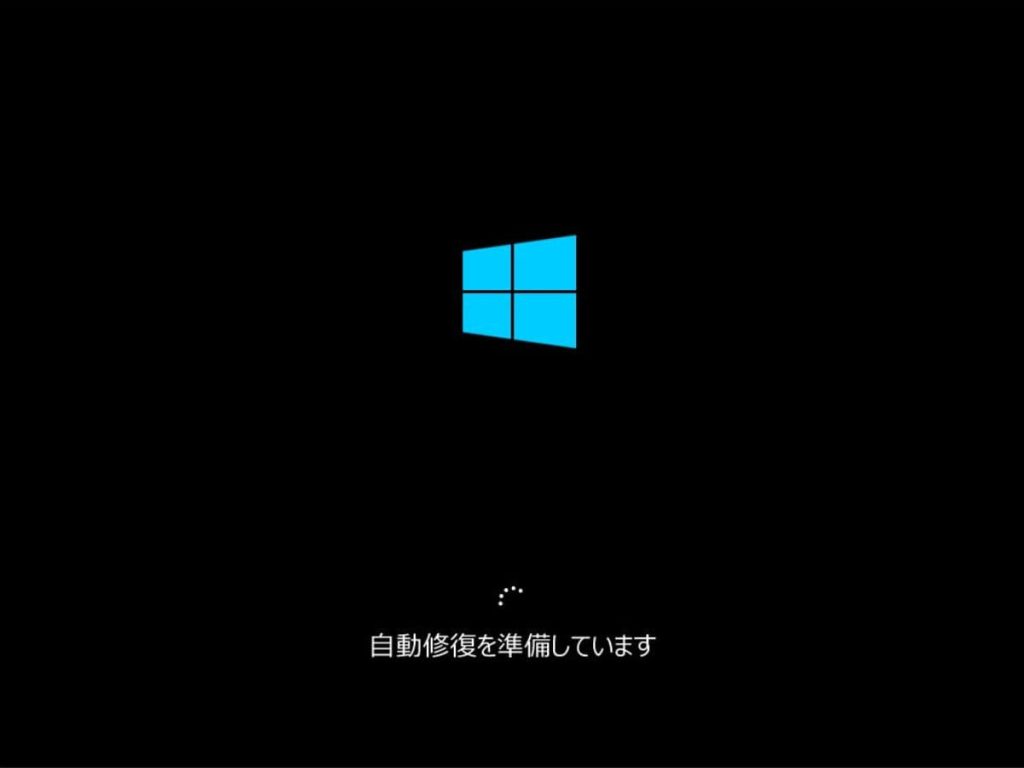
Windowsの自動修復機能は、システムに問題が発生した際に自動的に修復を試みる便利な機能ですが、時には修復が完了しないことがあります。このような場合、ユーザーはシステムの不調に直面し、重要なデータの消失を心配することがあります。本記事では、Windows自動修復が終わらない場合の主な原因と対処法について詳しく説明します。まず、システムファイルの破損やハードウェアの問題が主な原因として考えられます。対処法としては、セーフモードでの起動やシステムの復元、コマンドプロンプトでの修復などがあり、最終的にはWindowsの再インストールを行う必要がある場合もあります。データ消失を防ぐために、定期的なバックアップの重要性についても触れます。
イントロダクション
Windowsの自動修復機能は、システムに問題が発生した際に自動的に起動し、修復を試みる便利なツールです。しかし、時にはこの自動修復が終わらない、またはループしてしまうことがあります。このような状況に陥った場合、ユーザーは大きなストレスを感じることになります。システムファイルの破損やハードウェアの問題、ドライバの不具合などが主な原因として考えられます。このような問題に直面した場合、適切な対処法を知っておくことが重要です。まず、セーフモードでWindowsを起動してみることをお勧めします。セーフモードでは、最小限のドライバとサービスのみが読み込まれるため、問題の原因を特定しやすくなります。
Windows自動修復が終わらない原因
Windowsの自動修復が終わらない場合、様々な原因が考えられます。主な原因としては、システムファイルの破損やハードウェアの問題、ドライバの不具合などが挙げられます。これらの問題は、Windowsの正常な起動を妨げ、自動修復のループに陥る原因となります。また、マルウェア感染やソフトウェアの競合も、自動修復が終わらない原因となることがあります。さらに、Windowsの更新プログラムの不具合やBIOSの設定の誤りも、問題の原因となる可能性があります。したがって、問題の根本原因を特定し、適切な対策を講じる必要があります。
セーフモードでの起動方法
Windows自動修復が終わらない場合、まず試すべきことはセーフモードでの起動です。セーフモードでは、Windowsは最小限のドライバーとサービスのみを読み込むため、問題の原因を特定しやすくなります。セーフモードで起動するには、Windowsの起動時にF8キーまたはShiftキー + F8キーを押します。ただし、最近のWindowsバージョンではこの方法が機能しない場合があるため、代わりにWindowsの回復環境からセーフモードを選択する必要があります。セーフモードで起動できたら、システムファイルのチェックやドライバーの更新を行い、問題の解決を試みます。
セーフモードで問題が解決しない場合は、システムの復元を試みます。システムの復元は、Windowsを以前の正常な状態に戻す機能です。これにより、最近インストールしたソフトウェアやドライバーが原因で問題が発生している場合に有効です。システムの復元を使用するには、Windowsの回復環境からアクセスできます。復元ポイントが存在する場合、Windowsは選択した日時までのシステムの状態を復元します。
システムの復元手順
Windowsの自動修復が終わらない場合、システムの復元を試みることができます。システムの復元を行うと、Windowsを以前の状態に戻すことができます。これにより、システムファイルの破損やドライバの不具合が原因で発生している問題を解決できる可能性があります。システムの復元を行うには、まずセーフモードでWindowsを起動する必要があります。セーフモードで起動すると、Windowsは最小限のドライバとサービスのみをロードするため、問題の原因を特定しやすくなります。
セーフモードで起動したら、システムの復元ツールを開きます。システムの復元ツールを使用すると、Windowsを以前の復元ポイントに戻すことができます。復元ポイントは、Windowsが自動的に作成するもので、システムの状態を保存しています。適切な復元ポイントを選択することで、問題が発生する前の状態に戻すことができます。ただし、システムの復元を行うと、インストール済みのアプリケーションや設定が変更される可能性があるため、注意が必要です。
コマンドプロンプトでの修復方法
コマンドプロンプトでの修復は、Windowsの自動修復が終わらない場合の有効な手段です。まず、セーフモードでWindowsを起動し、コマンドプロンプトを管理者権限で開きます。次に、bootrecコマンドを使用してブートレコードを修復します。具体的には、bootrec /fixmbr、bootrec /fixboot、bootrec /scanos、bootrec /rebuildbcdの各コマンドを実行します。これにより、MBRやBCDの不具合が修復される可能性があります。
さらに、sfcコマンドを使用してシステムファイルのチェックと修復を行うことができます。sfc /scannowコマンドを実行すると、破損したシステムファイルが自動的に修復されます。また、chkdskコマンドを使用してディスクのチェックを行うこともできます。chkdsk C: /f /rコマンドを実行すると、Cドライブのエラーをチェックし、必要に応じて修復します。これらのコマンドを順番に実行することで、Windowsの自動修復が終わらない問題が解決する可能性があります。
Windowsの再インストールとデータバックアップ
Windowsの自動修復が終わらない問題に対処する最終手段として、Windowsの再インストールがあります。しかし、この方法を選択する前に、重要なデータを失わないようにデータのバックアップを行うことが不可欠です。Windowsの再インストールを行うと、ハードドライブ上のすべてのデータが消去されるため、事前に重要なファイルを外部ハードドライブやクラウドストレージにバックアップする必要があります。
データバックアップの方法としては、外部ハードドライブにファイルをコピーする方法や、Google DriveやOneDriveなどのクラウドストレージサービスを利用する方法があります。バックアップが完了したら、Windowsの再インストールに進むことができます。Windowsの再インストールは、Windowsのインストールメディアを使用して行います。このプロセスでは、システムファイルが再インストールされ、問題の原因となっていた破損したファイルやドライバの不具合が解消される可能性があります。
ただし、Windowsの再インストールは最後の手段としてとっておくべきであり、可能な限り他の対処法を試した後に実行することをお勧めします。また、再インストール後には、ドライバの更新やセキュリティソフトウェアのインストールなど、システムのメンテナンスが必要になります。これにより、再インストール後のシステムを安全かつ安定して保つことができます。
定期的なメンテナンスと予防策
Windowsの自動修復が終わらない問題を未然に防ぐためには、定期的なメンテナンスが重要です。システムのバックアップを定期的に行うことで、万が一のデータ消失に備えることができます。また、ドライバーの更新やシステムファイルのチェックも有効です。これらの作業を行うことで、システムの安定性を高め、自動修復の必要性を減らすことができます。さらに、ディスクのクリーンアップや不要なプログラムのアンインストールも、システムのパフォーマンスを維持する上で役立ちます。定期的なメンテナンスを行うことで、Windowsの自動修復が終わらない問題のリスクを低減できます。
まとめ
Windowsの自動修復が終わらない場合、ユーザーは大きなストレスを感じることでしょう。この問題の主な原因はシステムファイルの破損やハードウェアの問題、ドライバの不具合など多岐にわたります。これらの問題に対処するためには、まずセーフモードでWindowsを起動し、問題の原因を特定する必要があります。セーフモードで起動することで、不要なプログラムやドライバを無効にし、Windowsの基本的な機能のみで起動することができます。
セーフモードで問題が解決しない場合、次に試すべきことはシステムの復元です。システムの復元を使用することで、Windowsを以前の正常な状態に戻すことができます。ただし、システムの復元を使用するには、あらかじめ復元ポイントを作成しておく必要があります。復元ポイントが存在しない場合は、コマンドプロンプトを使用してシステムファイルを修復する必要があります。
コマンドプロンプトを使用して修復を行っても問題が解決しない場合、最終手段としてWindowsの再インストールを行う必要があります。Windowsの再インストールを行うと、すべてのデータが失われる可能性があるため、事前にデータのバックアップを行うことが重要です。定期的なバックアップやドライバーの更新、システムのメンテナンスを行うことで、このような問題を未然に防ぐことができます。
よくある質問
Windows自動修復が無限ループする原因は何ですか?
Windows自動修復が無限ループする原因としては、システムファイルの破損やドライバーの不具合、マルウェア感染などが考えられます。また、ハードウェアの故障やBIOSの設定不備も原因となることがあります。自動修復は、Windowsが正常に起動しない場合に実行される機能ですが、これらの問題により自動修復が正常に機能せず、無限ループに陥ることがあります。
自動修復が終わらない場合、データは失われますか?
自動修復が終わらない場合、データ損失のリスクがあります。自動修復の過程で、システムファイルの修復や削除が行われることがあり、これにより重要なデータが失われる可能性があります。特に、システムドライブの修復が行われる場合、データが上書きされたり削除されたりするリスクがあります。したがって、自動修復を実行する前に、重要なデータのバックアップを取ることが非常に重要です。
Windows自動修復が終わらない場合の対処法はありますか?
Windows自動修復が終わらない場合、まずはセーフモードでの起動を試みることが有効です。セーフモードで起動できれば、システムの復元やドライバーの更新を行うことができます。また、コマンドプロンプトを使用して、システムファイルのチェックや修復を行うこともできます。それでも解決しない場合は、Windowsの再インストールを行う必要があるかもしれません。
自動修復を防ぐ方法はありますか?
自動修復を防ぐためには、定期的なシステムのバックアップと最新のセキュリティアップデートの適用が有効です。また、信頼できるウイルス対策ソフトウェアを使用することで、マルウェア感染のリスクを軽減できます。さらに、ハードウェアのチェックを定期的に行うことで、ハードウェアの故障によるトラブルを未然に防ぐことができます。これらの対策により、自動修復の必要性を減らすことができます。
Deja una respuesta
Lo siento, debes estar conectado para publicar un comentario.
関連ブログ記事