Windows 10スクリーンセーバー設定ガイド:カスタマイズとセキュリティ強化

Windows10のスクリーンセーバーは、カスタマイズ可能な時間設定とパスワード保護によってセキュリティを強化し、ディスプレイの焼き付き防止や省電力にも貢献します。この記事では、Windows10のスクリーンセーバーの設定方法とその利点について説明します。スクリーンセーバーは、「設定」アプリの「個人用設定」>「ロック画面」>「スクリーンセーバーの設定」から行います。
標準のスクリーンセーバーだけでなく、サードパーティ製のものも利用可能です。スクリーンセーバーを適切に設定することで、利便性とセキュリティのバランスを実現できます。また、ディスプレイの保護や省電力効果も期待できます。
イントロダクション
Windows10のスクリーンセーバーは、カスタマイズ可能な時間設定とパスワード保護によってセキュリティを強化し、ディスプレイの焼き付き防止や省電力にも貢献します。ユーザーは、コンピューターがアイドル状態になったときに表示されるスクリーンセーバーを簡単に設定できます。これにより、離席時のデータ保護や、ディスプレイの寿命延長が期待できます。スクリーンセーバーの設定は、Windows10の「設定」アプリから行うことができ、ユーザーの好みやニーズに応じてさまざまなオプションが用意されています。
スクリーンセーバーの基本設定
Windows10のスクリーンセーバーは、カスタマイズ可能な時間設定によって、ユーザーが一定時間操作を行わない場合に自動的に起動します。これにより、ディスプレイの焼き付き防止や省電力に貢献します。また、スクリーンセーバーにパスワード保護を設定することで、セキュリティを強化できます。設定は、「設定」アプリの「個人用設定」>「ロック画面」>「スクリーンセーバーの設定」から行います。ここで、スクリーンセーバーの種類を選択し、待機時間を設定できます。標準のスクリーンセーバーだけでなく、サードパーティ製のものも利用可能です。ユーザーは、自分の好みやニーズに応じて、適切なスクリーンセーバーを選択できます。
カスタマイズ方法
Windows10のスクリーンセーバーは、ユーザーがカスタマイズ可能な時間設定やパスワード保護によって、セキュリティを強化することができます。これにより、コンピューターを離れる際にディスプレイの焼き付き防止や省電力にも貢献します。スクリーンセーバーの設定は、「設定」アプリの「個人用設定」>「ロック画面」>「スクリーンセーバーの設定」から行うことができます。ここでは、標準で用意されているスクリーンセーバーだけでなく、サードパーティ製のものも利用可能です。ユーザーは、好みやニーズに合わせてスクリーンセーバーを選択し、カスタマイズすることができます。スクリーンセーバーを無効にする場合は、「なし」を選択することで、簡単にオフにすることができます。適切な設定により、利便性とセキュリティのバランスを実現することができます。スクリーンセーバーの起動時間を調整することで、コンピューターの使用状況に応じた柔軟な対応が可能です。
セキュリティ強化のポイント
Windows10のスクリーンセーバー設定は、セキュリティ強化とカスタマイズ性を兼ね備えています。スクリーンセーバーにパスワード保護を設定することで、不在時のPCへのアクセスを制限し、データ保護に役立ちます。また、スクリーンセーバーの起動時間を短く設定することで、離席時のセキュリティリスクを低減できます。さらに、スクリーンセーバーを適切に設定することで、ディスプレイの焼き付き防止や省電力にも貢献します。Windows10の標準スクリーンセーバーだけでなく、サードパーティ製のスクリーンセーバーを利用することも可能です。
サードパーティ製スクリーンセーバーの利用
Windows 10の標準スクリーンセーバーに加えて、サードパーティ製のスクリーンセーバーを利用することで、より多様なカスタマイズが可能になります。これらのスクリーンセーバーは、インターネット上からダウンロードでき、個々の好みに応じたカスタマイズが可能です。サードパーティ製スクリーンセーバーの中には、3Dアニメーションや自然の映像など、多彩なコンテンツが用意されています。ただし、セキュリティを確保するために、信頼できるソースからのみダウンロードすることが重要です。ダウンロードしたスクリーンセーバーは、Windows 10のスクリーンセーバー設定から簡単にインストールできます。
スクリーンセーバーの無効化
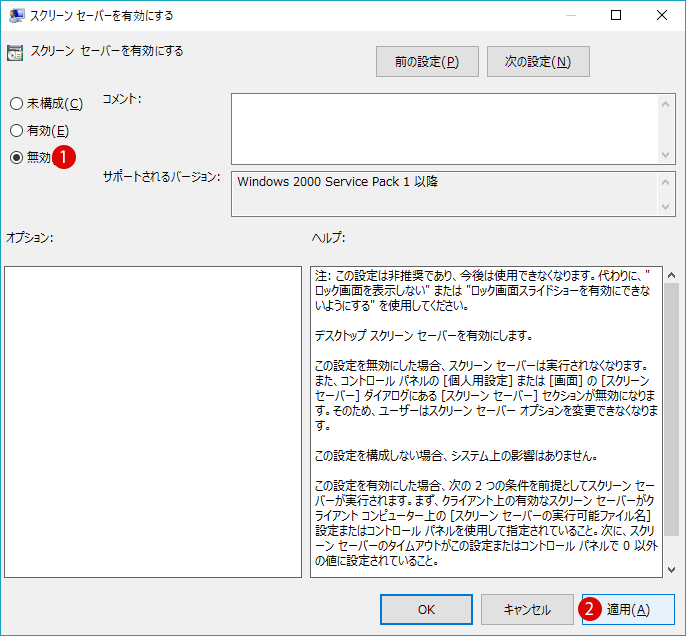
Windows10のスクリーンセーバーを無効にするには、「設定」アプリの「個人用設定」から「ロック画面」を選択し、さらに「スクリーンセーバーの設定」をクリックします。ここでスクリーンセーバーの選択肢から「なし」を選ぶことで、スクリーンセーバーを無効にできます。この設定により、ディスプレイの焼き付き防止や省電力機能が無効になりますが、使用していないときにPCが不要な処理を行わないようにできます。スクリーンセーバーを無効にすることで、作業の邪魔にならずに済みます。また、セキュリティ上の観点からは、スクリーンセーバーによるパスワード保護が機能しなくなるため、注意が必要です。適切なセキュリティ設定を別途行うことで、この問題を補うことができます。
まとめ
Windows10のスクリーンセーバーは、カスタマイズ可能な時間設定とパスワード保護によってセキュリティを強化し、ディスプレイの焼き付き防止や省電力にも貢献します。ユーザーは、「設定」アプリの「個人用設定」>「ロック画面」>「スクリーンセーバーの設定」から簡単に設定を行うことができます。標準のスクリーンセーバーだけでなく、サードパーティ製のものも利用可能で、ユーザーの好みに応じた選択が可能です。スクリーンセーバーを無効にする場合は、「なし」を選択することで対応できます。適切な設定により、利便性とセキュリティのバランスを実現できます。
よくある質問
Windows10のスクリーンセーバーを設定するメリットは何ですか?
Windows10のスクリーンセーバーを設定するメリットは、主にセキュリティの強化とカスタマイズの2点です。スクリーンセーバーを設定することで、離席時に自動的に画面がロックされ、不正アクセスを防止できます。また、スクリーンセーバーを使用することで、自分の好みに合わせた画面のカスタマイズが可能です。さらに、スクリーンセーバーには、画像のスライドショーやアニメーションなど、さまざまな種類があり、自分のパソコンをより個性的にすることができます。
スクリーンセーバーの設定方法を教えてください。
スクリーンセーバーの設定方法は、まずデスクトップの空いている場所を右クリックし、「個人用設定」を選択します。次に、「ロック画面」または「テーマ」をクリックし、「スクリーンセーバー」に関する設定を選択します。ここで、使用するスクリーンセーバーの選択や、待機時間の設定が可能です。設定変更後は、「適用」をクリックして変更を保存します。これで、指定した時間後に選択したスクリーンセーバーが起動するようになります。
スクリーンセーバーにパスワードを設定する方法は?
スクリーンセーバーにパスワードを設定するには、スクリーンセーバーの設定画面で、「再開時にログオン画面に戻る」にチェックを入れます。これにより、スクリーンセーバーが起動している間にパソコンを再び使用する際には、Windowsのログオン資格情報の入力が必要になります。これにより、離席中に他人がパソコンを使用するのを防ぎ、セキュリティを強化することができます。
スクリーンセーバーの種類にはどのようなものがありますか?
Windows10では、標準のスクリーンセーバーとして、バブル、リボン、ミステリーマン、ブランク、フォト(画像のスライドショー)などが用意されています。これらのスクリーンセーバーは、簡単に切り替えることができ、個人の好みに合わせた選択が可能です。また、サードパーティ製のスクリーンセーバーをインストールすることで、さらに多様なカスタマイズオプションを利用することができます。
Deja una respuesta
Lo siento, debes estar conectado para publicar un comentario.
関連ブログ記事