Windows10でAvid Mbox Miniドライバーをインストールして高音質を実現!

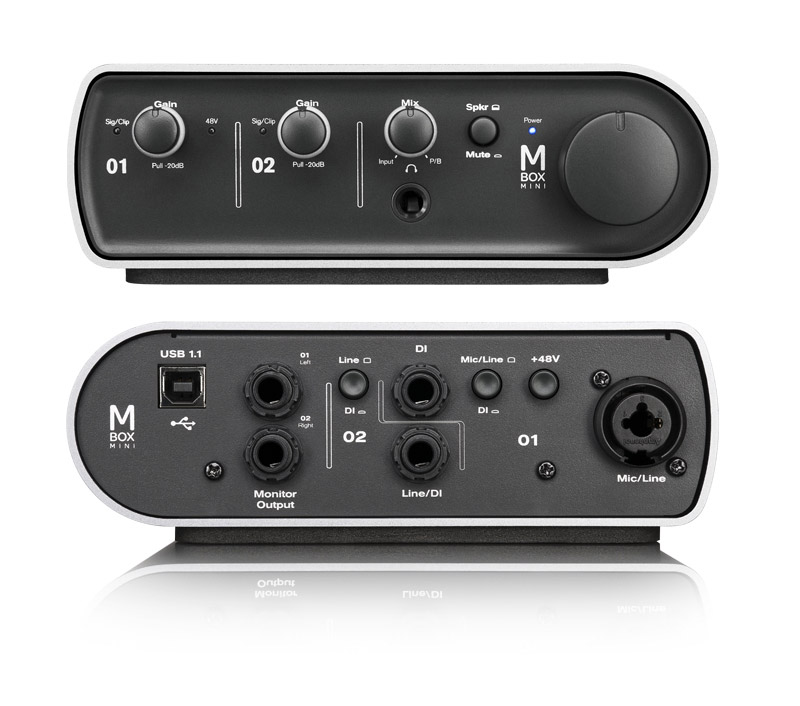
この記事では、Windows10でAvid Mbox Miniを使用するためのドライバーのインストール方法と、高音質を実現するための設定について解説します。Avid Mbox Miniは、24-bit/96kHzの高解像度オーディオをサポートするコンパクトなオーディオインターフェースであり、音楽制作や録音に最適なデバイスです。Windows10でAvid Mbox Miniを使用するには、Avidの公式サイトから最新のドライバーをダウンロードし、正しくインストールする必要があります。インストール後にデバイスが認識されない場合のトラブルシューティング方法や、音質を最大限に活用するための設定についても説明します。
イントロダクション
Windows10でAvid Mbox Miniを使用するには、正しいドライバーのインストールが不可欠です。Avid Mbox Miniは、24-bit/96kHzの高解像度オーディオをサポートするコンパクトなオーディオインターフェースであり、音楽制作や録音に最適なデバイスです。しかし、Windows10でこのデバイスを使用するには、Avidの公式サイトから最新のドライバーをダウンロードし、インストールする必要があります。古いドライバーを使用すると、互換性問題や音声の遅延が発生する可能性があるため、常に最新バージョンを維持することが推奨されます。
Avid Mbox Miniの概要
Avid Mbox Miniは、音楽制作や録音に最適なコンパクトなオーディオインターフェースです。このデバイスは、最大24-bit/96kHzの高解像度オーディオをサポートしており、プロフェッショナルな音質を実現します。Windows10でAvid Mbox Miniを使用するには、まずAvidの公式サイトから最新のドライバをダウンロードしてインストールする必要があります。インストールが完了すると、DAW(デジタルオーディオワークステーション)ソフトウェアとの連携が可能になります。
Avid Mbox Miniのドライバをインストールする際は、USB接続を使用してコンピュータとデバイスを接続します。接続後、Windows10がデバイスを認識しない場合は、USBポートの変更やドライバの再インストールが必要になることがあります。また、デバイスマネージャーでデバイスの状態を確認し、必要に応じてドライバを更新することもできます。適切なドライバのインストールと設定により、Avid Mbox Miniは高音質なオーディオ録音と再生を実現します。
音質を最大限に活用するには、DAWソフトウェアでのサンプルレートやビット深度の設定が重要です。また、高品質なケーブルの使用や、ノイズの少ない環境での作業も音質向上に寄与します。さらに、ドライバを最新の状態に保つことで、互換性問題や音声の遅延を防ぐことができます。
Windows10でのドライバーインストール手順
Windows10でAvid Mbox Miniを使用するには、まずAvid公式サイトから最新のドライバーをダウンロードする必要があります。Avid Mbox Miniは、24-bit/96kHzの高解像度オーディオをサポートするコンパクトなオーディオインターフェースであり、高音質での録音や再生が可能です。ドライバーのインストールは比較的簡単で、公式サイトからダウンロードしたインストーラーを実行するだけでドライバーが自動的にインストールされます。
インストールが完了したら、Avid Mbox MiniをUSBポートに接続します。Windows10は自動的にデバイスを認識し、必要な設定を行います。ただし、デバイスが認識されない場合は、別のUSBポートに接続し直すか、ドライバーを再インストールすることで解決できる場合があります。また、デバイスマネージャーでデバイスの状態を確認することも有効です。
音声が途切れるなどの問題が発生した場合は、DAW(デジタルオーディオワークステーション)でのバッファサイズの調整が必要です。バッファサイズを適切に設定することで、音声の遅延や途切れを防ぐことができます。また、サンプルレートやビット深度の設定も音質に大きく影響するため、適切な設定を行うことが重要です。さらに、高品質なケーブルを使用し、ノイズの少ない環境で使用することで、Avid Mbox Miniの音質を最大限に活用できます。
ドライバーインストール後の設定とトラブルシューティング
Avid Mbox MiniのドライバーをWindows10にインストールした後、デバイスが正しく認識されない場合があります。このような場合は、まずUSBポートを変更してみてください。場合によっては、特定のUSBポートがデバイスと互換性がないことがあります。また、デバイスマネージャーでMbox Miniが正しく表示されているか確認することも重要です。表示されていない場合は、ドライバーを再インストールする必要があります。
音声が途切れるなどの問題が発生した場合、バッファサイズの調整が必要になることがあります。バッファサイズを適切に設定することで、音声の遅延や途切れを防ぐことができます。また、サンプルレートやビット深度の設定も音質に大きく影響します。Avid Mbox Miniは24-bit/96kHzの高解像度オーディオをサポートしているため、これらの設定を適切に行うことで高音質を実現できます。
さらに、高品質なケーブルを使用し、ノイズの少ない環境でMbox Miniを使用することも音質を最大限に活用するために重要です。古いドライバーを使用すると互換性問題や音声の遅延が発生する可能性があるため、常に最新バージョンのドライバーを維持することをお勧めします。
音質を最大限に活用する方法
Windows10でAvid Mbox Miniを使用する際には、高解像度オーディオをサポートするこのデバイスの音質を最大限に活用することが大切です。まず、DAW(デジタルオーディオワークステーション)でのサンプルレートとビット深度の設定を確認しましょう。Avid Mbox Miniは24-bit/96kHzの高解像度オーディオに対応しているため、これに合わせた設定を行うことで、より高品質な音声を実現できます。
また、ケーブルの品質も音質に大きく影響します。シールド処理された高品質なケーブルを使用することで、ノイズや干渉を最小限に抑えることができます。さらに、デバイス周辺の電磁干渉を避けるために、他の電子機器から一定の距離を保つことも有効です。これらの点に注意を払うことで、Avid Mbox Miniの本来の音質を引き出すことが可能になります。適切な設定と環境整備により、このデバイスのポテンシャルを最大限に活用しましょう。
ドライバーの更新と互換性
Windows10でAvid Mbox Miniを使用するには、最新のドライバーをインストールすることが重要です。古いドライバーを使用していると、互換性問題や音声の遅延が発生する可能性があります。Avidの公式サイトから最新のドライバーをダウンロードし、インストールすることで、これらの問題を回避できます。
ドライバーの更新は、Avid Mbox Miniのパフォーマンスを最適化するためにも必要です。24-bit/96kHzの高解像度オーディオをサポートするこのデバイスは、正しくインストールされたドライバーによって、その真価を発揮します。さらに、USBバスパワーで動作するため、外部電源が不要で、持ち運びにも便利です。
インストール後、デバイスが正しく認識されない場合は、USBポートの変更や再インストール、デバイスマネージャーでの確認を行うことで、問題を解決できることが多いです。また、バッファサイズの調整によって、音声の途切れを防ぐこともできます。これらの設定を適切に行うことで、Avid Mbox Miniの高音質を最大限に活用できます。
まとめ
Windows10でAvid Mbox Miniを使用するには、Avid公式ドライバーのインストールが必須です。まず、Avidの公式サイトにアクセスし、最新のMbox Miniドライバーをダウンロードします。ダウンロードしたファイルをダブルクリックしてインストールを開始し、画面の指示に従って進めます。インストールが完了したら、PCを再起動してデバイスが正しく認識されるか確認します。デバイスが認識されない場合は、USBポートの変更やドライバーの再インストールを行うことで解決できる場合があります。また、音声が途切れる場合は、バッファサイズの調整を行うことで改善できます。さらに、サンプルレートやビット深度を適切に設定することで、高音質を実現できます。高品質なケーブルの使用や、ノイズの少ない環境での利用も、音質を最大限に引き出すために重要です。常に最新ドライバーを使用することで、互換性問題や音声の遅延を防ぎ、快適なオーディオ体験が可能になります。
よくある質問
Windows10でAvid Mbox Miniドライバーをインストールする際の注意点は?
Windows10でAvid Mbox Miniドライバーをインストールする際には、事前に最新のドライバーソフトウェアをダウンロードしておくことが大切です。また、インストールプロセス中にオーディオインターフェイスを接続しないよう注意する必要があります。まず、Avidの公式ウェブサイトから最新のMbox Miniドライバーをダウンロードし、実行ファイルをダブルクリックしてインストールを開始します。インストール中に指示に従い、コンピューターを再起動する必要がある場合があります。再起動後、Mbox Miniを接続し、デバイスマネージャーで正常に認識されていることを確認します。これにより、高音質なオーディオ処理が可能になります。
Avid Mbox Miniのドライバーが正しくインストールされたかどうかを確認する方法は?
Avid Mbox Miniのドライバーが正しくインストールされたかどうかを確認するには、デバイスマネージャーを使用します。Windows10のスタートメニューを右クリックし、「デバイスマネージャー」を選択します。デバイスマネージャーのウィンドウで、オーディオ入力と出力、またはサウンド、ビデオ、およびゲームコントローラーのセクションにMbox Miniが表示されているかを確認します。また、Avid Controlアプリケーションを使用して、Mbox Miniの設定を確認することもできます。Avid Controlを開き、デバイス設定でMbox Miniが選択されていることを確認します。これらのステップで、ドライバーが正しくインストールされていることを確認できます。
Windows10でAvid Mbox Miniを使用して高音質を実現するための設定は?
Windows10でAvid Mbox Miniを使用して高音質を実現するためには、まずサウンド設定でMbox Miniをデフォルトのデバイスとして設定する必要があります。タスクバーのスピーカーアイコンを右クリックし、「サウンド設定を開く」を選択します。サウンド設定のウィンドウで、出力セクションでMbox Miniを選択します。また、Avid Pro ToolsやAbleton LiveなどのDAW(デジタルオーディオワークステーション)を使用している場合は、DAWの設定でMbox Miniをオーディオインターフェイスとして選択する必要があります。これにより、高品質なオーディオ録音と再生が可能になります。
Avid Mbox Miniのドライバーを更新する必要があるのはどのような場合ですか?
Avid Mbox Miniのドライバーを更新する必要があるのは、新しい機能を利用したい場合や既知の問題を解決したい場合です。ドライバーの更新は、Avidの公式ウェブサイトから最新のドライバーソフトウェアをダウンロードすることで行います。また、Windows Updateを使用してドライバーを更新することもできます。ただし、Windows Updateで提供されるドライバーは、最新バージョンではない可能性があるため、Avidの公式ウェブサイトを確認することをお勧めします。ドライバーを更新することで、互換性の問題が解決され、オーディオ処理のパフォーマンスが向上する場合があります。
Deja una respuesta
Lo siento, debes estar conectado para publicar un comentario.
関連ブログ記事