Rufusで作成したUSBが起動しない!5つの原因と対処法

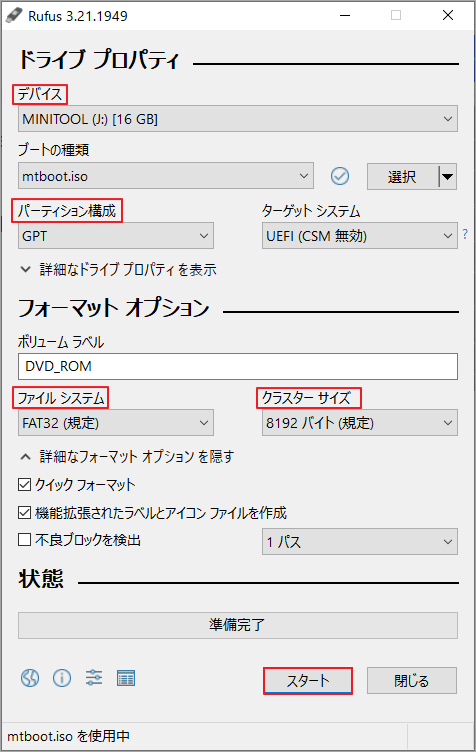
Rufusで作成したUSBメモリが起動しない場合、多くのユーザーが混乱します。この問題は、起動可能なUSBを作成する際の一般的なトラブルです。この記事では、Rufusで作成したUSBが起動しない原因とその対処法について説明します。主な原因としては、Rufusの設定ミスやUSBドライブの故障、BIOS/UEFI設定のミスなどが考えられます。これらの原因を特定し、適切な対処法を講じることで、問題を解決できる可能性があります。
まず、Rufusの設定を確認することが重要です。イメージファイルやターゲットドライブの選択ミスがないか確認する必要があります。また、USBドライブが正常に機能しているかも確認する必要があります。別のUSBドライブで試してみることも有効な手段です。さらに、BIOS/UEFI設定でブート順序やセキュアブートの設定を確認することも重要です。これらの設定が正しくない場合、USBから起動できない可能性があります。
これらの確認を行った後も問題が解決しない場合、イメージファイルの破損やウイルス対策ソフトの干渉が原因である可能性があります。イメージファイルを再ダウンロードし、破損していないか確認する必要があります。また、ウイルス対策ソフトを一時的に無効化してみることも有効な手段です。
イントロダクション
Rufusで作成したUSBメモリが起動しない場合、多くのユーザーが混乱します。この問題は、ブート可能なUSBを作成する際の一般的なトラブルです。Rufusは、ISOイメージから簡単に起動可能なUSBドライブを作成できる人気のツールですが、時には期待どおりに動作しないことがあります。この記事では、Rufusで作成したUSBが起動しない場合の主な原因と、その対処法について説明します。
まず、Rufusの設定ミスが原因である可能性があります。ターゲットドライブやイメージファイルの選択を間違えると、USBメモリは起動しません。Rufusの設定を再確認し、正しいドライブとイメージファイルが選択されていることを確認する必要があります。また、USBドライブ自体が故障している可能性もあります。別のUSBドライブで試してみることで、この問題を解決できる場合があります。
さらに、BIOS/UEFI設定のミスも原因のひとつです。コンピューターのBIOS/UEFI設定で、ブート順序が正しく設定されていないと、USBメモリから起動できません。また、セキュアブートの設定も、USBメモリの起動を妨げる可能性があります。これらの設定を確認し、必要に応じて変更する必要があります。
イメージファイルの破損も、起動しない原因となることがあります。イメージファイルを再ダウンロードし、破損していないことを確認することで、この問題を解決できる場合があります。また、ウイルス対策ソフトがRufusの動作を妨げる可能性もあります。ウイルス対策ソフトを一時的に無効にしてみることで、問題が解決するかもしれません。
Rufusで作成したUSBが起動しない原因
Rufusで作成したUSBメモリが起動しない場合、まず考えられるのはRufusの設定ミスです。Rufusは人気のあるUSBブータブル作成ツールですが、設定を誤ると正常に起動しないことがあります。例えば、イメージファイルやターゲットドライブの選択を間違えた場合、USBメモリは起動しません。また、ブートモードやパーティションスキームの設定も重要です。
別の原因としては、USBドライブの故障が考えられます。USBドライブが物理的に故障している場合、Rufusで作成したとしても起動しません。このような場合は、別のUSBドライブで試してみることをお勧めします。また、BIOS/UEFI設定が正しくない場合も、USBメモリが起動しない原因となります。BIOS/UEFI設定でブート順序やセキュアブートの設定を確認する必要があります。
さらに、イメージファイルの破損も原因のひとつです。ダウンロードしたイメージファイルが破損している場合、Rufusで作成したUSBメモリも正常に起動しません。このような場合は、イメージファイルを再ダウンロードしてみてください。最後に、ウイルス対策ソフトがRufusの動作を妨げている可能性もあります。ウイルス対策ソフトを一時的に無効化してみることをお勧めします。
Rufusの設定ミスへの対処法
Rufusで作成したUSBメモリが起動しない場合、まず疑うべきはRufusの設定ミスです。Rufusの設定画面で、イメージファイルやターゲットドライブの選択を誤っている可能性があります。Rufusを再起動し、設定内容を確認してみましょう。特に、ブートモードやパーティションスキームの設定が正しいかどうかを確認する必要があります。
設定ミスを防ぐためには、Rufusの公式ドキュメントや使用しているISOイメージファイルのドキュメントを参照することをお勧めします。また、ターゲットドライブとして選択したUSBメモリが正しく認識されているかも確認しましょう。誤ったドライブを選択すると、データが失われる可能性もあるため、十分に注意する必要があります。
USBドライブの故障への対処法
Rufusで作成したUSBメモリが起動しない場合、USBドライブの故障が原因のひとつとして考えられます。USBドライブが物理的に損傷しているか、または正常に動作していない可能性があります。このような場合は、別のUSBドライブにイメージファイルを書き込んでみることをお勧めします。
別のUSBドライブを使用することで、問題がUSBドライブ自体にあるのか、他の要因によるものなのかを区別できます。新しいUSBドライブに切り替えた後も起動しない場合は、他の原因を探る必要があります。一方、新しいUSBドライブで正常に起動できた場合は、元のUSBドライブが故障している可能性が高いでしょう。
BIOS/UEFI設定の確認方法
Rufusで作成したUSBメモリが起動しない場合、BIOS/UEFI設定が正しく構成されていない可能性があります。まず、パソコンを再起動し、BIOS/UEFI設定画面に入ります。機種によって異なるキー(F2、F12、DELなど)を押すことで、BIOS/UEFI設定画面にアクセスできます。
BIOS/UEFI設定画面では、ブート順序を確認し、USBデバイスを優先的に起動するように設定する必要があります。通常、「Boot」または「Advanced Boot」メニュー内にブート順序の設定があります。ここで、USBデバイスを1番目に設定することで、パソコンはUSBメモリから起動するようになります。また、セキュアブートの設定も確認する必要があります。セキュアブートが有効になっていると、署名されていないブートローダーが起動しない場合があります。セキュアブートを無効にするか、Rufusで作成したUSBメモリがセキュアブートに対応しているかを確認してください。
イメージファイルの破損への対処法
Rufusで作成したUSBメモリが起動しない原因の一つとして、イメージファイルの破損が考えられます。イメージファイルが破損している場合、正常に起動することができません。対処法としては、まずイメージファイルを再ダウンロードしてみましょう。公式サイトや信頼できるソースから再度ダウンロードすることで、破損していないファイルを入手できる可能性が高まります。
ダウンロードしたイメージファイルのチェックサムを確認することも重要です。チェックサムとは、ファイルの内容から算出される一意の値で、ファイルの完全性を検証するために使用されます。イメージファイルのチェックサムが提供されている場合は、ダウンロードしたファイルのチェックサムを計算し、公式に提供されている値と比較することで、ファイルが破損していないかどうかを確認できます。
ウイルス対策ソフトの干渉への対処法
Rufusで作成したUSBメモリが起動しない原因として、ウイルス対策ソフトの干渉が考えられます。ウイルス対策ソフトは、時にはUSBブートを妨げることがあります。この問題を解決するには、ウイルス対策ソフトを一時的に無効化してみることをお勧めします。無効化した後、再びUSBから起動を試みてください。ただし、ウイルス対策ソフトを無効化する際は、セキュリティリスクに注意する必要があります。再び有効化することを忘れないようにしましょう。また、ウイルス対策ソフトの設定で、USBドライブやブートセクターへのアクセスを許可する例外設定を追加することも検討してください。これにより、ウイルス対策ソフトを無効化せずに問題を解決できる可能性があります。
富士通パソコンでのUSB起動方法
Rufusで作成したUSBメモリが起動しない場合、まずはRufusの設定を確認する必要があります。間違ったイメージファイルやターゲットドライブを選択していないか再確認してください。また、USBドライブの故障も考えられますので、別のUSBドライブで試してみるのも有効です。
さらに、BIOS/UEFI設定でブート順序やセキュアブートの設定を確認する必要があります。富士通パソコンの場合、BIOS設定でUSBデバイスをブート順序の一番上に設定する必要があります。具体的な手順は機種によって異なるため、富士通のサポートサイトで確認することをお勧めします。
また、イメージファイルの破損も起動しない原因となることがあります。この場合、イメージファイルを再ダウンロードし、破損していないか確認する必要があります。さらに、ウイルス対策ソフトがRufusの動作を妨げている可能性もありますので、一時的に無効化してみるのも一つの方法です。
まとめ
Rufusで作成したUSBメモリが起動しない場合、まずRufusの設定を確認する必要があります。イメージファイルやターゲットドライブの選択ミスがないか再確認しましょう。また、USBドライブの故障も考えられるため、別のUSBドライブで試してみるのも一つの方法です。
さらに、BIOS/UEFI設定も重要な要素です。ブート順序やセキュアブートの設定が正しくないと、USBメモリから起動できないことがあります。BIOS/UEFI設定画面への入り方は機種によって異なるため、パソコンメーカーのサポートサイトで確認することをお勧めします。
イメージファイルの破損も起動しない原因の一つです。イメージファイルを再ダウンロードし、破損していないか確認しましょう。また、ウイルス対策ソフトがRufusの動作を妨げている可能性もあるため、一時的に無効化してみるのも有効です。これらの対処法を試すことで、Rufusで作成したUSBメモリが起動しない問題を解決できる可能性があります。
よくある質問
Rufusで作成したUSBが起動しないのはなぜですか?
Rufusで作成したUSBが起動しない場合、BIOSの設定やUSBのフォーマット、イメージファイルの破損などが原因である可能性があります。まず、BIOSでUSBからの起動が有効になっているか確認する必要があります。多くのコンピューターでは、起動時にF2やDELキーを押すことでBIOS設定画面に入ることができます。BIOSでUSBブートが有効になっていない場合は、設定を変更する必要があります。また、USBドライブが正しくフォーマットされているか、またはイメージファイルが正しくダウンロードされ、破損していないかも確認する必要があります。さらに、セキュアブートが有効になっていると、特定のUSBドライブからの起動がブロックされる可能性があるため、これを無効にする必要があるかもしれません。
Rufusの設定で何か注意すべき点はありますか?
Rufusを使用して起動可能なUSBを作成する際、正しいイメージファイルの選択と適切なパーティションスキームの選択が非常に重要です。間違ったイメージファイルを選択したり、パーティションスキームがターゲットコンピューターのUEFIまたはLegacy BIOSと一致していない場合、USBは起動しません。また、ファイルシステムも重要な要素であり、通常はFAT32が推奨されますが、UEFIブートの場合、FAT32が適切です。Legacy BIOSの場合は、NTFSやFAT32が使えることがありますが、特定のシステムでは制限がある場合があります。
USBが起動しない場合の対処法は?
USBが起動しない場合、まず別のUSBポートを試してみることをお勧めします。特定のUSBポートが故障している場合や、他のデバイスと競合している可能性があります。また、別のコンピューターでUSBを試してみることも有効です。これにより、問題が特定のコンピューターにあるのか、USBドライブ自体にあるのかを判断できます。さらに、イメージファイルの再ダウンロードやRufusでの再作成も試してみる価値があります。場合によっては、USBドライブのフォーマットをやり直す必要があるかもしれません。
Rufus以外のツールで起動可能なUSBを作成できますか?
はい、Rufus以外にもEtcherやUnetbootinなどのツールを使用して起動可能なUSBを作成することができます。これらのツールは、異なるオペレーティングシステムやイメージファイルをサポートしている場合があります。ただし、使用するツールがターゲットシステムの要件(UEFIやLegacy BIOSなど)を満たしていることを確認する必要があります。各ツールには独自の特徴があるため、目的に合ったツールを選択することが重要です。また、公式にサポートされているツールを使用することをお勧めします。
Deja una respuesta
Lo siento, debes estar conectado para publicar un comentario.
関連ブログ記事