Windows7 Autorun有効化!自動再生設定と注意点

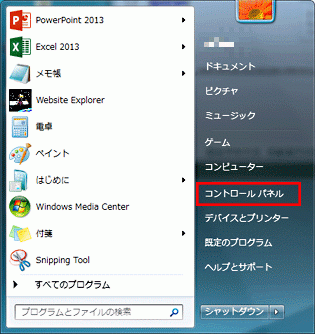
Windows7で外部メディアを接続した際に、自動的にプログラムやファイルを再生するAutorun機能の有効化について説明します。この機能を利用することで、手動での操作が不要になり、作業効率が向上します。自動再生の設定を行うことで、CDやDVD、USBメモリなどのメディアを接続した際に、自動的にコンテンツを再生することができます。ここでは、Autorunを有効にするための具体的な手順と、注意点について詳しく説明します。
イントロダクション
Windows7では、外部メディアを接続した際に自動的にプログラムやファイルを実行するAutorun機能が利用できます。この機能を有効にすることで、手動での操作が不要になり、作業効率が向上します。自動再生の設定を適切に行うことで、CDやDVD、USBメモリなどのメディアを接続した際に、必要なプログラムやファイルが自動的に実行されるようになります。Autorun機能を有効にするには、まずコントロールパネルを開き、ハードウェアとサウンドを選択します。次に、自動再生をクリックして、各メディアタイプに対する自動再生の設定を行います。適切な設定を行うことで、作業の効率化が図れます。
Autorunとは?
Windows7のAutorun機能は、外部メディアやデバイスを接続した際に、自動的にプログラムやファイルを実行する機能です。この機能を利用することで、毎回手動で操作する必要がなくなり、作業効率が向上します。外部メディアには、CDやDVD、USBメモリなどが含まれます。Autorunを有効にすることで、これらのデバイスを接続した際に、自動的に特定のプログラムやファイルが実行されるようになります。ただし、セキュリティリスクにも注意が必要です。悪意のあるプログラムが自動実行される可能性があるため、信頼できないメディアやデバイスの接続には注意が必要です。 Autorunの設定は、コントロールパネルから簡単に変更できます。
Autorunを有効にする手順
Windows7でAutorunを有効にするには、まずコントロールパネルを開きます。コントロールパネルを開いたら、ハードウェアとサウンドのカテゴリを選択します。このカテゴリの中に、自動再生という項目がありますので、ここをクリックします。自動再生の設定画面が表示されたら、各メディアタイプに対する自動再生の設定を行います。たとえば、CDやDVDを挿入したときに自動的に実行するプログラムやファイルを設定できます。
自動再生の設定は、接続するメディアの種類に応じて細かく設定できます。たとえば、音楽CDを挿入したときには音楽プレーヤーを起動する、といった具合です。設定が完了したら、変更を保存して設定画面を閉じます。これで、Windows7のAutorun機能が有効になり、外部メディアを接続した際に自動的にプログラムやファイルが実行されるようになります。ただし、セキュリティリスクにも注意する必要があります。未知のメディアを接続する際には、Autorun機能が悪意のあるプログラムを実行する可能性があるため、十分に注意する必要があります。
自動再生の設定方法
Windows7でAutorunを有効にするには、まずコントロールパネルを開きます。コントロールパネルを開いたら、ハードウェアとサウンドのカテゴリを選択します。このカテゴリの中に、自動再生という項目がありますので、ここをクリックします。自動再生の設定画面が表示されたら、各メディアタイプに対する自動再生の動作を設定できます。例えば、CDやDVD、USBメモリなどのデバイスを接続した際に、どのような動作を実行するかを指定できます。
自動再生の設定では、各メディアタイプに対して異なる動作を選択できます。たとえば、音楽CDを挿入した場合は、Windows Media Playerで再生するといった設定が可能です。また、USBメモリなどの外部ストレージを接続した場合に、特定のフォルダを開くように設定することもできます。これらの設定を行うことで、外部デバイスを接続した際の手間を省き、作業効率を向上させることができます。ただし、セキュリティリスクに注意する必要があります。未知の外部メディアを接続する際は、悪意のあるプログラムが自動実行される可能性があるため、十分な注意が必要です。
Autorunが機能しない場合の対処法
Windows7でAutorun機能が期待通りに動作しない場合、まず確認すべき点がいくつかあります。自動再生の設定が正しく行われているかを確認するためには、コントロールパネルから「ハードウェアとサウンド」を選択し、「自動再生」をクリックします。ここで、各メディアタイプに対する自動再生の設定が有効になっているかを確認します。また、Autorun.infファイルが正しく記述されているかも重要なポイントです。このファイルには、外部メディアの内容や実行すべきプログラムの情報が記述されており、不正な記述があるとAutorunは機能しません。さらに、セキュリティソフトウェアがAutorunをブロックしている可能性もあるため、セキュリティソフトウェアの設定も確認する必要があります。
セキュリティリスクと注意点
Windows7のAutorun機能を有効にすることで、外部メディアの接続時に自動的にプログラムやファイルを再生できますが、同時にセキュリティリスクも伴います。悪意のあるソフトウェアが含まれている可能性のあるメディアを接続すると、マルウェア感染の危険性があります。そのため、信頼できるメディアやデバイスのみを接続することが重要です。
また、Autorun機能を有効にする際には、グループポリシーやレジストリの設定を変更する必要がある場合があります。これらの設定変更はシステムに大きな影響を与える可能性があるため、慎重に行う必要があります。特に、レジストリの編集はシステムの不安定化やデータ損失の原因となる可能性があるため、十分な注意が必要です。
まとめ
Windows7でAutorunを有効にすることで、外部メディアを接続した際に自動的にプログラムやファイルを起動できます。これにより、手動での操作が不要になり、作業効率が大幅に向上します。自動再生の設定は、コントロールパネルから簡単に変更できます。具体的には、「ハードウェアとサウンド」を選択し、「自動再生」をクリックして、各メディアタイプに対する自動再生の設定を行います。
Autorunを有効にするには、レジストリの変更が必要な場合がありますが、一般的にはコントロールパネルからの設定で対応可能です。ただし、セキュリティリスクに注意する必要があります。悪意のあるソフトウェアがAutorunを利用して自動実行される可能性があるため、信頼できないメディアは使用しないようにしましょう。また、Autorunが機能しない場合は、設定の確認やレジストリの修正を行う必要があります。
よくある質問
Windows 7の自動再生機能とは何ですか?
Windows 7の自動再生機能は、CDやDVD、USBメモリなどの外部メディアを挿入したときに、自動的に特定のアクションを実行する機能です。この機能を使用すると、メディアの内容に応じて適切なアプリケーションを自動的に起動することができます。たとえば、音楽CDを挿入すると、Windows Media Playerが自動的に起動して音楽の再生が始まります。自動再生の設定は、ユーザーがメディアの挿入時に行うアクションをカスタマイズできるため、非常に便利です。
自動再生の設定方法を教えてください。
自動再生の設定は、コントロールパネルから行うことができます。まず、コントロールパネルを開き、「ハードウェアとサウンド」セクションにある「自動再生」オプションをクリックします。ここで、さまざまなタイプのメディアに対して行うデフォルトのアクションを設定できます。たとえば、「音楽CD」や「ビデオDVD」などのメディアタイプごとに、自動再生時に実行するアプリケーションやアクションを選択できます。また、「すべてのメディアとデバイスに自動再生を使用する」チェックボックスをオンまたはオフにすることで、自動再生機能全体を有効または無効にすることもできます。
自動再生を有効にするとセキュリティ上のリスクはありますか?
自動再生を有効にすると、マルウェアの感染リスクが伴う可能性があります。悪意のあるソフトウェアは、自動再生機能を悪用して、ユーザーの操作なしにコンピュータに感染することがあります。特に、不明なソースからのUSBメモリやCD/DVDを使用する場合には注意が必要です。これらのメディアには、自動再生をトリガーにしてマルウェアを実行するように設計されたものがあるため、自動再生の設定を適切に管理することが大切です。
自動再生の設定を変更すると、他の機能に影響はありますか?
自動再生の設定を変更しても、他のWindows機能に直接的な影響を及ぼすことはほとんどありません。ただし、特定のアプリケーションは自動再生機能に依存して動作している場合があります。たとえば、メディアプレーヤーやバックアップソフトウェアなどは、自動再生の設定に影響を受ける可能性があります。そのため、自動再生の設定を変更する際には、使用しているアプリケーションがどのように影響を受けるかを考慮する必要があります。関連するアプリケーションの設定も確認しておくとよいでしょう。
Deja una respuesta
Lo siento, debes estar conectado para publicar un comentario.
関連ブログ記事