「かな入力を解除する方法とそのメリット・デメリット」

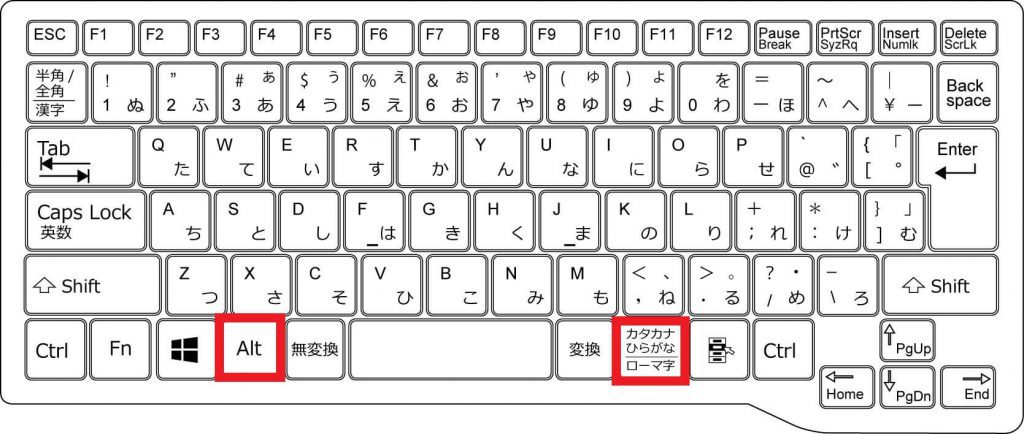
「かな入力を解除する」とは、日本語入力システムにおいて、かな入力モード から ローマ字入力モード または 直接文字入力モード に切り替えることを指します。この切り替えにより、ユーザーはより効率的に英数字や記号を入力できるようになります。
かな入力解除の方法は、使用しているOSによって異なりますが、一般的にはタスクバーやメニューバーにある言語バーまたは入力ソースをクリックすることで切り替えることができます。また、システムの設定を変更することで、デフォルトの入力モードを変更することも可能です。
ローマ字入力 に切り替えることで、英数字や記号の入力が容易になり、入力速度の向上や様々なソフトウェアとの互換性が向上します。しかし、初期の入力速度の低下や入力ミスが増える可能性がありますが、タイピング練習 により克服できます。
イントロダクション
日本語入力システムにおいて、かな入力モードからローマ字入力モードまたは直接文字入力モードに切り替えることを「かな入力解除」といいます。この切り替えは、コンピュータを使用する上で非常に重要な操作です。かな入力解除を行うことで、日本語と英数字の混在する文章を効率よく入力できるようになります。WindowsやmacOSなどのオペレーティングシステムでは、タスクバーやメニューバーから簡単に入力モードを切り替えることができます。ユーザーは自分の入力スタイルに合った方法を選択することで、作業効率を高めることが可能です。また、ローマ字入力に切り替えることで、英数字や記号の入力が容易になり、入力速度の向上や様々なソフトウェアとの互換性が向上します。ただし、初期の入力速度の低下や入力ミスが増える可能性がありますが、タイピング練習により克服できます。
かな入力解除とは
かな入力解除とは、日本語入力システムにおいて、かな入力モードからローマ字入力モードまたは直接文字入力モードに切り替えることを指します。この切り替えにより、ユーザーはより効率的に英数字や記号を入力できるようになります。WindowsやmacOSなどのオペレーティングシステムでは、特定のキーの組み合わせやメニューからの選択によって、このモード切り替えが可能です。
一般的に、日本語入力システムは初期設定でかな入力モードに設定されていることが多いですが、ユーザーのニーズに応じてローマ字入力モードに切り替えることができます。ローマ字入力モードでは、キーボードのキーに対応するローマ字を入力することで、日本語のテキストを生成します。このモードは、特に英数字や記号を頻繁に入力する必要があるユーザーにとって便利です。
かな入力を解除する方法
かな入力を解除するには、まず使用しているOSに応じた方法で入力モードを切り替える必要があります。Windowsの場合、タスクバーにある言語バーをクリックすることで、簡単にローマ字入力や英数入力に切り替えることができます。また、コントロールパネルから言語の設定を変更することで、デフォルトの入力モードを設定することも可能です。一方、macOSでは、メニューバーにある入力ソースをクリックすることで、ローマ字入力や英数入力を選択できます。さらに、システム環境設定のキーボードから入力方法を変更することができます。
これらの方法でかな入力を解除することで、英数字や記号の入力が容易になり、入力速度の向上が期待できます。特に、プログラミングや文書作成などの作業では、ローマ字入力に慣れることで、作業効率が大幅に向上するでしょう。ただし、初期の段階では入力ミスが増える可能性がありますが、タイピング練習ソフトを使用したり、日常的にローマ字入力で文章を作成することで、徐々に慣れていくことができます。
かな入力解除のメリット
かな入力解除により、日本語入力システムのモードを切り替えることができます。具体的には、ローマ字入力モードや直接文字入力モードに変更することができます。これにより、英数字や記号の入力が容易になり、入力速度の向上が期待できます。さらに、様々なソフトウェアとの互換性も向上します。特に、プログラミングやデータ入力の作業では、ローマ字入力の方が効率的であることが多いです。
かな入力からローマ字入力への切り替えには、初期の入力速度の低下や入力ミスが増える可能性があります。しかし、練習によりこれらの問題は克服できます。タイピング練習ソフトを使用したり、日常的にローマ字入力で文章を作成することが有効です。こうした練習を重ねることで、ローマ字入力に慣れ、入力の正確性と速度を向上させることができます。
かな入力解除のデメリット
かな入力解除とは、日本語入力システムにおいて、かな入力モードからローマ字入力モードまたは直接文字入力モードに切り替えることを指します。この切り替えにより、ユーザーは自分の入力スタイルをキーボードレイアウトに合わせることができます。WindowsやmacOSなどの主要なオペレーティングシステムでは、タスクバーやメニューバーにある言語設定を変更することで、簡単にローマ字入力や英数入力に切り替えることができます。
かな入力解除のデメリットとしては、初期の入力速度の低下や入力ミスが増える可能性があります。特にローマ字入力に不慣れなユーザーは、タイピングの正確性や速度に影響が出ることがあります。しかし、タイピング練習ソフトを使用したり、日常的にローマ字入力で文章を作成することで、次第に慣れていくことが可能です。また、英数字や記号の入力が容易になることで、全体的な入力効率が向上することも期待できます。
練習方法と入力速度の向上
かな入力からローマ字入力または直接文字入力に切り替えることで、入力速度の向上が期待できます。しかし、初期段階では入力ミスが増える可能性があります。タイピング練習ソフトを使用することで、効率的にローマ字入力に慣れることができます。また、日常的にローマ字入力で文章を作成することで、入力精度と入力速度の両方が向上します。初期の入力ミスの多くは、練習によって克服できるため、継続的な練習が重要です。さらに、キーボード配列に慣れることで、よりスムーズな入力が可能になります。
まとめ
「かな入力を解除する」とは、日本語入力システムにおいて、かな入力モードからローマ字入力モードまたは直接文字入力モードに切り替えることを意味します。この切り替えは、主にパソコンの設定を変更することで行います。Windowsの場合、タスクバーの言語バーをクリックして入力モードを切り替えることができます。また、macOSでは、メニューバーにある入力ソースをクリックすることで、簡単にローマ字入力や英数入力に切り替えられます。
これらの操作により、英数字や記号の入力が容易になり、結果として入力速度の向上や様々なソフトウェアとの互換性が向上します。しかし、初期段階では入力速度の低下や入力ミスが増える可能性があります。ただし、タイピング練習ソフトを使用したり、日常的にローマ字入力で文章を作成することで、この問題は徐々に克服できます。最終的には、より効率的な入力方法として定着させることが可能です。
よくある質問
かな入力を解除する方法は?
かな入力を解除する方法は、使用しているOSやキーボードの設定によって異なります。一般的には、言語バーや入力モードの設定からローマ字入力に切り替えることでかな入力を解除できます。Windowsの場合、タスクバーにある言語バーをクリックし、入力モードをローマ字入力に変更します。Macの場合、メニューバーにある入力メニューをクリックし、入力モードをローマ字入力に変更します。また、キーボードショートカットを設定している場合は、それを使用して切り替えることもできます。
かな入力を解除するメリットは何ですか?
かな入力を解除するメリットとしては、入力速度の向上や誤入力の減少などが挙げられます。ローマ字入力に慣れると、かな入力よりも早く入力できるようになります。また、キーの位置を覚えることで、入力ミスが減り、正確な入力が可能になります。さらに、国際化に対応した入力方法であるため、英語などの他の言語を入力する際にも便利です。
かな入力を解除するデメリットは何ですか?
かな入力を解除するデメリットとしては、慣れるまでの時間や初期の入力ミスなどが挙げられます。ローマ字入力に切り替えた当初は、キーの位置を覚える必要があるため、入力に時間がかかったり、ミスが増えたりする可能性があります。しかし、練習を重ねることで、徐々に慣れていくことができます。
かな入力とローマ字入力はどちらが一般的ですか?
かな入力とローマ字入力のどちらが一般的であるかは、世代や使用環境によって異なります。一般的には、若い世代ではローマ字入力が主流となっています。一方で、年配者の中には、かな入力を使用している人もいます。また、特定の職場や業界では、かな入力が使用されることもあります。
Deja una respuesta
Lo siento, debes estar conectado para publicar un comentario.
関連ブログ記事