「常に手前に表示」とは?設定方法と活用術 - ウィンドウ管理の効率化

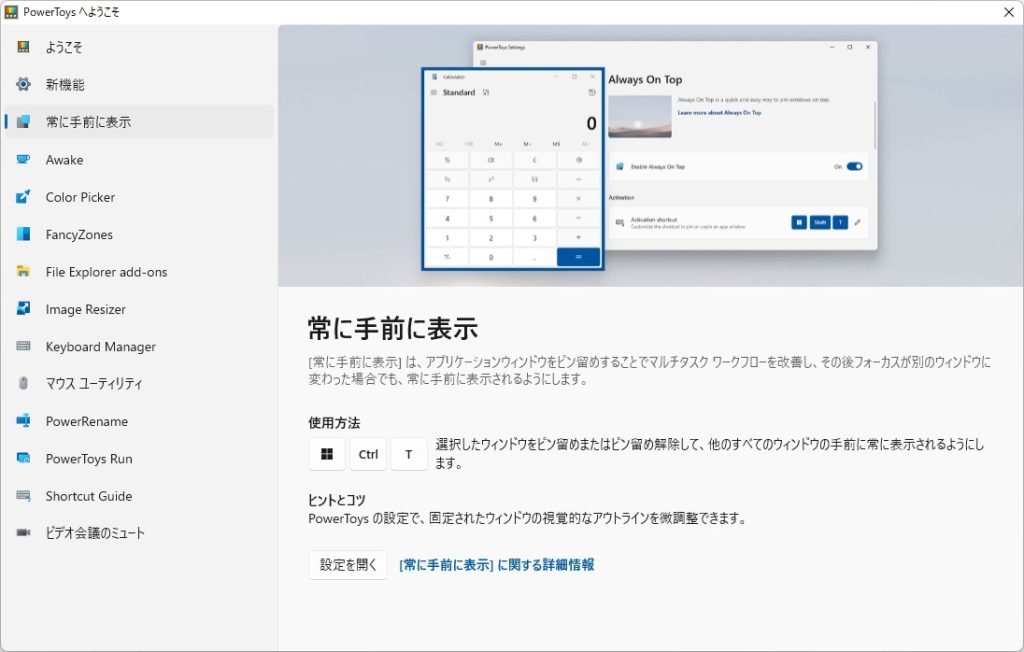
「常に手前に表示」とは、特定のウィンドウを他のウィンドウよりも前面に表示させる機能です。この機能は、ウィンドウ管理の効率化を図るために利用されます。日常の作業において、複数のウィンドウを切り替える必要がある場合に、重要な情報を常に視認できるようにするために役立ちます。
常に手前に表示の機能は、Windows、macOS、Linuxなどの主要なOSでサポートされており、特定のアプリケーションでも提供されています。例えば、チャットアプリケーションやゲームなどの特定のアプリケーションで、この機能が利用できます。
この機能を有効にすることで、作業効率が向上します。重要な情報を常に視認できるため、他のウィンドウに切り替える必要が減り、スムーズに作業を進めることができます。ただし、ウィンドウの重なりやシステムリソースの消費に注意する必要があります。
イントロダクション
「常に手前に表示」とは、特定のウィンドウや要素を他のウィンドウや要素よりも前面に表示させる機能を指します。この機能は、ウィンドウ管理の効率化に役立ち、重要な情報を常に視認できるようにするために利用されます。Windows、macOS、LinuxなどのOSや、チャットアプリケーションやゲームなどの特定のアプリケーションで提供されています。
この機能を使用することで、マルチタスクの効率が向上します。例えば、チャットアプリケーションを常に手前に表示することで、他の作業をしながら会話を続けることができます。また、リアルタイム情報を常に表示する必要がある場合にも有効です。
「常に手前に表示」機能の実装方法としては、CSSのz-indexプロパティやJavaScriptによるDOM操作が一般的です。ただし、実装の際には、要素の階層構造やブラウザのレンダリング方法を理解する必要があります。
「常に手前に表示」とは
「常に手前に表示」とは、特定のウィンドウや要素を他のウィンドウや要素よりも前面に表示させる機能を指します。この機能は、ウィンドウ管理の効率化を図るために利用されます。例えば、チャットアプリケーションやゲームなどの特定のアプリケーションで提供されており、重要な情報を常に視認できるようにするために役立ちます。
この機能は、OSの機能として提供されている場合もあります。Windows、macOS、LinuxなどのOSでは、特定のウィンドウを常に手前に表示させるための設定が用意されています。また、アプリケーション側でこの機能を実装することも可能であり、CSSのz-indexプロパティやJavaScriptによるDOM操作が一般的です。ただし、実装の際には、要素の階層構造やブラウザのレンダリング方法を理解する必要があります。
設定方法
「常に手前に表示」機能を設定する方法は、使用しているOSやアプリケーションによって異なります。Windowsの場合、ウィンドウのタイトルバーを右クリックし、「常に手前に表示」を選択することで設定できます。一方、macOSでは、サードパーティ製のアプリケーションを利用する必要があります。例えば、AfloatやHeliumなどのアプリケーションを使用することで、同様の機能を実現できます。
また、ブラウザの拡張機能を利用することで、特定のウェブページを常に手前に表示することも可能です。これらの拡張機能は、ChromeやFirefoxなどの主要なブラウザで利用できます。さらに、JavaScriptやCSSを使用して、自作のウェブアプリケーションに「常に手前に表示」機能を実装することもできます。具体的には、z-indexプロパティを調整することで、要素の重なり順を制御できます。
設定方法は多岐にわたりますが、基本的には、ウィンドウや要素の表示順を制御するものであることがわかります。適切な設定方法を選択することで、作業効率の向上が期待できます。
活用術
「常に手前に表示」機能は、ウィンドウ管理を効率化するための強力なツールです。この機能を活用することで、重要な情報を常に視認できるようになり、作業効率が向上します。例えば、チャットアプリケーションや音楽プレイヤーを常に手前に表示することで、他のウィンドウを操作しながらでも、リアルタイムで情報を確認できます。
また、この機能は、複数のウィンドウを同時に操作する場合にも有効です。例えば、資料を作成しながら、参考資料を常に手前に表示することで、情報の参照が容易になります。さらに、ゲームやビデオ視聴などのエンターテイメント用途でも、没入感を高めるために活用できます。ただし、他のウィンドウを操作しづらくなる可能性があるため、使用する際には、適切なウィンドウ配置を心がける必要があります。
ウィンドウ管理の効率化
ウィンドウ管理の効率化は、複数のアプリケーションを同時に操作する際に重要な要素です。マルチタスク環境では、複数のウィンドウを切り替える必要があり、効率的なウィンドウ管理が求められます。「常に手前に表示」機能は、このような状況で役立ちます。この機能を利用することで、重要な情報を常に視認できるようになり、作業効率が向上します。
ウィンドウの重なりを気にせずに作業できるため、複数のアプリケーションを同時に使用する際に便利です。例えば、チャットアプリケーションを常に手前に表示することで、他のアプリケーションを使用しながらチャットのやり取りを行うことができます。また、ゲームやビデオ視聴などのエンターテイメント用途でも活用できます。ただし、システムリソースの消費に注意する必要があります。常に手前に表示するウィンドウが多いと、システムのパフォーマンスに影響を及ぼす可能性があります。
実装方法と注意点
「常に手前に表示」を実現するには、主にCSSのz-indexプロパティやJavaScriptによるDOM操作が利用されます。z-indexプロパティを使用することで、要素の重なり順序を指定できます。ただし、positionプロパティがstatic以外に設定されている要素にのみ有効です。また、JavaScriptによるDOM操作では、要素のスタイルを動的に変更することで、「常に手前に表示」を実現できます。
実装の際には、要素の階層構造やブラウザのレンダリング方法を理解する必要があります。特に、複雑なレイアウトや多くの要素が存在する場合、意図しない表示になる可能性があります。また、アクセシビリティにも配慮し、視覚障害者などにもアクセスできるように設計する必要があります。具体的には、WAI-ARIAなどのアクセシビリティガイドラインに従って実装することが推奨されます。これらの点を考慮することで、「常に手前に表示」機能を効果的に実装できます。
利点と欠点
「常に手前に表示」機能の利点としては、重要な情報を常に視認できるため、作業効率が向上することが挙げられます。例えば、チャットアプリケーションやビデオ会議ツールを常に手前に表示することで、他の作業を行いながらコミュニケーションをとることができます。また、ウィンドウの切り替えが減るため、操作性が向上します。
一方、「常に手前に表示」機能の欠点としては、他のウィンドウを操作しづらくなる可能性があることが挙げられます。例えば、常に手前に表示されたウィンドウが他のウィンドウを覆い隠してしまう場合、必要な情報を確認するためにウィンドウを切り替える必要があるかもしれません。また、システムリソースを消費する可能性もあります。特に、複数のウィンドウを同時に表示する場合、システムのパフォーマンスに影響を及ぼす可能性があります。
これらの利点と欠点を理解することで、「常に手前に表示」機能を効果的に活用することができます。例えば、ウィンドウのサイズや位置を調整することで、他のウィンドウとのバランスをとることができます。また、必要な場合にのみ「常に手前に表示」機能を使用することで、システムリソースの消費を抑えることができます。
トラブルシューティング
「常に手前に表示」機能に関連するトラブルに対処するには、まずウィンドウやアプリケーションの設定を確認する必要があります。ウィンドウの重なり順や表示設定が原因で問題が発生している可能性があります。例えば、特定のウィンドウが常に手前に表示されるように設定されている場合、他のウィンドウを操作しづらくなることがあります。
このような問題を解決するには、アプリケーションの設定やOSのウィンドウ管理機能を確認し、必要に応じて無効にする必要があります。さらに、競合するアプリケーションやドライバが原因である可能性もあります。問題解決のためには、コンピュータの再起動や、アプリケーションの再インストールなども検討する必要があるかもしれません。根本的な原因を特定し、適切な対策を講じることで、ウィンドウ管理の効率化を実現できます。
まとめ
「常に手前に表示」とは、特定のウィンドウや要素を他のウィンドウや要素よりも前面に表示させるウィンドウ管理機能を指します。この機能は、重要な情報を常に視認できるようにするために利用されます。マルチタスク環境で作業する際には、特定のウィンドウを常に表示させておくことで、他のウィンドウを切り替える手間を省くことができます。
この機能は、Windows、macOS、Linuxなどのオペレーティングシステムや、チャットアプリケーションやゲームなどの特定のアプリケーションで提供されています。利用者は、設定やショートカットキーを使って、この機能を有効にすることができます。また、プログラミングによって、この機能を実装することも可能です。
「常に手前に表示」機能の利点としては、重要な情報を常に視認できるため、作業効率が向上することが挙げられます。一方、欠点としては、他のウィンドウを操作しづらくなる可能性や、システムリソースを消費する可能性があります。利用者は、これらの点を考慮して、この機能を利用する必要があります。
よくある質問
「常に手前に表示」機能とは何ですか?
「常に手前に表示」機能は、特定のウィンドウを他のウィンドウより手前に表示させることができる機能です。この機能を使用することで、重要な情報を常に表示し続けることができます。例えば、プレゼンテーション中に参考資料を常に表示させたり、チャットアプリケーションを他のウィンドウより前面に表示させたりすることができます。この機能を活用することで、ウィンドウ管理が効率化され、作業効率が向上します。
「常に手前に表示」機能の設定方法は?
「常に手前に表示」機能の設定方法は、オペレーティングシステムや使用しているアプリケーションによって異なります。一般的には、ウィンドウのタイトルバーを右クリックし、表示されるメニューから「常に手前に表示」を選択することで、この機能を有効にすることができます。また、一部のアプリケーションでは、キーボードショートカットを使用してこの機能を切り替えることも可能です。具体的な設定方法については、使用しているアプリケーションのヘルプやドキュメントを参照してください。
「常に手前に表示」機能の活用術にはどのようなものがありますか?
「常に手前に表示」機能の活用術としては、マルチタスクの効率化が挙げられます。例えば、文書作成中に参考資料を常に手前に表示させたり、ビデオチュートリアルを見ながら操作を行ったりすることができます。また、チャットやメールアプリケーションを常に表示させることで、重要な通知を見逃すことなく、迅速に対応することができます。これらの活用術により、作業の効率と生産性が向上します。
「常に手前に表示」機能を使用する際の注意点はありますか?
「常に手前に表示」機能を使用する際の注意点としては、ウィンドウの重なりに注意する必要があります。常に手前に表示させるウィンドウが他のウィンドウを隠してしまうことを避けるために、ウィンドウのサイズや位置を適切に調整する必要があります。また、複数のウィンドウを常に手前に表示させることは避けるべきです。こうすることで、画面が混乱し、作業効率が低下するのを防ぐことができます。
Deja una respuesta
Lo siento, debes estar conectado para publicar un comentario.
関連ブログ記事