Windows10プロセス「64driverload.exe」の安全性と削除方法を解説

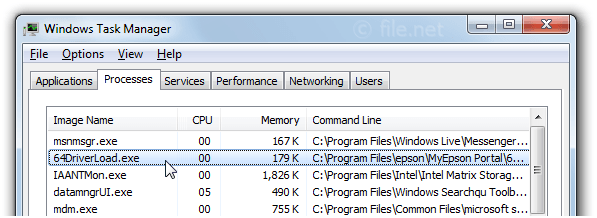
Windows10で動作するプロセスの中には、未知のものや不審なものがあります。その一つが「64driverload.exe」です。このプロセスが何者なのか、安全性はどうなのか、削除する必要があるのかどうかを解説します。
64driverload.exe は、Windows10で動作する実行ファイルであり、主にドライバーの読み込みや管理に関連しています。このプロセスが正規のものであるかどうかは、ファイルの保存場所やセキュリティソフトのスキャン結果によって判断する必要があります。
もし 64driverload.exe が不審な場所に存在する場合や、セキュリティソフトでマルウェアと判定された場合は、セーフモードで起動してフルスキャンを実行し、脅威を削除する必要があります。また、プロセスを削除する場合は、タスクマネージャーでプロセスを終了し、ファイルエクスプローラーでファイルを削除します。重要なのは、システムファイル に影響を与えないように、慎重に操作することです。
イントロダクション
Windows10を使用していると、タスクマネージャーに「64driverload.exe」というプロセスが表示されることがあります。このプロセスが何であるか、また安全かどうかについては、多くのユーザーが疑問に思うところです。「64driverload.exe」は、Windows10で動作する実行ファイルであり、ドライバーの読み込みや管理に関連しているようです。しかし、このプロセスが安全かどうかを判断するには、ファイルの場所やセキュリティスキャンの結果などを調べる必要があります。ファイルが正規の場所に存在し、マルウェアとして検出されていないかどうかを確認することで、その安全性を評価できます。さらに、このプロセスを削除する必要があるかどうかについても、慎重に検討する必要があります。
「64driverload.exe」とは
「64driverload.exe」は、Windows10オペレーティングシステムで動作する実行ファイルであり、主にドライバーの読み込みや管理に関連しています。このプロセスは、システムがハードウェアと適切に通信できるようにするために重要な役割を果たします。通常、このファイルはシステムの正常な動作に必要であり、システムファイルとして扱われます。しかし、一部のマルウェアはこのファイル名を偽装することがあるため、注意が必要です。
このプロセスが安全かどうかを判断するには、ファイルの保存場所を確認することが重要です。通常、「64driverload.exe」はC:WindowsSystem32などのシステムディレクトリに保存されています。もし、このファイルが別の場所、例えばC:Users<username>AppDataLocalTempなどに存在する場合、マルウェアの可能性があります。このような場合は、すぐにウイルススキャンを実行して、システムの安全性を確認する必要があります。
プロセスの安全性の判断方法
Windows10で動作する「64driverload.exe」プロセスの安全性を判断するには、まずファイルの保存場所を確認する必要があります。通常、このファイルは C:WindowsSystem32 または C:WindowsSysWOW64 に保存されています。これらのフォルダに保存されている場合、正規のWindowsプロセスである可能性が高いです。しかし、不審なフォルダに保存されている場合は、マルウェアの可能性があります。
ファイルの保存場所を確認した後、ウイルススキャンを実行してマルウェアの検出を行います。セキュリティソフトを使用してフルスキャンを実行し、「64driverload.exe」がマルウェアとして検出された場合は、直ちに削除する必要があります。また、タスクマネージャーでプロセスのCPU使用率やメモリ使用量を確認することも有効です。異常なリソース使用が確認された場合は、プロセスの安全性に疑念が生じます。ファイルのデジタル署名を確認することも正規のファイルであるかを判断する一つの手がかりとなります。
不審なプロセスの削除方法
「64driverload.exe」がマルウェアである疑いがある場合、削除する必要があります。まず、タスクマネージャーを開き、「64driverload.exe」のプロセスを終了させます。次に、ファイルエクスプローラーを開き、「64driverload.exe」ファイルの場所を確認します。通常、このファイルはシステムフォルダに存在しますが、不審なフォルダに存在する場合は、削除する必要があります。
ファイルを削除する前に、ウイルススキャンを実行することをお勧めします。セキュリティソフトを使用してフルスキャンを実行し、「64driverload.exe」がマルウェアとして検出された場合、スキャン結果に従って削除します。また、セーフモードで起動してスキャンを実行することも有効です。セーフモードでは、不要なプロセスが起動しないため、より正確なスキャンが可能になります。
「64driverload.exe」を削除する際には、システムの復元ポイントを作成することをお勧めします。削除後にシステムに問題が発生した場合、復元ポイントを使用してシステムを以前の状態に戻すことができます。ただし、「64driverload.exe」が正規のシステムファイルである場合、削除は推奨されません。削除前に、ファイルの必要性を確認することが重要です。
よくある質問と回答
「64driverload.exe」に関する疑問や不安を解消するために、よくある質問とその回答を紹介します。「64driverload.exe」はシステムにとって必須のファイルなのか、という疑問を持つユーザーがいます。このファイルは、特定のドライバーの読み込みや管理に関連しているため、システムの安定性に影響を及ぼす可能性があります。ただし、このプロセスが正規のものかどうかを判断するには、ファイルの保存場所やデジタル署名を確認する必要があります。
正規の「64driverload.exe」は通常、システムのシステムフォルダーに保存されています。もし、不審な場所にこのファイルが存在する場合は、マルウェアの可能性があります。また、セキュリティソフトでスキャンを行い、脅威として検出された場合も同様です。このような場合は、システムの安全性を確保するために、適切な措置を講じる必要があります。
ユーザーが「64driverload.exe」を削除するかどうか判断する際には、慎重な検討が必要です。システムの安定性やセキュリティに影響を及ぼす可能性があるため、信頼できる情報源や専門家の意見を参考にすることが重要です。削除が必要な場合は、タスクマネージャーでプロセスを終了し、ファイルエクスプローラーでファイルを削除します。ただし、削除する前に、システムの復元ポイントを作成しておくことをお勧めします。
まとめ
Windows10で動作する「64driverload.exe」というプロセスについて、その安全性や削除方法を理解することは、コンピュータのセキュリティを維持する上で重要です。このプロセスは、ドライバーの読み込みや管理に関連しており、正規のWindowsプロセスである可能性が高いです。しかし、マルウェアが同一の名前で動作している可能性もあるため、注意が必要です。
プロセスの安全性を確認するには、まずファイルの保存場所を確認する必要があります。正規のプロセスの場合、通常はC:WindowsSystem32などのシステムフォルダに保存されています。不審な場所に保存されている場合は、ウイルススキャンを実行してマルウェアの有無を確認する必要があります。
「64driverload.exe」がマルウェアであると判断された場合は、セーフモードでWindowsを起動し、フルスキャンを実行して脅威を削除する必要があります。また、プロセスを削除する場合は、タスクマネージャーでプロセスを終了し、ファイルエクスプローラーでファイルを削除することができます。ただし、システムプロセスの削除はシステムの不安定化につながる可能性があるため、慎重に行う必要があります。
よくある質問
「64driverload.exe」とは何ですか?
「64driverload.exe」は、Windows 10オペレーティングシステム上で動作するプロセスの一つです。このプロセスは、システムのドライバーをロードする役割を担っています。通常、このプロセスはシステムの正常な動作に必要なものであり、マルウェアではありません。しかし、マルウェアがこの名前を使って偽装している可能性もあるため、注意が必要です。プロセスが正規のものであるかどうかを確認するには、ファイルのデジタル署名やファイルの場所を確認する必要があります。
「64driverload.exe」を削除しても大丈夫ですか?
「64driverload.exe」を削除する前に、そのプロセスがシステムにとって必須のものであるかどうかを確認する必要があります。通常、このプロセスはシステムファイルの一部であり、削除するとシステムの不具合やクラッシュの原因となる可能性があります。しかし、もしこのファイルがマルウェアであると判断された場合は、削除する必要があります。その場合は、ウイルス対策ソフトウェアを使用して、ファイルをスキャンし、必要に応じて削除することが推奨されます。
「64driverload.exe」のエラーを解決する方法は?
「64driverload.exe」に関するエラーが発生した場合、システムファイルチェッカー(SFC)を使用することで解決できる可能性があります。SFCは、システムファイルの破損や欠落をチェックし、必要に応じてファイルを修復または置換するツールです。また、Windows Updateを実行して、システムを最新の状態にすることも有効です。さらに、ドライバーの更新や、システムの復元も検討することができます。
「64driverload.exe」の安全性を確認する方法は?
「64driverload.exe」の安全性を確認するには、まずファイルのプロパティを開き、デジタル署名がMicrosoftによって署名されているかどうかを確認します。また、ファイルの保存場所がSystem32フォルダ内であるかどうかも確認します。正規の「64driverload.exe」は、通常C:WindowsSystem32に存在します。さらに、ウイルス対策ソフトウェアを使用してファイルをスキャンすることも有効です。これらのチェックにより、ファイルが正規のものであるかどうかを判断できます。
Deja una respuesta
Lo siento, debes estar conectado para publicar un comentario.
関連ブログ記事