Windows Updateエラー「0x80070057」の原因と簡単解決策ガイド

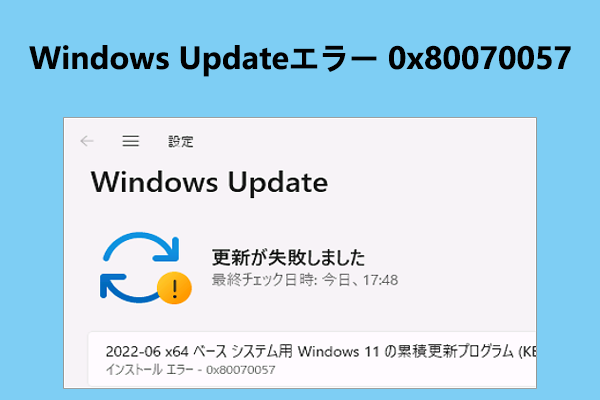
Windows Updateを実行する際に「0x80070057」というエラーコードが表示されることがあります。このエラーは、システムファイルの破損やレジストリの不具合、ディスクスペースの不足などが原因で発生することが多いです。本記事では、このエラーの主な原因と、それに対する簡単な解決策について解説していきます。Windows Updateのエラーは、システムのセキュリティやパフォーマンスに影響を与える可能性があるため、迅速に対応する必要があります。特に、システムファイルチェッカー(SFC)を使用したファイルの修復や、ディスククリーンアップによる不要なファイルの削除が有効な解決策となることがあります。
イントロダクション
Windows Updateを実行しようとした際、「0x80070057」というエラーコードが表示され、更新が失敗することがあります。このエラーは、システムの不具合や設定の問題によって引き起こされることが多く、ユーザーを困惑させることがあります。本ガイドでは、「0x80070057」エラーの主な原因と、それに対する簡単な解決策を紹介します。まず、このエラーの背景と、Windows Updateにおけるその影響について説明します。
「0x80070057」エラーは、主にシステムファイルの破損やレジストリの不具合、そしてディスクスペース不足によって発生します。システムファイルが破損していると、Windows Updateプロセスが正常に動作しないことがあります。また、レジストリに問題がある場合や、更新に必要な十分なディスクスペースがない場合にも、このエラーが発生する可能性があります。これらの問題を解決することで、多くの場合、エラーは解消されます。
このエラーを解決するための第一歩として、ディスククリーンアップを行うことが有効です。不要なファイルや一時データを削除することで、ディスクスペースを確保し、Windows Updateの正常な動作を促進します。また、Windows Updateトラブルシューティングツールを使用することで、自動的に問題を検出し、修正できる場合があります。さらに、システムファイルチェッカー(SFC)を実行することで、破損したシステムファイルを修復できます。これらの方法を試すことで、「0x80070057」エラーを解決できる可能性があります。
エラー「0x80070057」の原因
Windows Updateを実行する際に発生する「0x80070057」エラーは、主にシステムファイルの破損やレジストリの不具合、ディスクスペース不足などが原因で発生します。これらの問題は、Windows Updateプロセスを妨げ、エラーを引き起こします。システムファイルの破損は、Windowsの重要なファイルが何らかの理由で損傷を受けた場合に発生し、レジストリの不具合は、レジストリエントリのエラーや矛盾が原因となります。また、ディスクスペース不足もWindows Updateの失敗につながる可能性があります。
このエラーは、Windows Update中に必要なファイルを正しく読み書きできない場合や、更新プログラムのインストールに必要な一時ファイル用の十分なディスクスペースがない場合にも発生することがあります。したがって、ディスククリーンアップを実行して一時ファイルや不要なファイルを削除し、十分なディスクスペースを確保することが重要です。また、システムファイルチェッカー(SFC)を使用して、破損したシステムファイルを修復することも有効な解決策となります。
システムファイルの破損と修復方法
Windows Updateエラー「0x80070057」は、システムファイルの破損が原因で発生することがあります。システムファイルチェッカー(SFC)を使用して、破損したファイルを修復することができます。SFCは、Windowsに搭載されているツールで、システムファイルをスキャンし、破損または欠落しているファイルを検出して修復します。コマンドプロンプトを管理者権限で開き、「sfc /scannow」と入力して実行することで、SFCを実行できます。
SFCの実行中に、破損したファイルが検出された場合、自動的に修復が行われます。修復が完了したら、Windows Updateを再試行してください。それでもエラーが解消しない場合は、DISM(Deployment Image Servicing and Management)ツールを使用して、システムイメージの修復を行うことができます。DISMは、SFCよりも高度な修復が可能なツールです。コマンドプロンプトで「DISM /Online /Cleanup-Image /RestoreHealth」と入力して実行することで、システムイメージの修復が行われます。
レジストリの不具合と修正方法
Windows Updateエラー「0x80070057」の原因の一つとして、レジストリの不具合が挙げられます。レジストリは、Windowsの重要な設定情報を格納するデータベースであり、不具合が生じるとシステムに様々な問題を引き起こす可能性があります。レジストリの不具合は、ソフトウェアのインストールやアンインストール、システムの設定変更などによって発生することがあります。
レジストリの不具合を修正するには、レジストリエディタを使用して問題のあるエントリを修正または削除する必要があります。ただし、レジストリエディタの操作は慎重に行う必要があります。誤った操作はシステムに深刻なダメージを与える可能性があるため、事前にレジストリのバックアップを作成しておくことをおすすめします。また、レジストリの不具合が疑われる場合は、システムの復元を使用して以前の正常な状態に戻すことも有効な手段です。
ディスクスペース不足の解決策
Windows Updateエラー「0x80070057」の原因の一つとして、ディスクスペース不足が挙げられます。Windows Updateを実行するには、十分なディスクスペースが必要です。ディスクスペースが不足している場合、Windows Updateは正常に実行できず、エラー「0x80070057」が発生します。この問題を解決するには、ディスククリーンアップを実行して不要なファイルを削除し、ディスクスペースを確保する必要があります。ディスククリーンアップを実行するには、Windowsの設定を開き、「システム」>「ストレージ」を選択します。ここで、ディスククリーンアップのオプションを利用できます。
ディスククリーンアップを実行すると、システムファイルや一時ファイルなどの不要なファイルが削除され、ディスクスペースが解放されます。これにより、Windows Updateを実行するための十分なスペースが確保され、エラー「0x80070057」が解消される可能性があります。さらに、不要なプログラムのアンインストールや、大きなファイルの削除などもディスクスペースの確保に効果的です。ディスクスペースを十分に確保することで、Windows Updateが正常に実行され、エラーが解消されることが期待できます。
Windows Updateトラブルシューティングツールの使用
Windows Updateトラブルシューティングツールは、Windows Updateに関連する問題を自動的に診断し、修正するツールです。このツールを使用することで、0x80070057エラーの原因となる可能性のある問題を特定し、修復することができます。ツールを使用するには、まずWindowsの設定を開き、「更新とセキュリティ」セクションに移動します。次に、「トラブルシューティング」タブをクリックし、「Windows Update」を選択してトラブルシューティングツールを実行します。ツールが問題を検出した場合、自動修復が実行され、エラーが解消される可能性があります。
トラブルシューティングツールを実行した後、Windows Updateを再試行することで、0x80070057エラーが解消されたかどうかを確認できます。エラーが解消されない場合は、他の解決策を検討する必要があります。たとえば、システムファイルの破損やレジストリの不具合が原因である可能性があります。これらの問題に対処するには、さらに高度なトラブルシューティング技術が必要になります。
システムファイルチェッカー(SFC)の使い方
Windows Updateエラー「0x80070057」を解決するには、システムファイルチェッカー(SFC)を使用することが有効です。SFCは、Windowsシステムファイルの破損や欠落をチェックし、修復するツールです。このツールを使用することで、システムファイルの不整合が原因で発生しているエラーを解消できる可能性があります。
SFCを使用するには、まずコマンドプロンプトを管理者権限で開きます。スタートメニューを右クリックし、「コマンドプロンプト(管理者)」または「Windows PowerShell(管理者)」を選択します。次に、sfc /scannowというコマンドを入力し、Enterキーを押します。このコマンドは、システムファイルのチェックと修復を実行します。
チェックが完了するまでには数分かかることがあります。チェックが終了した後、システムファイルの修復が行われたかどうかが表示されます。修復が行われた場合は、Windows Updateを再度実行してみて、エラーが解消されたかどうかを確認します。エラーが解消されない場合は、他の解決策を検討する必要があります。
手動でのWindows Update再設定
Windows Updateエラー「0x80070057」は、手動でのWindows Update再設定によって解決できる場合があります。まず、Windows Updateサービスを停止し、SoftwareDistributionフォルダをリネームすることで、Windows Updateのキャッシュをクリアします。これにより、破損した更新ファイルが原因で発生している問題を解決できる可能性があります。次に、Windows Updateサービスを再起動し、Windows Updateを再実行します。これで、エラーが解消されることがあります。また、グループポリシーやレジストリの設定を確認し、必要に応じて修正することも有効です。これらの設定が誤っていると、Windows Updateに問題が生じることがあります。
Windowsのリセットとクリーンインストール
Windows Updateエラー「0x80070057」が上記の方法で解決しない場合は、Windowsのリセットやクリーンインストールを検討する必要があります。Windowsのリセットでは、個人ファイルは保持したままWindowsを再インストールできますが、インストールされているアプリケーションや設定はリセットされます。一方、クリーンインストールでは、ハードドライブ上のすべてのデータが削除され、Windowsが新たにインストールされます。どちらを選択するにしても、事前に重要なデータのバックアップを取ることが不可欠です。これらの方法は最終手段として検討すべきであり、実行する前に十分な検討が必要です。
データバックアップの重要性
Windows Updateエラー「0x80070057」に直面した場合、問題解決への第一歩としてデータのバックアップを行うことが極めて重要です。このエラーは、システムファイルの破損やディスクスペース不足など様々な原因で発生する可能性がありますが、深刻なケースではシステムのクラッシュやデータの損失につながる恐れがあります。したがって、エラーに対処する前に、重要なファイルやデータを安全な場所にバックアップしておくことを強くお勧めします。
バックアップを行うことで、万が一のシステム障害やデータ損失から貴重な情報を守ることができます。Windowsには標準でファイル履歴やバックアップと復元などの機能が備わっており、これらを利用することで簡単にデータのバックアップを作成できます。また、外部ハードドライブやクラウドストレージサービスを利用することで、より安全にデータを保管することが可能です。
データをバックアップした後、実際に「0x80070057」エラーを解決するための具体的な方法に取り掛かることができます。まずは、システムのディスククリーンアップを行い、不要なファイルや一時ファイルを削除してディスクスペースを確保します。さらに、Windows Updateトラブルシューティングツールを利用することで、問題の特定と自動修復が期待できます。これらの手順を通じて、多くのケースでエラーが解消されるでしょう。
まとめ
Windows Updateエラー「0x80070057」は、システムファイルの破損やレジストリの不具合、ディスクスペース不足などが原因で発生することが多い。このエラーは、Windows Updateの実行を妨げ、システムのセキュリティや安定性に影響を及ぼす可能性がある。問題を解決するには、まずディスククリーンアップを行い、不要なファイルを削除してディスクスペースを確保する必要がある。また、Windows Updateトラブルシューティングツールを使用することで、問題の原因を特定し、自動的に修復することができる。さらに、システムファイルチェッカー(SFC)を使用して、システムファイルの破損を修復することも有効である。
よくある質問
Windows Updateエラー「0x80070057」って何?
Windows Updateエラー「0x80070057」は、Windows Updateを実行する際に発生するエラーコードの一つです。このエラーは、システムファイルの破損やレジストリの不具合、Windows Updateコンポーネントの問題などが原因で発生することがあります。エラーが発生すると、Windows Updateが正常に実行できなくなり、セキュリティパッチや新機能の導入ができなくなります。したがって、このエラーを解消する必要があります。
Windows Updateエラー「0x80070057」の原因は?
Windows Updateエラー「0x80070057」の原因は様々です。システムファイルの破損やレジストリの不具合が原因で発生することがあります。また、Windows Updateコンポーネントの問題やサードパーティ製ソフトウェアの干渉も原因となることがあります。さらに、ハードディスクの空き容量不足やシステム設定の不具合もエラー発生の原因となる可能性があります。
Windows Updateエラー「0x80070057」を解決するには?
Windows Updateエラー「0x80070057」を解決するには、まずシステムファイルのチェックとレジストリの修復を行います。また、Windows Updateコンポーネントのリセットやサードパーティ製ソフトウェアの一時停止も有効です。さらに、ハードディスクの空き容量の確保やシステム設定の再構成も解決策となります。これらの方法を試すことで、エラーを解消できる可能性があります。
Windows Updateエラー「0x80070057」が再発する場合は?
Windows Updateエラー「0x80070057」が再発する場合は、根本的な原因を特定する必要があります。システムファイルの破損やレジストリの不具合が再発の原因となっている場合は、システムの復元やWindowsの再インストールが必要となる場合があります。また、Windows Updateコンポーネントの再構成やサードパーティ製ソフトウェアの見直しも再発防止策となります。さらに、定期的なシステムメンテナンスを行うことで、エラーの再発を防ぐことができます。
Deja una respuesta
Lo siento, debes estar conectado para publicar un comentario.
関連ブログ記事