Acer W4-820のWindows10アップグレード手順|バックアップからインストールまで

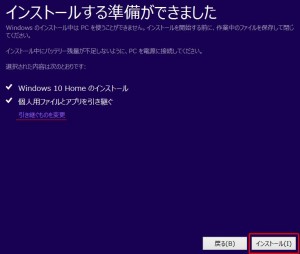
Acer W4-820をWindows10にアップグレードするには、事前の準備と正確な手順が必要です。まず、重要なデータのバックアップを取得し、アップグレード中に発生する可能性のある問題を予防する必要があります。次に、電源を確保し、インターネット接続を確立して、アップグレードに必要なファイルをダウンロードできるようにします。さらに、Acer W4-820がWindows10のシステム要件を満たしているかを確認する必要があります。システム要件を満たしていることを確認した後、インストールメディアを作成し、アップグレードプロセスを開始します。
イントロダクション
Acer W4-820をWindows10にアップグレードするには、事前の準備が必要です。まず、データのバックアップを取ることが重要です。これには、外付けハードドライブやクラウドストレージサービスを利用することができます。重要なファイルを失わないように、確実にバックアップを取るようにしてください。また、アップグレード中は電源を確保し、バッテリーが十分に充電されていることを確認してください。
さらに、インターネット接続も必要です。Windows10のインストールメディアを作成するために、安定したインターネット接続が利用できる環境で行うことをお勧めします。アップグレードを開始する前に、Acer W4-820がWindows10のシステム要件を満たしているかを確認することも大切です。これには、プロセッサの速度やメモリの容量などが含まれます。
アップグレードの準備が整ったら、Windows10のインストールメディアを作成します。これには、Microsoftの公式ウェブサイトからメディア作成ツールをダウンロードして使用します。作成したインストールメディアを使用して、Acer W4-820をWindows10インストール環境で起動します。ここから、画面の指示に従ってWindows10のインストールを進めていくことができます。
アップグレード前の準備
Acer W4-820をWindows10にアップグレードする前に、まずデータのバックアップを取ることが非常に重要です。アップグレードプロセス中に何らかの問題が発生した場合、貴重なデータが失われる可能性があります。外部ハードドライブやクラウドストレージサービスを利用して、重要なファイルを安全に保存しましょう。また、電源の確保も重要です。アップグレード中にバッテリー切れが発生すると、インストールが中断され、デバイスが正常に動作しなくなる可能性があります。そのため、ACアダプターを接続し、安定した電源を確保する必要があります。
さらに、インターネット接続も必要です。Windows10のインストールファイルをダウンロードするために、安定したインターネット接続が不可欠です。アップグレードプロセスを開始する前に、Wi-Fiまたは有線接続でインターネットに接続しておきましょう。また、Acer W4-820がシステム要件を満たしているかを確認する必要があります。Microsoftの公式ウェブサイトで公開されているWindows10のシステム要件を参照し、デバイスのスペックが対応しているかを確認しましょう。
Windows10のシステム要件の確認
Acer W4-820をWindows10にアップグレードする前に、まずシステム要件を満たしているかを確認する必要があります。Windows10のインストールには、プロセッサの速度やメモリの容量、ストレージの空き容量など、特定のハードウェア要件があります。お使いのAcer W4-820がこれらの要件を満たしているかを確認するには、デバイスの仕様を確認してください。少なくとも1GHzのプロセッサ、1GB以上のメモリ(32ビット版の場合)または2GB以上のメモリ(64ビット版の場合)、および16GB以上のストレージの空き容量が必要です。
システム情報を確認するには、Windowsの検索バーに「システム情報」と入力し、検索結果から「システム情報」を選択します。システム情報のウィンドウが開いたら、プロセッサ、インストールされたメモリ、システムの種類などの情報を確認できます。これらの情報がWindows10のシステム要件を満たしていることを確認したら、次のステップに進むことができます。
インストールメディアの作成
Windows10へのアップグレードを開始する前に、インストールメディアの作成が必要です。まず、Microsoftの公式ウェブサイトからWindows10メディア作成ツールをダウンロードします。このツールを使用して、USBメモリまたはDVDにインストールメディアを作成できます。作成するメディアは、Acer W4-820のUEFIブートに対応している必要があります。
インストールメディアを作成する際は、十分な容量のあるUSBメモリを用意することをお勧めします。一般的には、8GB以上の容量があれば十分です。また、DVDを使用する場合は、片面2層のDVDを用意してください。メディア作成ツールは、必要なファイルを自動的にダウンロードし、選択したメディアに書き込みます。作成が完了したら、インストールメディアを安全に保管してください。
Windows10のインストール
Acer W4-820をWindows10にアップグレードするには、まずインストールメディアを作成する必要があります。Microsoftの公式ウェブサイトからWindows10のインストールメディア作成ツールをダウンロードし、実行します。作成ツールを使用して、USBメモリまたはDVDにインストールメディアを作成します。インストールメディアの作成が完了したら、Acer W4-820を再起動し、BIOS設定でインストールメディアから起動するように設定を変更します。
インストールメディアから起動すると、Windows10のインストール画面が表示されます。画面の指示に従って、言語や日時などの設定を行います。その後、Windows10のライセンス認証を行い、インストール先のパーティションを選択します。インストールが開始されると、自動的に進行しますので、完了するまで待ちます。インストールが完了すると、Windows10が起動します。
アップグレード後の設定と確認
Windows10へのアップグレードが完了したら、次に行うべきことはドライバーの更新です。Acer W4-820のハードウェアが正しく動作するように、最新のドライバーをインストールする必要があります。デバイスマネージャーを開き、黄色の三角印が付いているデバイスがないか確認します。問題のあるデバイスについては、製造元のウェブサイトから最新のドライバーをダウンロードしてインストールします。
また、Windows Updateを実行して、最新のセキュリティパッチと機能更新プログラムを適用することも重要です。Windows Updateを実行するには、設定アプリを開き、「更新とセキュリティ」をクリックします。次に、「Windows Update」をクリックし、「更新プログラムの確認」をクリックします。利用可能な更新プログラムがあれば、ダウンロードしてインストールします。
アップグレード後には、システムの動作確認も行います。すべてのアプリケーションが正しく動作することを確認し、必要に応じて設定を変更します。また、電源設定やネットワーク設定など、重要な設定が正しく構成されていることを確認します。これらの手順を実行することで、Acer W4-820をWindows10で快適に使用できるようになります。
よくある質問と対処法
Acer W4-820をWindows10にアップグレードする際やアップグレード後に、いくつかの問題が発生する可能性があります。ここでは、よくある質問とその対処法について説明します。アップグレード中にエラーが発生した場合、まずはエラーメッセージの内容を確認し、必要に応じてMicrosoftのサポートページやAcerの公式サイトを参照してください。また、アップグレード前に作成したバックアップを活用することで、問題発生時のリスクを軽減できます。
ドライバーが正常に動作しない場合、Acerの公式サイトから最新のドライバーをダウンロードしてインストールしてください。さらに、Windows Updateを実行することで、システムの安定性とセキュリティを向上させることができます。アップグレード後にパフォーマンスが低下した場合、不要なプログラムをアンインストールしたり、ディスクのクリーンアップを実行したりすることで改善できる場合があります。これらの対処法を試しても問題が解決しない場合は、専門家のサポートを受けることをお勧めします。
まとめ
Acer W4-820をWindows10にアップグレードする手順は、まずデータのバックアップを取ることから始まります。重要なファイルやデータを外付けハードドライブやクラウドストレージに保存することで、アップグレード中にデータが失われるリスクを回避できます。次に、電源の確保とインターネット接続を行います。アップグレードプロセスには時間がかかるため、バッテリーが十分に充電されているか、または電源に接続されていることを確認する必要があります。
アップグレードを始める前に、Acer W4-820がWindows10のシステム要件を満たしているかを確認します。プロセッサ、メモリ、ストレージなどのハードウェアが要件を満たしていることを確認した後、インストールメディアを作成します。Microsoftの公式ウェブサイトからWindows10のインストールメディア作成ツールをダウンロードし、使用してインストールメディアを作成します。
インストールメディアを使用してAcer W4-820を起動し、Windows10のインストールを開始します。画面の指示に従ってインストールを進め、必要な情報を入力していきます。アップグレードが完了したら、ドライバーの更新とWindows Updateを実行して、システムが最新の状態であることを確認します。さらに、動作確認を行い、すべての機能が正常に動作していることを確認します。これらの手順を経て、Acer W4-820のWindows10へのアップグレードが完了します。
よくある質問
Acer W4-820をWindows 10にアップグレードする前に、必要なバックアップとは何ですか?
Acer W4-820をWindows 10にアップグレードする前に、重要なデータのバックアップを取ることが非常に重要です。バックアップには、ユーザーが作成したドキュメント、画像、動画などの個人データや、ブラウザのブックマークやメールデータなどが含まれます。外付けハードディスクやクラウドストレージサービスを利用して、これらのデータを安全に保存することができます。また、システムの復元ポイントを作成することもお勧めします。これにより、アップグレード後に問題が発生した場合に、以前の状態に戻すことができます。
Windows 10アップグレード用の十分な空き容量を確保する方法は?
Windows 10へのアップグレードを成功させるためには、十分な空き容量を確保する必要があります。Acer W4-820のCドライブに少なくとも20GB以上の空き容量があることを確認してください。不要なファイルやアプリを削除したり、ディスククリーンアップツールを使用して一時ファイルやシステムファイルを削除したりすることで、空き容量を確保できます。また、外付けストレージにデータを移動させることも一つの方法です。
Acer W4-820でWindows 10アップグレードが失敗した場合の対処法は?
Windows 10へのアップグレードが失敗した場合、まずエラーメッセージの内容を確認し、指示に従って対処します。それでも問題が解決しない場合は、アップグレードの再試行を行います。アップグレード前にはシステムの復元ポイントを作成しておくことが推奨されますので、これを使用して以前の状態に戻すことができます。また、MicrosoftのサポートやAcerのサポートに問い合わせることも有効です。
Windows 10にアップグレードした後のドライバの更新方法は?
Windows 10にアップグレードした後、デバイスドライバの更新が必要になることがあります。Acerの公式ウェブサイトから最新のドライバをダウンロードしてインストールすることができます。また、Windows Updateを利用して、システムとドライバの更新を行うこともできます。デバイスマネージャーを開き、黄色の三角印がついたデバイスがないか確認し、必要に応じてドライバを更新してください。さらに、専用のドライバ更新ソフトウェアを使用することもできますが、信頼できるソフトウェアを選ぶことが重要です。
Deja una respuesta
Lo siento, debes estar conectado para publicar un comentario.
関連ブログ記事