Parallels Desktop Windows11 ライセンス購入ガイド:価格と条件を徹底解説

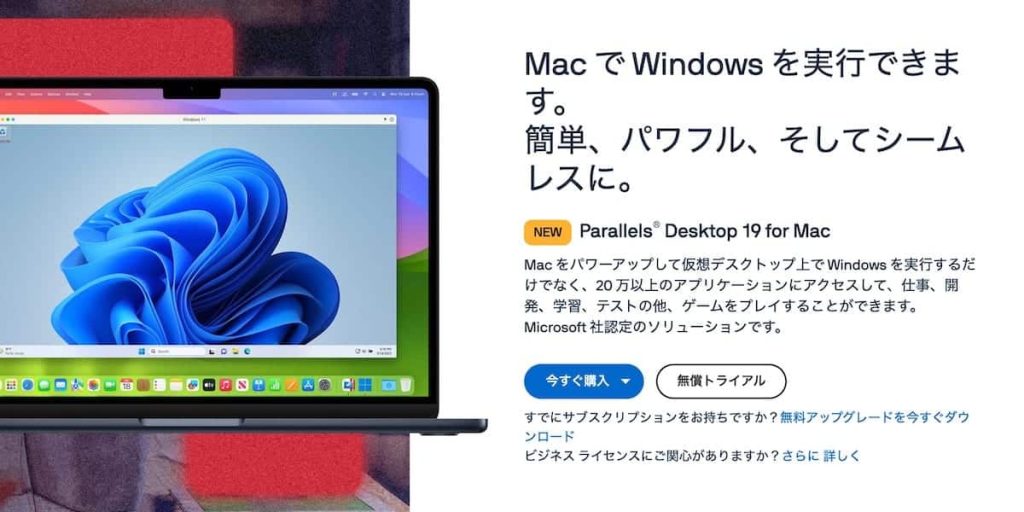
Parallels Desktop上でWindows 11を利用するには、Windowsライセンスの購入が必要です。このライセンスにはいくつかの種類があり、それぞれ価格や利用条件が異なります。Parallels Desktop自体にも複数のエディションがあり、それぞれ機能や価格が異なります。本記事では、Parallels DesktopでWindows 11を利用するためのライセンス購入ガイドとして、価格や条件について詳しく解説します。ライセンスの購入は、Parallelsの公式ウェブサイトや信頼できる販売代理店から行うことをお勧めします。また、Macのシステム要件を満たしているか確認する必要があります。
イントロダクション
Parallels DesktopでWindows 11を利用するには、Windowsライセンスの購入が必要です。ライセンスの種類にはOEM版、Retail版、ボリュームライセンスがあり、価格や利用条件が異なります。Parallels Desktop自体にも複数のエディション(Standard、Pro、Business)があり、それぞれ機能や価格が異なります。ユーザーは自身のニーズに合ったライセンスとエディションを選択する必要があります。購入はParallelsの公式ウェブサイトや信頼できる販売代理店から行うことをお勧めします。また、Macのシステム要件を満たしているか確認する必要があります。さらに、Windows 11のライセンスはMicrosoftから直接購入することもできます。費用は、Windows 11のライセンス費用と仮想化ソフトウェアの購入費用(Parallels Desktopなど)に依存します。
Parallels Desktopとは
Parallels Desktopは、Mac上でWindowsや他のオペレーティングシステム(OS)を実行できる仮想化ソフトウェアです。これにより、MacユーザーはWindows専用のアプリケーションを利用でき、異なるOS間のシームレスな切り替えが可能になります。Parallels Desktopは、IntelおよびApple Silicon Macの両方に対応しており、高いパフォーマンスと使いやすさを両立しています。
Parallels Desktopには複数のエディションがあり、それぞれ異なる機能と価格設定がなされています。ユーザーは、自らのニーズに合わせたエディションを選択できます。例えば、より高度な機能を必要とするユーザー向けのParallels Desktop Proや、ビジネス用途に特化したParallels Desktop Business Editionなどがあります。これらのエディションは、Windows 11を含むさまざまなOSをサポートしています。
Windows11ライセンスの種類
Parallels DesktopでWindows11を利用するには、適切なライセンスの購入が必要です。Windows11ライセンスにはいくつかの種類があり、それぞれにOEM版、Retail版、ボリュームライセンスがあります。OEM版は特定のハードウェアにバインドされることが多く、再インストールや別のマシンへの移行に制限がある場合があります。一方、Retail版は比較的自由に再インストールや別のマシンへの移行が可能です。大量のライセンスを必要とする組織や企業向けにボリュームライセンスが提供されており、コスト面でのメリットがあります。
Parallels Desktop自体にも複数のエディションがあり、Standard、Pro、Businessエディションではそれぞれ機能や価格が異なります。利用目的や必要な機能に応じて適切なエディションを選択する必要があります。ライセンスの購入は、Parallelsの公式ウェブサイトや信頼できる販売代理店から行うことをお勧めします。これにより、正規のライセンスを確実に取得でき、サポートも受けることができます。また、Parallels DesktopをインストールするMacが、必要なシステム要件を満たしているか事前に確認する必要があります。
Parallels Desktopのエディションと価格
Parallels Desktopには複数のエディションがあり、それぞれ異なる機能と価格設定がされています。Parallels Desktop Standardは基本的な仮想化機能を提供し、一般的なユーザーに適しています。一方、Parallels Desktop Proはより高度な機能を備えており、開発者やデザイナーなどのプロフェッショナルに適しています。また、Parallels Desktop Business Editionは企業向けに設計されており、集中管理やセキュリティ強化などの機能が含まれています。エディションの選択は、ユーザーのニーズや予算に応じて行う必要があります。
Parallels Desktopの価格はエディションによって異なりますが、一般的にはサブスクリプション形式での提供となります。ユーザーは、必要なエディションの年間または永久ライセンスを選択できます。サブスクリプションの利点は、定期的なアップデートやサポートが受けられることです。費用はParallelsの公式ウェブサイトや正規販売代理店で確認できます。
Windows 11のライセンス購入も同時に検討する必要があります。Windows 11のライセンスにはOEM版、Retail版、ボリュームライセンスなどがあり、それぞれに異なる価格と利用条件があります。Parallels Desktop上でWindows 11を利用するには、適切なライセンスを購入する必要があります。ユーザーは自身の利用状況に合ったライセンスを選択し、正規のルートで購入することが大切です。
ライセンスの購入方法
Parallels DesktopでWindows11を利用するには、Windowsライセンスの購入が必要です。正規のライセンスを購入することで、Windows11を合法的に使用できます。ライセンスの購入は、Microsoftの公式ウェブサイトや信頼できる販売代理店から行うことができます。また、Parallelsの公式ウェブサイトからParallels DesktopとWindows11のライセンスを一緒に購入することも可能です。
ライセンスの種類には、OEM版、Retail版、ボリュームライセンスがあり、それぞれ価格や利用条件が異なります。OEM版は安価ですが、特定のハードウェアに紐づけられており、別のマシンへの移行が制限されます。一方、Retail版は自由に別のマシンに移行できますが、価格はOEM版よりも高くなります。ボリュームライセンスは、複数のライセンスを一括購入する場合に適しています。
Parallels Desktop自体にも複数のエディションがあり、それぞれ機能や価格が異なります。Standardエディションは基本的な機能を提供し、Proエディションは高度な機能や柔軟性を提供します。Businessエディションは、企業向けの機能を備えています。自分に合ったエディションとライセンスの種類を選択することが重要です。
システム要件の確認
Parallels DesktopでWindows 11を利用するには、まずMacのシステム要件を確認する必要があります。Parallels Desktopの公式ウェブサイトには、互換性のあるMacモデルや必要なプロセッサ、メモリ、ストレージの情報が記載されています。Windows 11をスムーズに実行するには、十分なRAMとディスク容量が必要です。特に、Apple Silicon搭載のMacの場合、Parallels Desktopが対応している必要があります。
Windows 11のライセンスを購入する前に、Parallels Desktopのエディション(Standard、Pro、Business)を確認し、自身のニーズに合ったエディションを選択する必要があります。各エディションには異なる機能と価格が設定されています。さらに、Windows 11のライセンスにはOEM版、Retail版、ボリュームライセンスなどの種類があり、それぞれ利用条件や価格が異なります。これらの情報を事前に確認することで、無駄なコストを避け、適切なライセンスを購入できます。
費用総額の見積もり
Parallels DesktopでWindows 11を利用するには、Windows 11ライセンスとParallels Desktopのライセンスの両方が必要になります。まず、Windows 11のライセンス費用は、Microsoftから直接購入することができます。費用はエディションによって異なりますが、一般的には数千円から2万円程度かかります。次に、Parallels Desktopの価格は、提供されているエディション(Standard、Pro、Business)によって異なります。Parallels Desktopの価格は、通常のStandardエディションで約8,000円程度ですが、ProやBusinessエディションになるとさらに高額になります。したがって、総費用は、選択したWindows 11のエディションとParallels Desktopのエディションの組み合わせによって決まります。
まとめ
Parallels DesktopでWindows 11を利用するには、Windowsライセンスの購入が必須です。ライセンスの種類にはOEM版、Retail版、ボリュームライセンスがあり、それぞれ価格や利用条件が異なります。Parallels Desktop自体のエディション(Standard、Pro、Business)も複数あり、機能や価格が異なります。購入はParallels公式ウェブサイトや信頼できる販売代理店から行うことをお勧めします。また、Macのシステム要件を満たしているか確認する必要があります。さらに、Windows 11のライセンスはMicrosoftから直接購入することもできます。総費用は、Windows 11ライセンス費用と仮想化ソフトウェアの購入費用に依存します。特に、ARM版Windows 11の価格はデバイスメーカーによって異なります。これらの点を考慮して、適切なライセンスとソフトウェアを選択することが重要です。
よくある質問
Parallels DesktopでWindows 11を動かすにはどのようなライセンスが必要ですか?
Parallels DesktopでWindows 11を動かすには、正規のWindows 11ライセンスが必要です。Parallels Desktopは、Windows 11を仮想環境で実行するためのソフトウェアであり、Windows 11のライセンスは含まれていません。そのため、ユーザーはMicrosoftの公式サイトや正規販売代理店を通じて、Windows 11のライセンスを購入する必要があります。ライセンスの種類としては、HomeエディションやProエディションなどがあり、ユーザーのニーズに応じて適切なエディションを選択する必要があります。
Parallels Desktopのライセンス購入に伴う費用はどのくらいですか?
Parallels Desktopのライセンス購入に伴う費用は、エディションの種類やライセンスの有効期間によって異なります。Parallels Desktopには、StandardエディションやProエディションなどがあり、各エディションには異なる機能が含まれています。ユーザーは、自らのニーズに合わせて適切なエディションを選択し、公式サイトや正規販売代理店を通じてライセンスを購入することができます。費用については、割引キャンペーンやプロモーションが行われることがあるため、公式サイトを定期的にチェックすることをおすすめします。
Parallels DesktopでWindows 11を使用する際のシステム要件は何ですか?
Parallels DesktopでWindows 11を使用する際のシステム要件としては、macOSのバージョンやハードウェアのスペックなどがあります。Parallels Desktopは、macOS Monterey以降のバージョンをサポートしており、ユーザーは自らのMacがシステム要件を満たしているかどうかを確認する必要があります。また、プロセッサやメモリ、ストレージなどのハードウェア要件もあり、Windows 11を快適に実行するためには、十分なリソースを確保する必要があります。
Parallels Desktopのライセンスは複数のMacで使用できますか?
Parallels Desktopのライセンスは、1つのMacに対して有効です。ただし、Parallelsアカウントにライセンスを登録することで、複数のMacでParallels Desktopを使用することができます。ユーザーは、Parallelsアカウントにログインし、ライセンスをアクティブ化することで、複数のMacでParallels Desktopを使用することができます。ただし、同時使用は許可されていないため、ユーザーはライセンスの使用条件を理解した上で、適切に管理する必要があります。
Deja una respuesta
Lo siento, debes estar conectado para publicar un comentario.
関連ブログ記事