Windows標準の動画編集ソフト「フォト」で簡単編集!使い方ガイド

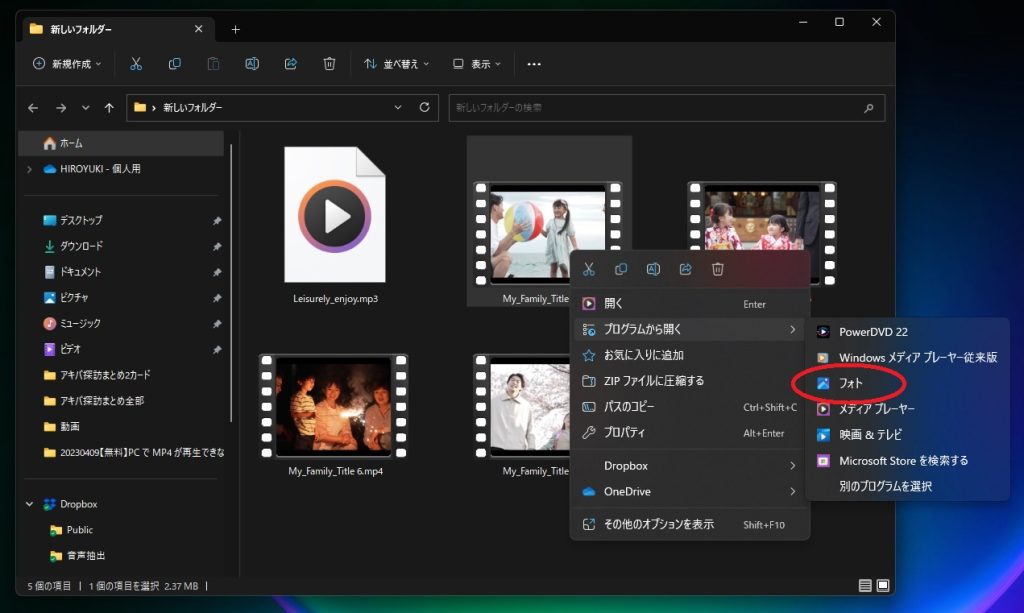
Windowsに標準で搭載されている動画編集ソフト「フォト」アプリを使えば、簡単に動画編集を行うことができます。このアプリでは、動画のトリミングやテキストの追加、BGMの挿入など、基本的な編集機能を利用できます。以前はWindowsムービーメーカーも利用可能でしたが、現在はサポートが終了しています。より高度な編集を求める場合は、Adobe Premiere ProやDaVinci Resolveなどの外部ソフトの利用が推奨されます。ここでは、「フォト」アプリの基本的な使い方と、できることを紹介します。
イントロダクション
Windowsに標準で搭載されている動画編集ソフト「フォト」アプリを使用すると、誰でも簡単に動画編集を行うことができます。このアプリは、動画のトリミングや分割、テキストの追加、BGMの挿入など、基本的な編集機能を備えており、初心者でも直感的に操作できます。以前はWindowsムービーメーカーが利用可能でしたが、現在はサポートが終了しています。より高度な編集を求める場合は、Adobe Premiere ProやDaVinci Resolveなどの外部ソフトの利用が推奨されます。Windows標準アプリのメリットは、追加のインストールが不要で、操作が簡単、かつ無料で利用できることです。ただし、機能は限定的であり、対応しているファイル形式も少ないため、用途に応じて適切なツールの選択が必要です。
Windows標準の動画編集ソフト「フォト」とは
Windowsに標準で搭載されている動画編集ソフト「フォト」アプリは、簡単に動画編集を行えるツールとして提供されている。このアプリを用いると、動画のトリミングや動画の分割、テキストの追加、BGMの挿入などが可能である。ユーザーは、複雑な操作を行うことなく、直感的な操作で動画編集を行うことができる。Windowsムービーメーカーも以前は利用可能であったが、現在はサポートが終了しているため、代わりに「フォト」アプリを利用することができる。高度な編集を求める場合は、Adobe Premiere ProやDaVinci Resolveなどの外部ソフトの利用が推奨されるが、簡単な編集であれば「フォト」アプリで十分対応可能である。
「フォト」アプリの基本的な使い方
Windowsに標準で搭載されている「フォト」アプリは、動画編集を簡単に行うことができるツールです。このアプリを使用することで、動画のトリミングや分割、テキストの追加、BGMの挿入などの基本的な編集機能を利用できます。まず、編集したい動画ファイルを「フォト」アプリで開きます。動画ファイルをアプリにドラッグ&ドロップするか、アプリ内でファイルをインポートすることで、編集を開始できます。動画編集の基本的な操作は直感的で、初心者でも簡単に扱うことができます。編集が完了したら、動画を出力して保存します。出力形式や品質の設定も可能で、様々な用途に応じて動画をエクスポートできます。ただし、「フォト」アプリの機能は限定的であり、高度な編集を求める場合は、Adobe Premiere ProやDaVinci Resolveなどのプロフェッショナルな動画編集ソフトの利用が推奨されます。
動画編集の基本操作(トリミング、分割など)
Windows標準の動画編集ソフト「フォト」アプリでは、簡単に動画の編集が可能である。まず、編集したい動画をアプリに取り込むと、トリミングや分割などの基本操作が利用できる。不要な部分をカットしたり、複数の動画を結合したりすることができる。また、動画の特定の部分を切り取って別の動画を作成することもできる。これらの操作は、直感的なインターフェイスで簡単に実行できる。動画のトリミングでは、開始位置と終了位置を指定することで、不要な部分を削除できる。さらに、分割機能を用いると、動画を複数の部分に分割し、それぞれを独立して編集することが可能である。
テキストの追加とBGMの挿入方法
Windowsの「フォト」アプリでは、動画にテキストを追加することができる。テキストを追加するには、動画の特定のシーンに移動し、アプリ上部のメニューから「テキストの追加」を選択する。すると、テキストボックスが表示され、好きなテキストを入力できる。テキストのフォントや色、サイズなども変更可能で、動画の雰囲気に合わせてカスタマイズできる。また、テキストの表示時間も調整できるため、動画の流れに沿った自然な表示が可能である。
さらに、「フォト」アプリでは、動画にBGMを追加することもできる。BGMを追加するには、アプリ上部のメニューから「背景音楽を追加」を選択し、好きな音楽ファイルを選択する。音楽ファイルは、アプリが対応しているファイル形式であれば、簡単に挿入できる。挿入したBGMの音量も調整可能で、動画の音声とミックスして再生される。動画の雰囲気を高めるために、BGMを効果的に活用することができる。
Windowsムービーメーカーとの比較
Windows標準の動画編集ソフトとして、以前は「Windowsムービーメーカー」が利用可能であった。しかし、現在はサポートが終了しており、代わりに「フォト」アプリがその役割を担っている。動画編集のニーズに応えるべく、「フォト」アプリは基本的な編集機能を提供している。具体的には、動画のトリミングや分割、テキストの追加、BGMの挿入などが可能である。これらの機能を用いると、簡単に動画を編集できる。以前のWindowsムービーメーカーに比べると、機能は簡素化されているが、初心者には十分な機能が備わっている。また、「フォト」アプリはWindowsに標準で搭載されているため、追加のインストールが不要であり、すぐに利用できる点も利点である。
高度な編集のための外部ソフトの紹介
Windows標準の動画編集ソフト「フォト」アプリは、基本的な動画編集機能を提供しますが、より高度な編集を求めるユーザーのために、外部ソフトの利用が推奨されます。たとえば、Adobe Premiere Proは、プロフェッショナル向けの動画編集ソフトとして知られており、多彩な機能と高い操作性を提供しています。また、DaVinci Resolveも人気の動画編集ソフトであり、カラーグレーディングやオーディオ編集などの機能が特徴です。これらの外部ソフトを利用することで、より洗練された動画を作成できます。ただし、これらのソフトは有料であったり、操作に慣れが必要な場合があります。
Windows標準アプリのメリットとデメリット
Windows標準の動画編集ソフト「フォト」アプリは、追加のインストールが不要で、簡単な操作で動画編集が可能である。このアプリの最大のメリットは、無料で利用できることであり、Windowsユーザーは追加の費用をかけずに動画編集を始めることができる。また、基本的な編集機能として、動画のトリミングや分割、テキストの追加、BGMの挿入などが用意されており、簡単な動画編集であれば十分に対応できる。一方で、高度な編集機能を求める場合は不十分であり、対応ファイル形式も限られているため、特定のファイル形式に対応していない場合がある。したがって、プロフェッショナルな動画編集を求める場合は、外部の動画編集ソフトの利用を検討する必要がある。
まとめ
Windows標準の動画編集ソフト「フォト」アプリを用いると、簡単な動画編集が可能である。このアプリでは、動画のトリミングや分割、テキストの追加、BGMの挿入などができる。また、以前はWindowsムービーメーカーも利用可能であったが、現在はサポートが終了している。高度な編集を求める場合は、Adobe Premiere ProやDaVinci Resolveなどの外部ソフトの利用が推奨される。Windows標準アプリのメリットは、追加のインストールが不要で、操作が簡単、無料で利用できることである。ただし、機能は限定的であり、対応ファイル形式も少ないため、用途に応じて適切なツールの選択が必要となる。
よくある質問
Windows標準の動画編集ソフト「フォト」の主な機能は何ですか?
Windows標準の動画編集ソフト「フォト」は、動画の編集や管理を行うためのツールです。このソフトの主な機能は、動画のトリミングや分割、テキストの追加、トランジション効果の適用などです。また、複数の動画や画像を組み合わせて1つの動画を作成することも可能です。さらに、BGMの追加や音量の調整など、音声に関する編集も行うことができます。これらの機能を使用することで、簡単にプロフェッショナルな動画を作成することができます。
「フォト」で動画を編集する際の基本的な手順は?
「フォト」で動画を編集する際の基本的な手順は、まず編集したい動画を「フォト」に取り込むことから始まります。次に、ストーリーボードを使用して、動画の順序や構成を決定します。その後、トリミングや分割などの編集機能を使用して、動画を編集します。また、必要に応じてテキストやトランジション効果を追加することができます。最後に、編集した動画を出力して保存します。これらの手順を踏むことで、簡単に動画を編集することができます。
「フォト」で作成できる動画の形式は何ですか?
「フォト」で作成できる動画の形式は、主にMP4形式です。この形式は、ほとんどのデバイスやプラットフォームで再生可能なため、非常に便利です。また、「フォト」では、動画の解像度やフレームレートなどの設定も行うことができます。これにより、様々な用途に合わせた動画を作成することができます。
「フォト」の編集機能をさらに活用するためのコツは?
「フォト」の編集機能をさらに活用するためのコツは、トランジション効果やテキストなどの追加機能を積極的に使用することです。また、BGMを追加することで、動画にさらに感情的な深みを与えることができます。さらに、色調や明るさの調整など、動画の細部にまでこだわることで、よりプロフェッショナルな動画を作成することができます。これらの機能を組み合わせることで、独自のスタイルの動画を作成することができます。
Deja una respuesta
Lo siento, debes estar conectado para publicar un comentario.
関連ブログ記事