デバイス暗号化表示されない原因と対処法: データ保護のポイント

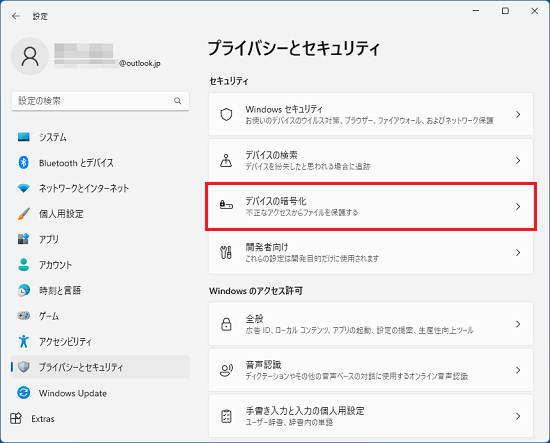
デバイスの暗号化が表示されない場合、データの保護が十分に行われていない可能性があります。デバイス暗号化は、デバイス内のデータを保護するための重要な機能であり、その表示がされない場合は、原因を特定し適切な対処法を取る必要があります。この記事では、デバイス暗号化が表示されない主な原因と、その対処法について詳しく説明します。
デバイス暗号化が表示されない原因としては、オペレーティングシステムの設定問題や暗号化ソフトウェアの不具合が考えられます。また、ハードウェア的な問題やドライバの不具合、さらにウイルス感染なども原因となる可能性があります。これらの原因を特定し、適切な対処法を取ることで、デバイスの暗号化を有効にし、データの保護を行うことができます。
対処法としては、まずデバイスの設定を確認し、必要に応じてソフトウェアのアップデートを行うことが挙げられます。また、ハードウェアの診断やドライバの更新、さらにウイルススキャンなども行う必要があります。これらの対処法を取ることで、デバイス暗号化が表示されない問題を解決し、データの保護を行うことができます。
イントロダクション
デバイスの暗号化が表示されない場合、ユーザーはデータの保護に不安を感じることでしょう。デバイスの暗号化は、個人情報や機密データを守るために重要な機能です。しかし、ある日突然、暗号化が表示されなくなったり、機能しなくなったりすることがあります。この問題の原因はさまざまであり、オペレーティングシステムの設定問題や暗号化ソフトウェアの不具合、ハードウェア的な問題などが考えられます。
デバイスの暗号化が表示されない原因を特定するには、まずデバイスの設定を確認する必要があります。オペレーティングシステムのバージョンやデバイスのモデルによっては、暗号化の設定方法が異なる場合があります。また、暗号化ソフトウェアが正しくインストールされているか、またはソフトウェアのアップデートが必要かどうかを確認する必要があります。さらに、ハードウェア的な問題が原因である可能性もあり、その場合はハードウェアの診断を行う必要があります。
デバイスの暗号化が表示されない問題を解決するには、ユーザーが自ら対処することもできますが、場合によってはメーカーサポートへの問い合わせが必要になることもあります。特に重要なデータが保存されている場合は、事前にデータのバックアップを取っておくことが推奨されます。また、特定のデバイスやOSに合わせたヘルプドキュメントを参照することも有効です。状況によってはシステムの復元や再インストールが必要になる場合もありますが、これらの措置は慎重に行う必要があります。
デバイス暗号化が表示されない原因
デバイス暗号化が表示されない場合、まず考えられる原因はオペレーティングシステム(OS)の設定不備や暗号化ソフトウェアの不具合です。デバイスの暗号化は、データを保護するために重要な機能であり、その設定やソフトウェアの状態が原因で表示されないことがあります。また、ハードウェア的な問題も考えられます。たとえば、ハードディスクの故障やデバイスの不具合が、暗号化の表示を妨げている可能性があります。
さらに、ドライバの不具合やウイルス感染もデバイス暗号化が表示されない原因となり得ます。ドライバが正しく機能していない場合や、ウイルスに感染している場合、デバイスの正常な動作が妨げられ、結果として暗号化の表示がされないことがあります。このような状況では、デバイスの診断やウイルススキャンが必要になります。また、ソフトウェアのアップデートやドライバの更新も有効な対策となります。
状況によっては、デバイスの設定確認やソフトウェアの再インストール、システムの復元などが必要になる場合もあります。重要なデータは事前にバックアップを取っておくことが推奨されます。また、特定のデバイスやOSに合わせたヘルプドキュメントの参照や、メーカーサポートへの問い合わせも有効な手段です。これらの対策を講じることで、デバイス暗号化の表示されない問題を解決できる可能性があります。
オペレーティングシステムの設定問題
デバイスの暗号化が表示されない問題は、ユーザーがデータの保護に不可欠な機能にアクセスできないことを意味します。この問題の原因として、まず考えられるのはオペレーティングシステム(OS)の設定問題です。OSの設定が適切でない場合、デバイスの暗号化機能が有効化されていない可能性があります。ユーザーは、デバイスの設定メニューを確認し、暗号化オプションが有効になっているかどうかを確認する必要があります。
多くの場合、デバイスの暗号化はBitLockerやFileVaultなどの組み込みツールを使用して行われます。これらのツールは、デバイスのデータを保護するために強力な暗号化アルゴリズムを使用します。しかし、ユーザーがこれらのツールを有効にしていない場合、または設定を誤って変更してしまった場合、デバイスの暗号化が表示されないことがあります。ユーザーは、デバイスのマニュアルやヘルプドキュメントを参照し、正しい設定手順を確認する必要があります。
さらに、OSの更新が行われていない場合も、デバイスの暗号化に問題が生じることがあります。OSの更新には、セキュリティパッチや機能の改善が含まれており、これらがデバイスの暗号化機能の正常な動作に寄与します。したがって、ユーザーは、定期的にOSの更新を確認し、最新の状態に保つことが重要です。これにより、デバイスの暗号化が正しく表示され、データが保護されることが期待できます。
暗号化ソフトウェアの不具合と解決策
デバイスの暗号化が表示されない問題は、ユーザーのデータ保護に重大な影響を及ぼす可能性があります。この問題の原因のひとつとして、暗号化ソフトウェアの不具合が考えられます。暗号化ソフトウェアが正常に機能していない場合、デバイスの暗号化状態が正しく表示されないことがあります。このような場合は、ソフトウェアのアップデートや再インストールを試みることで解決できる可能性があります。
また、オペレーティングシステムの更新やパッチの適用も、暗号化機能の正常な動作に重要な役割を果たします。OSの更新が行われていない場合、暗号化ソフトウェアとの互換性問題が生じ、暗号化状態の表示に影響を及ぼすことがあります。したがって、OSと暗号化ソフトウェアの両方を最新の状態に保つことが、データ保護の観点からも重要です。
さらに、ハードウェア的な問題もデバイスの暗号化表示に影響を与える可能性があります。ハードディスクやSSDなどのストレージデバイスに物理的な故障がある場合、暗号化ソフトウェアが正常に動作しないことがあります。このような場合は、ハードウェアの診断を行い、必要に応じてデバイスの交換や修理を検討する必要があります。重要なデータについては、定期的なバックアップを取ることで、万が一の事態に備えることができます。
ハードウェア的な問題と診断方法
デバイスの暗号化が表示されない原因として、ハードウェア的な問題が考えられる。ハードディスクやSSDなどのストレージデバイスに物理的な故障や損傷が発生すると、デバイスの暗号化が機能しなくなることがある。また、TPM (Trusted Platform Module) のようなハードウェアコンポーネントが正常に動作していない場合にも、暗号化が表示されない問題が発生する。ハードウェア的な問題を診断するには、デバイスのイベントログを確認し、エラーメッセージや警告メッセージを探す必要がある。さらに、S.M.A.R.T. (Self-Monitoring, Analysis and Reporting Technology) 情報をチェックすることで、ストレージデバイスの健康状態を把握できる。
ハードウェアの診断を行う際には、専用の診断ツールを使用することも効果的である。これらのツールは、デバイスのハードウェアコンポーネントをチェックし、問題を特定するのに役立つ。診断の結果、ハードウェア的な問題が見つかった場合は、デバイスの修理または交換が必要になる場合がある。重要なデータは、バックアップ を取っておくことが推奨される。バックアップを取っておくことで、万が一デバイスが故障した場合でも、データを保護できる。
ドライバの不具合と更新方法
デバイスの暗号化が表示されない原因のひとつとして、ドライバの不具合が挙げられます。ドライバとは、ハードウェアとオペレーティングシステムの間で情報をやり取りするためのソフトウェアです。ドライバが不具合を起こすと、デバイスの正常な動作が妨げられ、暗号化機能が表示されなくなることがあります。
この問題を解決するには、ドライバの更新が必要です。デバイスマネージャーを開き、暗号化に関係するデバイスを特定し、ドライバの更新を行うことができます。また、メーカーのウェブサイトから最新のドライバをダウンロードすることもできます。更新の際には、互換性のあるドライバを選択することが重要です。
ドライバの更新後も問題が解決しない場合は、システムの復元や再インストールが必要になる場合があります。ただし、これらの操作を行うと、デバイスの設定やデータが失われる可能性があるため、事前にバックアップを取ることが推奨されます。また、デバイスのハードウェア的な問題も考慮し、必要に応じてハードウェアの診断を行うことも大切です。
ウイルス感染の可能性と対策
デバイス暗号化が表示されない問題の原因として、ウイルス感染が考えられる。マルウェアやウイルスは、デバイスのセキュリティを脅かし、暗号化機能の正常な動作を妨げる可能性がある。マルウェア感染は、デバイスのセキュリティソフトウェアが適切に機能していない場合や、ユーザーが悪意のあるソフトウェアをインストールした場合に発生する可能性がある。ウイルス感染が疑われる場合は、直ちにウイルススキャンを実施し、デバイスの安全性を確認する必要がある。
ウイルススキャンでは、デバイスにインストールされているセキュリティソフトウェアを使用して、マルウェアやウイルスの検出と除去を行う。セキュリティソフトウェアの更新も重要で、最新の脅威に対応できるようにする必要がある。さらに、ユーザーはデバイスの使用中に、不審なソフトウェアのインストールや不審なアクティビティがないか注意する必要がある。デバイスの安全性を確保することで、データの保護とデバイス暗号化の正常な動作を促進することができる。
データ保護の重要性とバックアップ方法
デバイスの暗号化が表示されない場合、個人や組織にとって重要なデータが危険にさらされる可能性があります。データ保護は現代のデジタル社会において非常に重要であり、デバイスの暗号化はその一環として不可欠です。暗号化が機能していないと、デバイスが不正アクセスされた場合に、重要な情報が漏洩するリスクが高まります。そのため、暗号化が表示されない原因を特定し、適切な対処を行うことが急務です。
まず、デバイスのバックアップを定期的に取ることが重要です。重要なデータが失われたり、暗号化が解除されたりした場合、バックアップがあれば、迅速にデータを復旧できます。バックアップは外部ストレージやクラウドサービスを利用して行うことができ、データの冗長化を図ることで、データ損失のリスクを軽減できます。さらに、バックアップデータ自体も適切に保護する必要があります。バックアップデータの暗号化を行うことで、データの安全性をさらに高めることができます。
特定のデバイスやOSに合わせた解決策
デバイスの暗号化が表示されない問題は、使用しているオペレーティングシステムやデバイスの種類によって異なる原因が考えられます。例えば、WindowsやmacOSなどの異なるOSでは、暗号化の設定方法や表示のされ方が異なります。そのため、問題を解決するには、使用しているデバイスやOSに合わせたヘルプドキュメントやサポート情報を参照する必要があります。デバイスのメーカーやOSの提供元が提供する公式サポートを利用することで、問題の原因と解決策を特定できる可能性があります。
特定のデバイスやOSに合わせた解決策としては、まずデバイスの設定画面を確認し、暗号化の設定が有効になっているかを確認します。また、ソフトウェアのアップデートやドライバの更新も必要に応じて行う必要があります。さらに、デバイスのハードウェア診断を実施し、ハードウェア的な問題が存在しないかを確認することも有効です。これらの対策を実施することで、デバイスの暗号化が表示されない問題を解決できる可能性があります。
システムの復元や再インストールの必要性
デバイス暗号化が表示されない問題が深刻な場合、システムの復元や再インストールが必要になることがあります。これは、オペレーティングシステム の深刻な不具合や、マルウェア感染 によるものである可能性があります。システムの復元や再インストールを行う前に、重要なデータのバックアップ を取ることが不可欠です。バックアップが完了したら、システムの復元や再インストールを行うことで、デバイスの暗号化が正しく表示されるようになる可能性があります。
システムの復元や再インストールは、デバイスの設定やデータを初期状態に戻すことを意味します。そのため、重要なファイル や 設定情報 を事前に保存しておく必要があります。また、再インストール後には、セキュリティソフトウェア の再インストールや、デバイスドライバ の更新が必要になる場合があります。デバイス暗号化が表示されない問題を解決するために、システムの復元や再インストールを検討する際には、これらの点を十分に理解しておく必要があります。
まとめ
デバイスの暗号化が表示されない場合、ユーザーはデータの保護に不安を感じることでしょう。デバイスの暗号化が表示されない原因としては、オペレーティングシステムの設定問題や暗号化ソフトウェアの不具合が考えられます。また、ハードウェア的な問題やドライバの不具合、ウイルス感染なども原因として挙げられます。これらの問題に対処するには、まずデバイスの設定を確認し、必要に応じてソフトウェアのアップデートを行うことが重要です。
さらに、ハードウェアの診断やドライバの更新を行うことで、問題が解決する可能性があります。また、ウイルススキャンを実行することで、ウイルス感染による問題を解決できるかもしれません。いずれにせよ、重要なデータはバックアップを取っておくことが推奨されます。特定のデバイスやOSに合わせたヘルプドキュメントを参照したり、メーカーサポートへの問い合わせを行うことも有効です。状況によってはシステムの復元や再インストールが必要になる場合もあります。
よくある質問
デバイス暗号化が表示されない原因は何ですか?
デバイス暗号化が表示されない原因はいくつかあります。まず、デバイスの暗号化をサポートしていないハードウェアや古いオペレーティングシステムを使用している場合が考えられます。また、デバイスの設定で暗号化が無効になっている可能性もあります。さらに、BitLockerやデバイス暗号化などの機能が有効になっていない場合も表示されません。これらの原因を特定し、対処する必要があります。
デバイス暗号化が表示されない場合の対処法は?
デバイス暗号化が表示されない場合の対処法として、まずデバイスの暗号化をサポートしているか確認する必要があります。次に、オペレーティングシステムやデバイスの設定を確認し、暗号化機能が有効になっているかを確認します。また、BitLockerやデバイス暗号化を有効にするための設定変更も必要です。さらに、デバイスを再起動したり、最新のアップデートを適用することも有効です。
データ保護のためにデバイス暗号化は必要ですか?
データ保護のためにデバイス暗号化は非常に重要です。デバイス暗号化を使用することで、デバイス内のデータが不正アクセスから保護されます。デバイスを紛失したり盗まれたりした場合でも、データが暗号化されていることで、第三者がデータを読み取ることができません。したがって、デバイス暗号化を有効にすることは、データ保護の基本です。
デバイス暗号化を有効にするメリットは?
デバイス暗号化を有効にするメリットは、データの安全性が向上することです。デバイス内のデータが暗号化されることで、不正アクセスから保護され、機密情報の漏洩を防止できます。また、デバイスを紛失したり盗まれたりした場合でも、データが保護されるため、ビジネスや個人の情報の安全性を確保できます。さらに、コンプライアンス要件を満たすこともできます。
Deja una respuesta
Lo siento, debes estar conectado para publicar un comentario.
関連ブログ記事