Windows10クリーンインストール完全ガイド:無料でパソコンの動作を改善

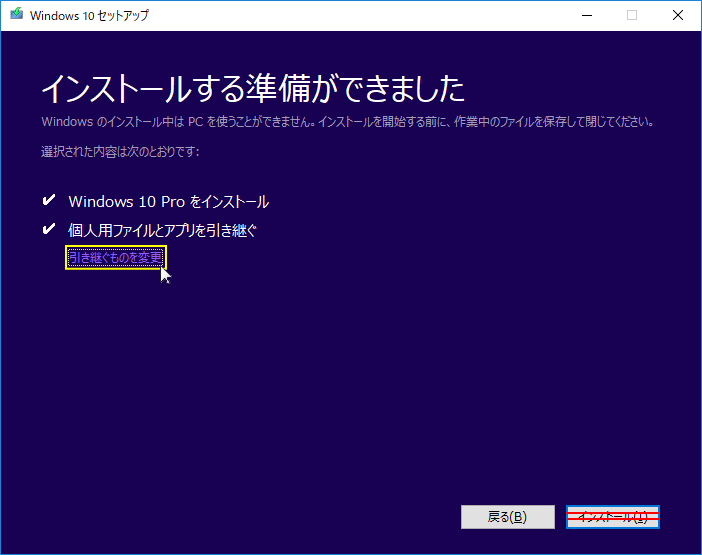
Windows10のクリーンインストールは、パソコンのパフォーマンス向上と不要ファイルの削除を実現する効果的な方法です。このガイドでは、Windows10のインストールメディアの作成から、BIOS設定の変更、クリーンインストールの実行までを詳しく説明します。クリーンインストールを実行すると、システムドライブのデータが完全に削除されるため、事前に重要なデータのバックアップを行う必要があります。インストール後、必要なドライバーとソフトウェアを再インストールし、データを復元する方法についても説明します。
イントロダクション
Windows10のクリーンインストールは、パソコンの動作を改善し、不要なファイルを削除する効果的な方法です。このプロセスでは、Windows10のインストールメディアを作成し、BIOS設定を変更してクリーンインストールを実行します。事前に重要なデータのバックアップが必要であり、システムドライブのデータが完全に削除されるため、注意が必要です。
Windows10のライセンス認証は、デジタルライセンスまたはプロダクトキーで行われます。ハードウェアの変更が大きい場合は、再認証が必要になる場合があります。クリーンインストール後、必要なドライバーとソフトウェアを再インストールし、データを復元する必要があります。
Windows10クリーンインストールの準備
Windows10のクリーンインストールを実行する前に、重要なデータのバックアップを行う必要があります。クリーンインストールでは、システムドライブのデータが完全に削除されるため、外付けハードドライブやクラウドストレージサービスを利用して、重要なファイルを事前にバックアップしておくことが大切です。また、Windows10のインストールメディアを作成するために、8GB以上の空き容量があるUSBメモリを用意する必要があります。Microsoftの公式ウェブサイトからWindows10のISOファイルをダウンロードし、Rufusなどのツールを使用してブータブルUSBを作成します。さらに、クリーンインストール後に必要となるデバイスドライバーやソフトウェアのインストールメディアも用意しておくと便利です。
インストールメディアの作成
Windows10のクリーンインストールを行うには、まずインストールメディアを作成する必要があります。このメディアは、USBメモリまたはDVDを使用して作成できます。Microsoftの公式ウェブサイトからMedia Creation Toolをダウンロードし、指示に従ってインストールメディアを作成します。このツールを使用すると、Windows10のISOファイルをダウンロードし、選択したメディアに書き込むことができます。インストールメディアの作成が完了したら、次に進む準備が整います。
クリーンインストールを実行するには、BIOS設定を変更して、作成したインストールメディアから起動するように設定する必要があります。パソコンの電源を入れ、BIOSキー(通常はF2、F12、またはDEL)を押してBIOS設定画面に入ります。BIOS設定で起動順序を変更し、USBまたはDVDが最初の起動デバイスになるように設定します。これにより、パソコンはインストールメディアから起動するようになります。
インストールメディアから起動すると、Windows10のセットアップ画面が表示されます。言語やその他の設定を選択し、「次へ」をクリックして進みます。ここで、Windows10のインストールを開始できます。セットアッププロセスでは、Windows10をインストールするドライブを選択するように求められます。このとき、システムドライブのデータを完全に削除することになるため、事前に重要なデータのバックアップを取っていることを確認してください。
BIOS設定の変更
Windows10のクリーンインストールを実行するには、まずBIOS設定を変更して、パソコンをインストールメディアから起動するように設定する必要があります。BIOS設定はパソコンの基本的な入力/出力システムを制御するもので、起動デバイスの優先順位を変更することができます。パソコンの電源を入れ、起動時に表示されるキー(通常はF2、F12、またはDEL)を押してBIOS設定画面に入ります。ここで、起動順序を変更して、USBドライブまたはDVDドライブを最初の起動デバイスとして設定します。変更を保存してBIOS設定画面を終了すると、パソコンはインストールメディアから起動するようになります。
クリーンインストールの実行
Windows10のクリーンインストールを実行するには、まずインストールメディアを作成する必要があります。これは、Microsoftの公式サイトからWindows10インストールツールをダウンロードして作成できます。作成したインストールメディアをパソコンに挿入し、BIOS設定を変更してインストールメディアから起動するように設定します。BIOS設定の変更方法はパソコンによって異なるため、事前に確認しておく必要があります。
クリーンインストールを実行すると、システムドライブのデータが完全に削除されるため、事前に重要なデータのバックアップを取っておく必要があります。バックアップが完了したら、インストールメディアから起動してWindows10のインストール画面に従って進みます。インストールプロセスでは、パーティションの選択やフォーマットなどのオプションが表示されますので、注意して選択してください。
クリーンインストールが完了すると、Windows10が新品の状態でインストールされます。次に、必要なドライバーやソフトウェアを再インストールし、データを復元します。さらに、Windows Updateを実行して最新の状態に更新する必要があります。
ドライバーとソフトウェアの再インストール
Windows10のクリーンインストールが完了したら、次に必要なドライバーとソフトウェアを再インストールする必要があります。まず、パソコンの製造元のウェブサイトからデバイスドライバーをダウンロードしてインストールします。これには、グラフィックドライバー、サウンドドライバー、およびその他のハードウェアコンポーネント用のドライバーが含まれます。ドライバーのインストールが完了したら、次にウイルス対策ソフトウェアやオフィスソフトウェアなどの必須のアプリケーションをインストールします。また、パソコンのユーティリティソフトウェアも必要に応じてインストールします。すべてのソフトウェアをインストールしたら、システムを再起動して正常に動作していることを確認します。
データの復元
クリーンインストールが完了し、新しいWindows10がインストールされたら、次に必要なのはバックアップしたデータの復元です。事前に外付けハードドライブやクラウドストレージに保存しておいた個人データや重要なファイルを新しいシステムにコピーして戻します。この際、システムドライブ(通常はCドライブ)に直接データを戻さないように注意し、他のドライブやフォルダに復元することをお勧めします。また、アプリケーションやソフトウェアは再インストールが必要になるため、データだけを復元し、ソフトウェアは公式サイトから再インストールするようにします。復元が完了したら、システムが正常に動作していることを確認し、必要に応じてドライバーの更新やセキュリティソフトウェアのインストールを行います。
ライセンス認証の再確認
Windows10のクリーンインストールを実行する際、ライセンス認証の再確認が重要なステップとなります。クリーンインストール後、Windows10は自動的にデジタルライセンスまたはプロダクトキーを使用してライセンス認証を行います。ほとんどの場合、Microsoftアカウントにリンクされたデジタルライセンスがあれば、再インストール後に自動的にライセンス認証が行われます。しかし、ハードウェアの変更が大きい場合や、プロダクトキーを使用している場合は、再認証が必要になる場合があります。ライセンス認証に問題がある場合は、Microsoftのサポートに連絡する必要があります。プロダクトキーの入力が必要な場合は、事前に確認しておくことをお勧めします。
注意点とトラブルシューティング
Windows10のクリーンインストールを実行する際には、いくつかの重要な注意点があります。まず、クリーンインストールではシステムドライブのデータが完全に削除されるため、事前に重要なデータのバックアップを取る必要があります。また、インストール後に必要なドライバーやソフトウェアを再インストールする必要があります。トラブルシューティングの観点からは、クリーンインストール後にハードウェアの非互換性やドライバーの問題が発生する可能性があります。これらの問題に対処するには、ハードウェアの互換性確認や、最新のドライバーソフトウェアのインストールが必要です。さらに、Windows10のライセンス認証に関する問題も考えられます。デジタルライセンスまたはプロダクトキーを使用してライセンス認証を行う必要がありますが、ハードウェアの変更が大きい場合は再認証が必要になる場合があります。
まとめ
Windows10のクリーンインストールは、パソコンの動作を改善し、不要なファイルを削除する効果的な方法です。このプロセスでは、まずWindows10インストールメディアを作成する必要があります。これには、Microsoftの公式サイトからメディア作成ツールをダウンロードし、使用可能なUSBドライブまたはDVDを使用してインストールメディアを作成します。作成したメディアを使用してパソコンを起動し、BIOS設定を変更してクリーンインストールを実行します。
クリーンインストールを実行する際には、システムドライブのデータが完全に削除されるため、事前に重要なデータのバックアップが必要です。インストールが完了した後、必要なドライバーとソフトウェアを再インストールし、バックアップしたデータを復元します。Windows10のライセンス認証は、通常、デジタルライセンスまたはプロダクトキーで行われますが、ハードウェアの変更が大きい場合は再認証が必要になる場合があります。
このように、Windows10のクリーンインストールは、パソコンのパフォーマンスを向上させるための強力な手段となり得ます。ただし、すべてのデータを失う可能性があるため、慎重な準備と事前のバックアップが不可欠です。クリーンインストールのプロセスを通じて、パソコンの動作を改善し、より快適な使用感を得ることができるでしょう。
よくある質問
Windows 10のクリーンインストールとは何ですか?
Windows 10のクリーンインストールとは、ハードディスクドライブを完全に初期化し、Windows 10を最初からインストールするプロセスです。このプロセスでは、既存のデータやアプリケーションがすべて削除されるため、インストール後は全てのデータを再インストールする必要があります。クリーンインストールの目的は、パソコンの動作を改善し、エラーを解消することです。また、不要なファイルやアプリケーションを削除することで、パソコンのストレージを解放することもできます。ただし、このプロセスはすべてのデータを失う可能性があるため、重要なデータは事前にバックアップしておく必要があります。
クリーンインストールの前に何を準備する必要がありますか?
クリーンインストールの前に、重要なデータのバックアップを取ることが非常に重要です。バックアップには、外付けハードディスクドライブやクラウドストレージを使用することができます。また、Windows 10のインストールメディアも必要です。これは、Microsoftの公式ウェブサイトからダウンロードすることができます。さらに、プロダクトキーも必要です。これは、Windows 10をアクティブ化するために使用されます。プロダクトキーは、パソコンのラベルやMicrosoftアカウントに保存されていることが多いです。
クリーンインストールは難しいですか?
クリーンインストールはある程度の技術的な知識を必要としますが、Microsoftが提供するガイドに従えば、比較的簡単に実行できます。まず、インストールメディアを作成し、パソコンを再起動して、BIOS設定を変更してインストールメディアから起動する必要があります。その後、画面の指示に従ってインストールプロセスを実行します。ただし、データのバックアップやプロダクトキーの確認など、事前の準備が重要です。
クリーンインストール後に何をする必要がありますか?
クリーンインストール後には、必要なアプリケーションの再インストールやデータの復元が必要です。また、Windows Updateを実行して、最新のセキュリティパッチや機能更新プログラムをインストールする必要があります。さらに、デバイスドライバの更新も必要です。これにより、ハードウェアが正しく機能するようになります。また、セキュリティソフトウェアのインストールも重要です。これにより、パソコンのセキュリティを確保することができます。
Deja una respuesta
Lo siento, debes estar conectado para publicar un comentario.
関連ブログ記事