WindowsでApple USB SuperDriveを使う方法|ドライバーインストール手順と活用法

Apple USB SuperDriveは、Mac向けに設計された外付け光学ドライブですが、Windows環境でも利用可能です。このドライブを使用することで、CDやDVDの読み取り・書き込みが可能になり、データのバックアップやソフトウェアのインストールなどに役立ちます。ただし、Apple公式ではWindowsでの使用をサポートしていないため、一部の機能が制限される可能性があります。本記事では、Apple USB SuperDriveをWindowsで使用するためのドライバーインストール手順とその活用法について詳しく説明します。
イントロダクション
Apple USB SuperDriveは、Macユーザー向けに設計された外付け光学ドライブですが、Windows環境でも使用することができます。ただし、専用のドライバーをインストールする必要があります。WindowsでApple USB SuperDriveを使用することで、CDやDVDの読み取りや書き込みが可能になり、データのバックアップやソフトウェアのインストールに役立ちます。
まず、Appleの公式サイトからApple USB SuperDriveドライバーをダウンロードする必要があります。このドライバーは、Windows上でSuperDriveを正しく認識させるために必要不可欠です。ダウンロードしたドライバーをインストールし、PCを再起動することで、WindowsはApple USB SuperDriveをサポートするようになります。
Apple USB SuperDriveをUSBポートに接続すると、Windowsがデバイスを認識し、使用できるようになります。CD/DVDの読み取りや書き込みが可能になり、さまざまな用途に活用できます。ただし、Apple公式ではWindowsでの使用をサポートしていないため、一部の機能が制限される可能性があります。
Apple USB SuperDriveとは
Apple USB SuperDriveは、AppleがMac向けに設計した外付け光学ドライブです。このドライブを使用すると、CDやDVDの読み取りや書き込みが可能になります。Apple USB SuperDriveは、USB接続で動作するため、簡単にMacに接続できますが、Windows PCでも使用することができます。ただし、Windowsで使用するには、専用のドライバーをインストールする必要があります。
Apple USB SuperDriveは、薄型で軽量なデザインが特徴で、持ち運びにも便利です。また、CDやDVDの読み取りや書き込みが可能で、データのバックアップやソフトウェアのインストールなどに役立ちます。ただし、Apple公式ではWindowsでの使用をサポートしていないため、一部の機能が制限される可能性があります。それでも、適切なドライバーをインストールすることで、Windows PCでApple USB SuperDriveを使用することができます。
Windowsでのドライバーインストール手順
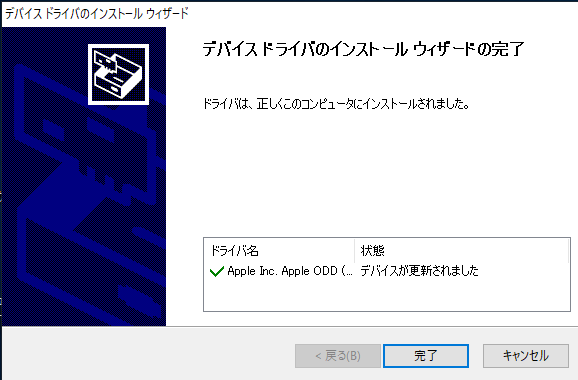
WindowsでApple USB SuperDriveを使用するには、まず専用のドライバーをインストールする必要があります。このドライバーはAppleの公式サイトからダウンロードできます。ダウンロードしたファイルをダブルクリックしてインストールを開始し、画面の指示に従ってインストールを完了させます。インストールが完了したら、PCを再起動して変更を反映させます。
再起動後、Apple USB SuperDriveをUSBポートに接続します。Windowsがデバイスを認識し、ドライバーが正常にインストールされたことを確認します。これで、Apple USB SuperDriveを使用してCDやDVDの読み取り・書き込みが可能になります。ドライブが正常に機能していることを確認するために、試しにCDやDVDを挿入して読み取りや書き込みができるかテストしてみましょう。
Apple USB SuperDriveの接続と設定
Apple USB SuperDriveは、Mac向けに設計された外付け光学ドライブですが、Windowsでも使用可能です。ただし、専用のドライバーをインストールする必要があります。まず、Appleの公式サイトからApple USB SuperDriveドライバーをダウンロードします。ダウンロードが完了したら、インストーラーを実行してドライバーをインストールします。インストールが完了したら、PCを再起動して変更を適用します。
再起動後、Apple USB SuperDriveをUSBポートに接続します。Windowsがデバイスを認識すると、デバイスマネージャーにSuperDriveが表示されます。これで、WindowsがApple USB SuperDriveを正しく認識し、使用できる状態になります。SuperDriveを接続すると、CDやDVDの読み取り・書き込みが可能になり、データのバックアップやソフトウェアのインストールなどに役立ちます。ただし、Apple公式ではWindowsでの使用をサポートしていないため、一部の機能が制限される可能性があります。
WindowsでのApple USB SuperDriveの活用法
WindowsでApple USB SuperDriveを使用することで、CDやDVDの読み取り・書き込みが可能になります。このドライブは、Mac向けに設計されていますが、専用のドライバーをインストールすることで、Windowsでも利用できます。データのバックアップやソフトウェアのインストールなどに役立ちます。WindowsでSuperDriveを使用するには、まずAppleの公式サイトからドライバーをダウンロードし、インストール後にPCを再起動する必要があります。その後、SuperDriveをUSBポートに接続すると、Windowsがデバイスを認識します。
注意点と制限事項
WindowsでApple USB SuperDriveを使用する際には、いくつかの注意点と制限事項があります。まず、AppleはWindowsでの使用を公式にサポートしていないため、ドライバーのインストールやデバイスの認識に問題が生じる可能性があります。また、一部の機能が制限される可能性もあります。たとえば、特定のメディア形式に対応していない場合や、書き込み速度が遅い場合があります。さらに、Apple USB SuperDriveはMac向けに設計されているため、Windowsでの使用時に互換性の問題が生じる可能性もあります。これらの点を理解した上で使用することが大切です。
まとめ
Apple USB SuperDriveは、もともとMac向けに設計された外付け光学ドライブですが、Windowsでも利用することができます。Windowsで使用するには、まず専用のドライバーをインストールする必要があります。このドライバーはAppleの公式サイトからダウンロードできます。ダウンロードしたドライバーをインストールし、PCを再起動すると、SuperDriveをUSBポートに接続できます。Windowsがデバイスを正しく認識すれば、CDやDVDの読み取り・書き込みが可能になります。これにより、データのバックアップやソフトウェアのインストールなど、さまざまな用途に活用できます。ただし、AppleはWindowsでの使用を公式にサポートしていないため、一部の機能が制限される可能性があることに注意が必要です。
よくある質問
WindowsでApple USB SuperDriveを使うにはどうすればいいですか?
WindowsでApple USB SuperDriveを使うためには、専用のドライバーをインストールする必要があります。まず、Appleの公式サイトまたはMicrosoftのUpdate CatalogからApple USB SuperDriveのドライバーをダウンロードします。ダウンロードしたドライバーをインストールし、Apple USB SuperDriveをUSBポートに接続します。Windowsがハードウェアの変更を認識すると、ドライバーが自動的にインストールされ、使用できるようになります。また、一部のWindowsバージョンでは、追加のソフトウェアをインストールする必要がない場合もありますが、ドライバーは必須です。
Apple USB SuperDriveはすべてのWindowsバージョンで動作しますか?
Apple USB SuperDriveは、Windows 7以降のバージョンで動作することが確認されています。ただし、特定のWindowsバージョンや32ビット/64ビットのシステムアーキテクチャによっては、互換性のあるドライバーを使用する必要があります。旧バージョンのWindowsを使用している場合、互換性のあるドライバーが存在しない可能性があるため、最新のWindowsバージョンへのアップグレードを検討する必要があります。
Apple USB SuperDriveで読み込めるメディアの種類は何ですか?
Apple USB SuperDriveは、CDやDVDの読み書きに対応しています。具体的には、CD-R、CD-RW、DVD-R、DVD+R、DVD-RW、DVD+RWなどのメディアをサポートしています。ただし、Blu-rayディスクはサポートされていないため、使用することはできません。音楽CDの取り込みやデータDVDの作成など、多様な用途で活用できます。
Apple USB SuperDriveを使う際に注意すべき点はありますか?
Apple USB SuperDriveを使用する際には、USBポートの電力供給に注意する必要があります。特に、USBハブを使用する場合、電源が供給されていないと動作しない可能性があります。また、Apple USB SuperDriveはMac専用として設計されているため、Windowsでの使用にはドライバーのインストールが必須です。さらに、外付けドライブとして使用する際には、メディアの互換性やデータのバックアップにも注意を払う必要があります。
Deja una respuesta
Lo siento, debes estar conectado para publicar un comentario.
関連ブログ記事