PDF/AS使い方ガイド:PDF操作を効率化するテクニック集

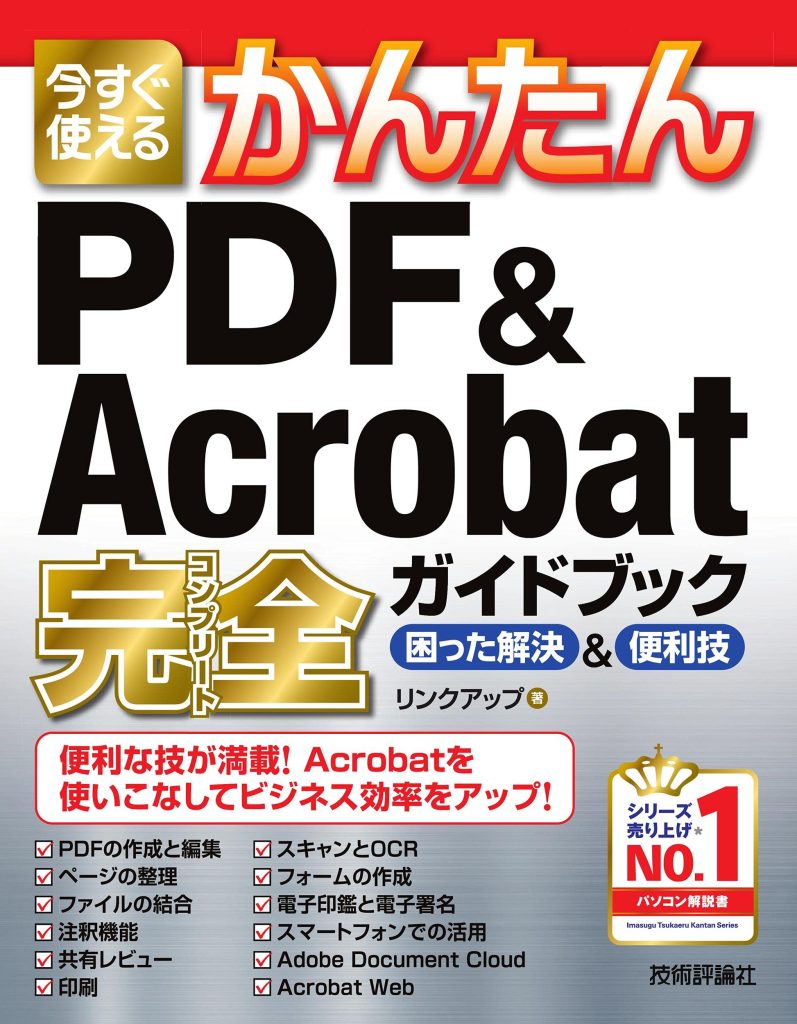
PDF/ASの使い方ガイドでは、PDFファイルの操作を効率化するためのテクニックを紹介します。PDF操作を簡素化するために、様々なツールやコマンドを利用する方法を説明します。特に、コマンドラインツールを用いたPDFファイルの結合、分割、圧縮などの基本操作について詳しく説明します。これらのテクニックをマスターすることで、PDFファイルの管理が容易になり、作業の効率化が期待できます。さらに、PDF編集ソフトウェアの利用やオンラインツールの活用についても触れ、より幅広いニーズに対応できるようにします。
イントロダクション
PDF/ASは、PDFファイルの操作を効率化するための強力なツールです。このツールを使用することで、PDFファイルの結合、分割、圧縮などの操作を簡単に行うことができます。PDF/ASはコマンドラインツールであり、Linux、macOS、Windowsなどの様々なOSで利用できます。PDFファイルの操作に慣れていない人でも、PDF/ASの使い方をマスターすることで、作業の効率化が図れます。
PDF/ASの最大の特徴は、その柔軟性とカスタマイズ性です。PDFファイルの操作を自動化するためのスクリプトを作成したり、特定の操作を繰り返し実行することができます。また、PDF/ASはコマンドラインから操作するため、GUIツールに比べて高速で効率的な操作が可能です。PDFファイルのメタデータの編集や、パスワードの設定など、高度な操作もサポートしています。
PDF/ASの基本
PDF/ASは、PDFファイルの操作を効率化するためのコマンドラインツールです。コマンドラインインターフェースを採用しており、様々なOS(Linux、macOS、Windows)で利用できます。PDF/ASを使用することで、PDFファイルの結合、分割、圧縮などの操作を簡単に行うことができます。PDF/ASは、PDF操作を自動化するための強力なツールであり、大量のPDFファイルを扱う場合に特に有効です。
PDF/ASのコマンドラインツールとしての特徴は、スクリプト化による自動化を容易にすることです。これにより、繰り返し行うPDF操作を効率化し、時間を節約することができます。また、PDF/ASはオープンソースソフトウェアであり、無料で利用できます。ただし、具体的な機能や使用方法については、使用するソフトウェアやバージョンによって異なる場合があります。
PDFファイルの結合方法
PDFファイルを結合するには、pdfuniteコマンドを使用します。このコマンドは、複数のPDFファイルを1つのファイルに結合することができます。結合するファイルの順番は、コマンドラインで指定したファイル名の順番になります。例えば、pdfunite file1.pdf file2.pdf output.pdfと入力すると、file1.pdfとfile2.pdfが結合され、output.pdfというファイルが作成されます。
PDF操作を効率化するために、PDF/ASのコマンドラインツールを使用することができます。pdftkコマンドも同様に、PDFファイルの操作に使用できます。PDFファイルを結合するだけでなく、分割やパスワード設定など、様々な操作が可能です。PDF/ASの使い方をマスターすることで、PDFファイルの操作がより簡単になります。
PDFファイルの分割方法
PDF/ASを使ってPDFファイルを分割するには、主にpdftkコマンドを利用します。このコマンドは、PDFファイルをページ単位またはページ範囲で分割する機能を提供しています。たとえば、10ページからなるPDFファイルを2ページごとに分割する場合、特定のオプションを指定してコマンドを実行します。これにより、複数の小さなPDFファイルが生成され、それぞれが元のファイルの特定のページ範囲を含んでいます。
pdftkコマンドの強力な機能により、ユーザーはページ番号を指定して分割することもできます。たとえば、3ページ目から5ページ目までを別のファイルとして抽出することが可能です。このような柔軟性により、必要な情報だけを簡単に抽出して別ファイルとして保存できます。PDFファイルを分割する際には、出力ファイル名を適切に設定することが重要です。
さらに、PDFファイルを分割する際には、ページ範囲の指定が重要になります。特定のページだけを抽出したい場合や、一定の間隔でページを分割したい場合など、さまざまなニーズに応じた分割が可能です。これらの操作は、すべてコマンドラインから実行でき、スクリプト化することで繰り返し行う作業を自動化することもできます。
PDFファイルの圧縮テクニック
PDFファイルの圧縮は、ファイルサイズを小さくするために重要なテクニックです。PDF圧縮を行うことで、ストレージの節約やメール添付ファイルの送信が容易になります。PDFファイルを圧縮するには、Ghostscriptなどのコマンドラインツールを使用することができます。具体的には、gsコマンドとpdftops、ps2pdfコマンドを組み合わせて使用します。これらのコマンドを使用することで、PDFファイルの圧縮率と画質のバランスを調整することができます。
圧縮の際には、画質の低下を最小限に抑えるために、適切な圧縮設定を行う必要があります。例えば、画像の解像度や圧縮率を調整することで、ファイルサイズを小さくしながらも、必要な情報が失われないようにすることができます。また、メタデータの編集も重要です。PDFファイルのメタデータには、ファイルのタイトルや作成者などの情報が含まれており、これらの情報を編集することで、ファイルの管理や検索が容易になります。
PDFファイルへのパスワード設定
PDFファイルへのパスワード設定は、機密情報を保護するために重要な手段です。pdftkコマンドを使用すると、PDFファイルに簡単にパスワードを設定できます。具体的には、pdftk input.pdf output output.pdf user_pw passwordというコマンドを実行することで、ユーザーパスワードを設定できます。これにより、ファイルを開く際にパスワードの入力が必要になります。また、所有者パスワードを設定することで、PDFファイルの編集や印刷などの権限を制御できます。所有者パスワードを設定することで、ファイルの変更を制限し、セキュリティを強化できます。PDFファイルへのパスワード設定は、重要な情報を含むドキュメントの保護に役立ちます。
メタデータの編集方法
PDFファイルのメタデータを編集するには、pdftkコマンドを使用することができます。このコマンドラインツールを使用すると、PDFファイルのメタデータを簡単に更新できます。メタデータには、ファイルのタイトル、作成者、キーワードなどの情報が含まれており、これらの情報を編集することで、ファイルの管理や検索を効率化することができます。
メタデータの編集には、pdftkコマンドのupdate_infoオプションを使用します。このオプションを使用すると、既存のメタデータを更新したり、新しいメタデータを追加したりすることができます。具体的には、pdftk input.pdf update_info metadata.txt output output.pdfというコマンドを実行することで、metadata.txtに記載されたメタデータでinput.pdfのメタデータを更新し、output.pdfとして保存することができます。
メタデータの編集は、PDFファイルの管理や検索の効率化に役立ちます。例えば、ファイルのタイトルやキーワードを適切に設定することで、検索エンジンやファイルシステムでの検索が容易になります。また、メタデータを編集することで、ファイルの作成者や著作権情報などの重要な情報を明示することもできます。
商用利用の可否とライセンス
PDF/ASの商用利用については、使用するツールやソフトウェアのライセンス条項を確認する必要があります。一般的に、オープンソースソフトウェアの多くは商用利用が許可されていますが、特定の条件下で利用可能な場合もあります。PDF/ASを構成する個々のツール、例えばpdftkやGhostscriptのライセンスを確認し、商用利用の可否を判断する必要があります。ライセンス条項を遵守することで、法的リスクを回避できます。さらに、商用利用の際には、サポートやカスタマイズの必要性も考慮する必要があります。適切なライセンスを選択し、利用規約に従うことで、PDF/ASを商用環境で安全に利用できます。
ページ番号の追加方法
PDF/ASを使ってPDFファイルにページ番号を追加する方法はいくつかありますが、一般的にはPDF編集ソフトウェアを使用することが多いです。これらのソフトウェアには、ページ番号を自動的に追加する機能が備わっており、簡単にページ番号の付加ができます。まず、使用しているPDF編集ソフトを開き、ページ番号を追加したいPDFファイルを開きます。次に、ページ番号の追加機能を選択し、必要な設定を行います。設定が完了したら、ファイルを保存することで、ページ番号が追加されたPDFファイルが作成されます。
また、コマンドラインツールを使用する方法もあります。ただし、この方法はより技術的な知識を必要とします。コマンドラインツールを使用する場合、pdftkやpdfjamなどのツールを利用してページ番号を追加できます。これらのツールを使用することで、より高度なPDF操作が可能になります。ただし、コマンドラインツールの使用に慣れていない場合は、PDF編集ソフトウェアを使用する方が簡単でしょう。いずれにしても、ページ番号を追加することで、PDFファイルの使い勝手が向上し、文書の管理が容易になります。
複数のPDFを結合する方法
複数のPDFファイルを結合する方法はいくつかありますが、その中でも特に便利なのがコマンドラインツールを利用する方法です。PDF/ASにはpdfuniteというコマンドが含まれており、これを使用することで簡単に複数のPDFファイルを結合することができます。このコマンドの特徴は、指定した順番にPDFファイルを結合できることです。例えば、pdfunite input1.pdf input2.pdf output.pdfというコマンドを実行すると、input1.pdfとinput2.pdfが結合されてoutput.pdfというファイルが生成されます。
また、PDF編集ソフトウェアを利用する方法もあります。これらのソフトウェアには、複数のPDFファイルを結合する機能が備わっており、GUIを通じて直感的に操作することができます。初心者にも使いやすく、ページの並べ替えや不要なページの削除など、結合以外の編集作業も容易に行うことができます。さらに、オンラインツールを利用する方法もありますが、セキュリティやプライバシーに配慮する必要がある場合は、ローカル環境で動作するツールやソフトウェアの利用を検討するべきです。
PDFページ番号付加ソフトの選び方
PDFページ番号付加ソフトの選び方は、使用目的や必要な機能によって異なります。無料のオンラインツールを利用する場合、簡単な操作でページ番号を追加できますが、セキュリティやプライバシーに関する懸念がある場合は、有料の専門ソフトの検討が必要です。有料ソフトでは、高度な編集機能やバッチ処理が可能なものもあり、大量のPDFファイルを扱う場合に便利です。また、操作性やユーザーインターフェイスも重要な要素であり、直感的に操作できるソフトが望ましいでしょう。さらに、ファイル形式の互換性や出力の品質もチェックする必要があります。PDFページ番号付加ソフトを選択する際には、これらの要素を総合的に考慮して、自らのニーズに最適なツールを選ぶことが重要です。
まとめ
PDF/ASの使い方をマスターすることで、PDFファイルの操作を効率化できます。コマンドラインツールであるPDF/ASを使用すると、様々なPDF操作が可能になります。まず、PDFファイルの結合が簡単にできます。複数のPDFファイルを一つのファイルにまとめることで、文書の管理がしやすくなります。また、PDFファイルの分割も可能です。不要なページを削除したり、特定のページだけを抽出して新しいファイルを作成できます。さらに、PDFファイルの圧縮によってファイルサイズを小さくすることもできます。これにより、メール添付やクラウドストレージへのアップロードが容易になります。PDFファイルにパスワード設定を施すことで、セキュリティを強化することもできます。文書の機密性を保つために、アクセス権限を厳密に制御できます。以上のように、PDF/ASを活用することで、PDFファイルの操作を効率化し、生産性を向上させることができます。
よくある質問
PDF/ASとは何ですか?
PDF/ASは、PDF/Aと呼ばれる、長期保存用のPDFファイルの規格に基づいたファイル形式で、文書の長期保存を目的として設計されています。この規格は、文書が将来にわたって読み取り可能であることを保証するために、フォントの埋め込みや色空間の指定など、厳格なガイドラインを設定しています。PDF/ASは、このPDF/A規格に準拠したファイルを簡単に作成し、管理するためのツールや手法を提供しています。
PDF操作を効率化するにはどうすればいいですか?
PDF操作を効率化するには、専用のPDF編集ソフトウェアを使用することが有効です。これらのソフトウェアには、PDFのマージ、分割、テキストの編集、注釈の追加など、様々な機能が備わっています。また、ショートカットキーを活用することで、操作のスピードを上げることができます。さらに、自動化ツールやスクリプトを使用することで、繰り返しの作業を自動化し、効率を大幅に向上させることができます。
PDFファイルを簡単に編集する方法はありますか?
PDFファイルを簡単に編集するには、使いやすいPDF編集ソフトウェアを選択することが重要です。多くのPDF編集ソフトウェアは、直感的なインターフェースを提供しており、テキストの編集や画像の追加などの基本的な編集機能を簡単に利用できます。また、OCR(光学文字認識)機能を備えたソフトウェアを使用することで、スキャンした文書を編集可能なテキストに変換することも可能です。
PDF/ASの利点は何ですか?
PDF/ASの利点は、文書の長期保存と読み取りの保証にあります。PDF/ASに準拠したファイルは、将来のソフトウェアやハードウェアの変更に左右されることなく、長期間にわたって読み取り可能な状態で保存できます。また、PDF/ASは、メタデータの埋め込みをサポートしており、文書の出所や作成日時などの情報を記録できます。これにより、文書の管理や検索が容易になります。
Deja una respuesta
Lo siento, debes estar conectado para publicar un comentario.
関連ブログ記事