Windows10インストールメディア作成方法:USB/DVD作成手順と必要な容量

Windows10のインストールメディアを作成することは、クリーンインストールや修復インストールを行う際に必要となる重要なステップです。この記事では、USBメモリまたはDVDを使用してWindows10のインストールメディアを作成する方法について詳しく説明します。マイクロソフトの公式メディア作成ツールを使用することで、安全かつ簡単にインストールメディアを作成できます。
まず、インストールメディアの作成に必要なものを確認しましょう。8GB以上のUSBメモリまたはDVD-Rディスク、および安定したインターネット接続が必要です。また、Windows10の製品キーが必要になる場合もあります。インストールメディアの作成時間は、使用するメディアの速度やダウンロードするファイルのサイズによって異なります。
インストールメディアを作成することで、Windows10のクリーンインストールや修復インストールが可能になります。作成したメディアは複数回使用可能ですが、使用する前にメディアの整合性を確認することが推奨されます。
イントロダクション
Windows10のインストールメディアを作成することは、クリーンインストールや修復インストールを行う際に非常に重要です。インストールメディアは、USBメモリまたはDVDに作成することができ、マイクロソフトの公式メディア作成ツールを使用することで、安全かつ確実に作成することができます。インストールメディアの作成には、8GB以上のUSBメモリまたはDVD-Rディスク、およびインターネット接続が必要です。また、場合によってはWindows10の製品キーが必要になります。
Windows10インストールメディア作成の必要性
Windows10のインストールメディアを作成することは、クリーンインストールや修復インストールを行う際に必要となる重要なステップです。クリーンインストールとは、ハードディスクの内容を完全に消去してWindowsを再インストールすることを指し、パソコンの動作が遅くなったりエラーが出たりする問題を解決するのに有効です。修復インストールは、既存のWindowsを上書きインストールすることで、システムの問題を修正します。これらの操作を実行するには、Windows10インストールメディアが必要です。
インストールメディアは、USBメモリまたはDVDに作成できます。マイクロソフトは、公式にメディア作成ツールを提供しており、これを使用して簡単にインストールメディアを作成できます。このツールを使用することで、Windows10のISOファイルをダウンロードし、選択したメディアに書き込むことができます。インストールメディアの作成には、8GB以上のUSBメモリまたはDVD-Rディスクが必要です。
インストールメディアを作成する際には、まずインターネット接続が安定していることを確認します。次に、マイクロソフトの公式サイトからメディア作成ツールをダウンロードし、実行します。ツールは、Windows10のISOファイルをダウンロードし、選択したメディアに書き込むためのガイドを提供します。場合によっては、Windows10の製品キーが必要になることがあります。作成したインストールメディアは、複数回使用可能ですが、使用前にメディアの整合性を確認することが推奨されます。
必要なツールとメディア(USB/DVD)
Windows10のインストールメディアを作成するには、まずマイクロソフトの公式メディア作成ツールをダウンロードする必要があります。このツールを使用することで、USBメモリまたはDVDにWindows10のインストールメディアを作成できます。必要なUSBメモリの容量は少なくとも8GB以上で、DVDの場合も同様の容量が必要です。また、安定したインターネット接続が必須です。さらに、場合によってはWindows10の製品キーが必要になることがあります。
メディア作成ツールを実行すると、インストールメディアを作成するプロセスが開始されます。この際、選択した言語、エディション、およびアーキテクチャ(32ビットまたは64ビット)に基づいて、必要なファイルがダウンロードされます。ダウンロードされたファイルを使用して、USBメモリまたはDVDにインストールメディアが作成されます。作成時間は、使用するUSBメモリやDVDの速度、およびダウンロードファイルのサイズによって異なります。
メディア作成手順
Windows10のインストールメディアを作成するには、まずマイクロソフトの公式ウェブサイトからメディア作成ツールをダウンロードする必要があります。このツールを使用することで、USBメモリまたはDVDにインストールメディアを作成できます。作成手順は簡単で、ツールを開いて指示に従うだけで、必要なファイルが自動的にダウンロードされ、選択したメディアに書き込まれます。
まず、8GB以上の空き容量があるUSBメモリまたはDVD-Rディスクを用意します。次に、マイクロソフトの公式ウェブサイトにアクセスし、メディア作成ツールをダウンロードして実行します。ツールが起動したら、言語、エディション、アーキテクチャ(32ビットまたは64ビット)を選択し、インストールメディアの種類(USBメモリまたはISOファイル)を選びます。ISOファイルを選択した場合は、後でDVDに書き込む必要があります。
メディア作成ツールは、選択したメディアにWindows10のインストールに必要なファイルを書き込みます。このプロセスには、インターネット接続の速度やメディアの書き込み速度によって異なりますが、通常10分から30分程度かかります。作成が完了したら、メディアを取り出して、安全な場所に保管します。作成したインストールメディアは、クリーンインストールや修復インストールに使用できます。
必要な容量と作成時間
Windows10のインストールメディアを作成するには、8GB以上の空き容量を持つUSBメモリまたはDVD-Rディスクが必要です。インストールメディアのサイズはWindows10のバージョンや言語によって異なりますが、大抵の場合で約4GB以上の容量を必要とします。したがって、8GB以上のUSBメモリを用意することをお勧めします。また、DVDに作成する場合は、片面一層のDVD-Rディスクで十分です。
メディア作成時間は、使用するUSBメモリやDVDの速度、およびダウンロードするファイルのサイズによって異なります。一般的に、高速なUSBメモリを使用すれば、メディア作成時間を短縮できます。また、安定したインターネット接続も必要です。メディア作成ツールを実行すると、Windows10のISOファイルをダウンロードし、選択したメディアに書き込みます。このプロセスには数十分かかることがあります。
作成したインストールメディアは、Windows10のクリーンインストールや修復インストールに使用できます。また、メディアは複数回使用可能ですが、使用前にメディアの整合性を確認することが推奨されます。これにより、インストールプロセス中に問題が発生するリスクを軽減できます。
作成したメディアの管理とトラブルシューティング
作成したWindows10インストールメディアは、適切に管理することで、将来のトラブル時に迅速に対応できます。まず、USBメモリまたはDVDを安全な場所に保管し、物理的な損傷を避けることが重要です。また、メディアの整合性を定期的に確認することで、インストールメディアの信頼性を維持できます。メディアの整合性を確認するには、作成したメディアからWindows10を実際にインストールしてみるか、別のPCでメディアが正しく読み込まれるかを確認します。
インストールメディア作成時にエラーが発生した場合、メディア作成ツールを再実行するか、別のUSBメモリまたはDVDを使用してみることをお勧めします。また、インターネット接続が安定していることを確認し、Windows10のISOファイルのダウンロードが完全に終了しているかを確認することも重要です。これらの手順により、多くの一般的なトラブルを解決できます。
まとめ
Windows10のインストールメディアを作成することは、クリーンインストールや修復インストールを行う上で非常に重要です。このメディアはUSBメモリまたはDVDに作成することができます。マイクロソフトの公式メディア作成ツールを使用することで、安全かつ確実にインストールメディアを作成できます。必要なものは、8GB以上のUSBメモリまたはDVD-Rディスクとインターネット接続、そして場合によってはWindows10の製品キーです。
インストールメディアの作成時間は、使用するUSBメモリやDVDの速度、そしてダウンロードするファイルのサイズによって異なります。作成したメディアは複数回使用可能ですが、使用する前にメディアの整合性を確認することが推奨されます。これにより、インストールプロセスがスムーズに進行することを保証できます。
作成したインストールメディアは、適切に管理し、安全な場所に保存する必要があります。また、インストールメディア作成時にエラーが発生した場合、トラブルシューティングを実施することで問題を解決できる場合があります。これらのポイントを理解することで、Windows10のインストールメディアを効果的に作成し、管理することができます。
よくある質問
Windows10インストールメディアを作成する際のUSBメモリの必要な容量は?
Windows10インストールメディアを作成する際、64GB以下のUSBメモリを使用する場合、8GB以上の空き容量が必要です。一般的に、Windows10のインストールメディアは4GB程度の容量を占有しますが、UEFIブートに対応させるためには、FAT32形式でフォーマットする必要があります。また、USBメモリの容量が大きい場合は、他のデータを保存するために使用することができます。ただし、USB3.0以上の対応を推奨します。
Windows10インストールメディア作成中にエラーが発生した場合の対処法は?
Windows10インストールメディア作成中にエラーが発生した場合、エラーメッセージの内容を確認して、対処法を探す必要があります。よくあるエラーとしては、USBメモリのフォーマットが不完全、ダウンロードファイルの破損などがあります。このような場合は、USBメモリを再フォーマットしたり、Windows10のISOファイルを再ダウンロードして、再度作成プロセスを実行します。また、管理者権限で作成ツールを実行することも試してみてください。
DVDを使用してWindows10インストールメディアを作成することは可能か?
はい、DVDを使用してWindows10インストールメディアを作成することは可能です。Windows10のISOファイルをダウンロードした後、イメージバーナーソフトウェアを使用して、ISOファイルをDVDに書き込むことができます。ただし、DVDの容量が4.7GBであるため、ISOファイルのサイズがDVDに収まることを確認する必要があります。また、DVDを使用する場合は、UEFIブートに対応していない可能性があります。
Windows10インストールメディア作成ツールのダウンロード方法は?
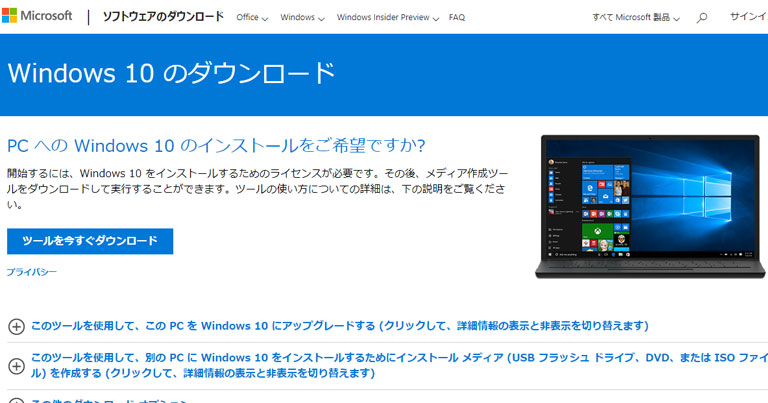
Windows10インストールメディア作成ツールは、Microsoftの公式Webサイトからダウンロードできます。Webサイトにアクセスして、「Windows10のダウンロード」ボタンをクリックすると、作成ツールがダウンロードされます。ダウンロードした後、実行ファイルを実行して、作成プロセスを開始します。指示に従って、必要な情報を入力して、作成プロセスを完了させます。
Deja una respuesta
Lo siento, debes estar conectado para publicar un comentario.
関連ブログ記事