Windows Updateエラー0x8024401cの原因と対策:ネットワークタイムアウトを解消!

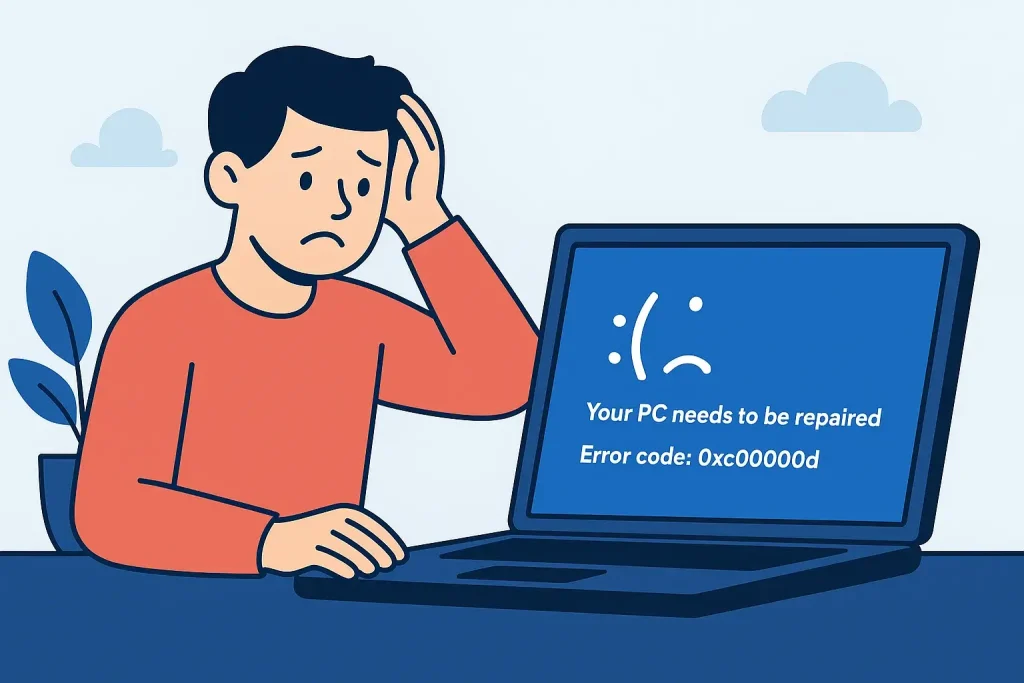
Windows Updateエラー0x8024401cは、ネットワーク接続のタイムアウトが原因で発生することが多いエラーです。このエラーは、Windows Updateのプロセス中に発生し、更新プログラムのダウンロードやインストールが失敗する原因となります。Windows Updateサービスの不具合やシステムファイルの破損もこのエラーの原因となる可能性があります。この記事では、0x8024401cエラーの主な原因と、それを解決するための対策について詳しく説明します。まず、エラーの原因を特定し、ネットワーク接続の確認やWindows Updateサービスの再起動などの基本的なトラブルシューティングから始めます。
イントロダクション
Windows Updateエラー0x8024401cは、Windows Updateプロセス中に発生する一般的なエラーです。このエラーは、ネットワーク接続のタイムアウトが主な原因であることが多く、ユーザーがWindows Updateを実行しようとしたときに発生します。Windows Updateサービスは、Microsoftのサーバーから更新プログラムをダウンロードしてインストールするために必要なサービスですが、何らかの理由でこのサービスが正常に機能しない場合、エラー0x8024401cが発生する可能性があります。ネットワーク接続の問題やシステムファイルの破損など、さまざまな要因がこのエラーの原因となる可能性があります。
Windows Updateエラー0x8024401cの主な原因
Windows Updateエラー0x8024401cは、主にネットワーク接続のタイムアウトが原因で発生します。このエラーは、Windows Updateプロセス中にシステムがMicrosoftのサーバーに接続しようとした際に、タイムアウトが発生したことを示しています。ネットワーク接続が不安定であったり、ファイアウォールやセキュリティソフトウェアがWindows Updateの通信を妨げている場合にも、このエラーが発生する可能性があります。また、システムファイルの破損やWindows Updateサービスの不具合も、このエラーの原因となることがあります。これらの要因により、Windows Updateが正常に機能しなくなり、エラー0x8024401cが表示されるのです。
ネットワーク接続の確認と対策
Windows Updateエラー0x8024401cの主な原因はネットワーク接続のタイムアウトです。まず、ネットワーク接続が正常に機能しているか確認する必要があります。ネットワーク診断ツールを実行して、接続の問題を特定し、修復します。また、ルーターの再起動や、有線接続への切り替えも効果的です。さらに、ファイアウォールやセキュリティソフトウェアの設定を確認し、Windows Updateの通信をブロックしていないか確認します。これらの対策により、ネットワーク接続の安定性を高め、エラーを解消できる可能性があります。
ネットワーク接続に問題がある場合、Windows Updateは正常に機能しません。DNS設定やプロキシ設定も確認し、必要に応じて修正します。また、ネットワークの混雑や、インターネットサービスプロバイダーの障害も原因となることがあります。これらの要因を排除することで、Windows Updateエラー0x8024401cを解消できる可能性があります。
Windows Update サービスの再起動方法
Windows Updateエラー0x8024401cの原因となるネットワークタイムアウトを解消するには、まずWindows Update サービスの再起動を試みることが有効です。このエラーは、Windows UpdateがMicrosoftのサーバーに接続しようとした際にタイムアウトが発生したことを示しています。Windows Update サービスの再起動は、比較的簡単な操作で実施できます。
Windows Update サービスを再起動するには、まずサービスマネージャを開きます。サービスマネージャを開くには、「Win + R」キーを押して「ファイル名を指定して実行」ダイアログを表示し、「services.msc」と入力してEnterキーを押します。サービスマネージャが開いたら、「Windows Update」サービスを探し、右クリックして「停止」を選択します。停止後、再度右クリックして「開始」を選択し、サービスを再起動します。この操作により、Windows Updateサービスがリフレッシュされ、エラーが解消される可能性があります。
サービスを再起動した後、再度Windows Updateを実行してみてください。それでもエラーが解消しない場合は、ネットワーク接続やシステムファイルに問題がある可能性があります。さらに詳しいトラブルシューティング方法については、他のセクションで説明します。
システムファイルの修復方法
Windows Updateエラー0x8024401cの原因のひとつとして、システムファイルの破損が考えられます。システムファイルが破損していると、Windows Updateのプロセスに支障をきたす可能性があります。この問題を解決するには、SFC (System File Checker) コマンドを使用してシステムファイルを修復する必要があります。SFCコマンドは、破損したシステムファイルを検出し、正常なファイルに置き換える役割を果たします。
SFCコマンドを実行するには、まず管理者権限でコマンドプロンプトを開く必要があります。これを行うには、スタートボタンを右クリックし、「コマンドプロンプト(管理者)」または「Windows PowerShell(管理者)」を選択します。次に、sfc /scannowと入力し、Enterキーを押します。このプロセスには時間がかかる場合がありますので、完了するまでお待ちください。SFCコマンドの実行後、システムファイルが修復されたかどうかを確認し、必要に応じてWindows Updateを再試行してください。
Windows Update トラブルシューティングツールの使用方法
Windows Updateでエラー0x8024401cが発生した場合、Windows Update トラブルシューティングツールを利用することで問題を解決できることがあります。このツールは、Windows Updateに関連する問題を自動的に検出し、必要な修正を行うことができます。ツールを使用するには、まずWindowsの設定を開き、「更新とセキュリティ」セクションに移動します。次に、「トラブルシューティング」タブを選択し、「Windows Update」をクリックしてトラブルシューティングツールを実行します。ツールが問題を検出した場合、自動修復を行うことができます。
トラブルシューティングツールを実行すると、ネットワーク接続やWindows Updateサービスなどの問題が自動的にチェックされます。検出された問題については、ツールが修正を提案し、必要な変更を加えることができます。このプロセスにより、エラー0x8024401cの原因となっている根本的な問題が解決される可能性があります。ツールによる修復が完了した後、再度Windows Updateを実行することで、更新が正常に完了するかどうかを確認できます。
場合によっては、トラブルシューティングツールだけでは問題が解決しないこともあります。その際には、システムファイルチェッカー (SFC) を実行してシステムファイルの破損をチェックしたり、Windows Updateサービスを再起動してサービス関連の問題を解決することが有効です。これらの追加のトラブルシューティング手順により、エラー0x8024401cを解消できる可能性が高まります。
予防策と定期的なシステムメンテナンス
Windows Updateエラー0x8024401cを防ぐためには、定期的なシステムメンテナンスが重要です。まず、Windows Updateを定期的に実行することで、システムの更新が滞ることなく、エラーが発生するリスクを減らすことができます。また、インターネット接続の信頼性を高めることも大切です。安定した接続環境を整えることで、ネットワークタイムアウトの発生を抑えることができます。
さらに、ファイアウォールやセキュリティソフトの適切な管理も必要です。これらの設定がWindows Updateの通信を妨げていないかを確認し、必要に応じて設定を見直すことが有効です。また、システムファイルの破損を防ぐために、ディスクのチェックやシステムファイルの修復を定期的に行うことも推奨されます。これらのメンテナンスを怠らずに行うことで、エラー0x8024401cの発生を未然に防ぐことができます。
まとめ
Windows Updateで「0x8024401c」エラーが発生した場合、主にネットワーク接続のタイムアウトが原因であることが多いです。このエラーは、Windows UpdateサービスがMicrosoftのサーバーに接続しようとした際に、一定時間内にレスポンスが得られなかった場合に発生します。この問題は、ネットワーク接続の不安定さやサーバー側の問題、システムファイルの破損などが原因で発生することがあります。
このエラーを解決するには、まずネットワーク接続を確認する必要があります。ネットワーク診断ツールを実行したり、ルーターを再起動したり、有線接続に切り替えることで問題が解決する場合があります。また、Windows Updateサービスの再起動やシステムファイルの修復も有効な解決策です。SFCコマンドを実行することで、破損したシステムファイルを修復することができます。
さらに、Windows Updateトラブルシューティングツールを使用することで、問題を自動的に診断し、解決策を提供してくれます。これらの対策を実施することで、0x8024401cエラーを解消し、Windows Updateを正常に実行できるようになるはずです。定期的なシステムメンテナンスやWindows Updateの定期的な実行、信頼性の高いインターネット接続の使用、ファイアウォールやセキュリティソフトの適切な管理を行うことで、このようなエラーを予防することもできます。
よくある質問
Windows Updateエラー0x8024401cの原因は何ですか?
Windows Updateエラー0x8024401cは、主にネットワーク接続の不安定さやプロキシ設定の問題によって引き起こされるネットワークタイムアウトが原因です。このエラーは、Windows Update中に必要なファイルをダウンロードしようとした際に、接続がタイムアウトした場合に発生します。具体的には、ファイアウォールやプロキシサーバーの設定が厳しすぎる場合や、インターネット接続が不安定な場合に発生しやすくなります。さらに、システムファイルの破損やWindows Updateコンポーネントの問題もこのエラーの原因となることがあります。
Windows Updateエラー0x8024401cを解決するにはどうしたらいいですか?
Windows Updateエラー0x8024401cを解決するためには、まずインターネット接続を確認し、安定していることを確認します。次に、プロキシ設定やファイアウォールの設定を見直し、必要に応じてWindows Updateサービスを再起動します。また、システムファイルチェッカーを使用してシステムファイルの破損を修復することも有効です。さらに、Windows Updateトラブルシューティングツールを実行することで、問題を自動的に検出して修復できる場合があります。これらの対策を実施することで、多くの場合エラー0x8024401cを解消できます。
Windows Updateエラー0x8024401cの発生を防ぐ方法はありますか?
Windows Updateエラー0x8024401cの発生を防ぐためには、定期的にWindows Updateを実行し、システムを最新の状態に保つことが重要です。また、インターネット接続の安定性を確認し、プロキシ設定やファイアウォールの設定を適切に管理することも有効です。さらに、システムファイルの健全性を維持するために、定期的にシステムファイルチェッカーを実行することをお勧めします。これらの予防策を実施することで、エラー0x8024401cの発生リスクを低減できます。
Windows Updateエラー0x8024401cが繰り返し発生する場合の対処法は?
Windows Updateエラー0x8024401cが繰り返し発生する場合、根本的な原因を特定する必要があります。まずはイベントビューアをチェックして、エラーの詳細情報を確認します。次に、Windows Updateのログを分析して、問題の具体的な原因を特定します。また、システムの復元を使用して、問題が発生する前の状態に戻すことも有効です。さらに、必要に応じてWindowsの再インストールを検討することもできます。これらの対処法を実施することで、繰り返し発生するエラー0x8024401cを解消できる可能性があります。
Deja una respuesta
Lo siento, debes estar conectado para publicar un comentario.
関連ブログ記事