半角全角キーなしでも簡単入力!代替方法まとめ(50-60文字): 半角全角キーない時の対処法|代替入力&切り替え方法

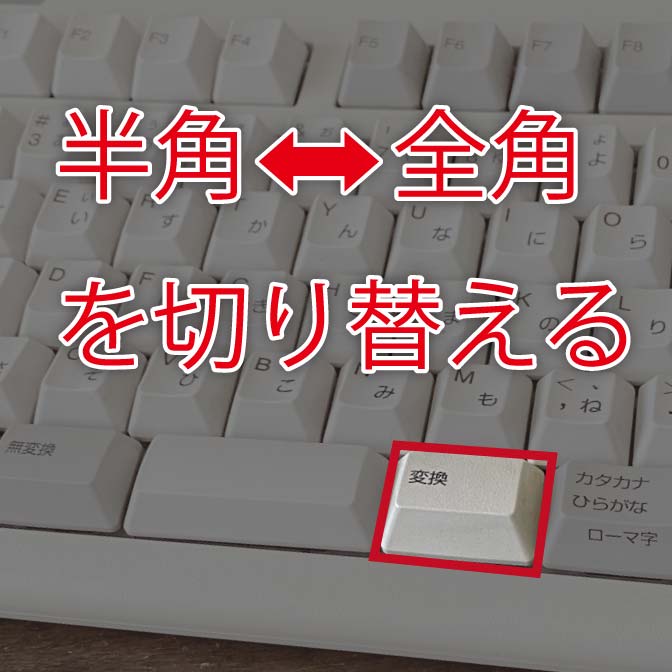
半角全角キーがない場合の対処法について説明します。このキーを使わずに半角と全角を切り替える方法はいくつかあります。ソフトウェアの設定を変更したり、IMEの設定を調整することで、簡単に半角英数と全角を切り替えることができます。また、外部ツールやアプリを活用することで、さらに便利に文字入力が可能です。さらに、キーボードレイアウトを変更することで、半角全角キーを他のキーに割り当てることもできます。これらの方法を理解することで、半角全角キーがない環境でもスムーズに文字入力ができるようになります。
イントロダクション
半角全角キーがない場合の対処法について解説します。コンピューターを使用する際、半角と全角を切り替えることは非常に重要です。しかし、一部のキーボードやデバイスでは、半角全角キーが搭載されていないことがあります。このような場合、代替入力方法やキーボードショートカットを利用することで、スムーズに文字入力を行うことができます。
半角全角キーの代替方法としては、ソフトウェアの設定変更やIMEの設定を利用することが挙げられます。例えば、テキストエディタやワードプロセッサで入力モードの設定を変更することで、半角や全角の入力を簡単に行うことができます。また、仮想キーボードや変換ツールを利用することで、視覚的にキーボードを表示し、クリックで入力することも可能です。
さらに、特定のオペレーティングシステムでは、キーボードショートカットを利用して半角と全角を切り替えることができます。例えば、WindowsではAltキーと特定のキーを組み合わせることで、簡単に切り替えが可能です。これらの方法を理解し、状況に応じて適切に使い分けることで、半角全角キーがない場合でも効率的な文字入力が実現できます。
半角全角キーなしでの入力方法
半角全角キーがない場合でも、代替入力方法を利用することでスムーズに文字入力が可能になります。ソフトウェアの設定変更やIMEの設定で半角/全角を自動判別する機能を有効化することができます。例えば、テキストエディタやワードプロセッサで入力モードの設定を変更することで、半角英数や全角の入力を簡単に切り替えることができます。
また、外部ツールや仮想キーボードアプリを利用することで、半角全角キーの代わりとして機能させることができます。これらのツールを使用することで、キーボードレイアウトを変更することなく、必要な入力モードに切り替えることが可能です。さらに、Unicodeの文字コードを指定して入力することで、直接半角や全角の文字を入力することもできます。
代替入力方法の利用
半角全角キーがない場合でも、代替入力方法を利用することで簡単に文字入力が可能になります。ソフトウェアの設定変更やIMEの設定で半角/全角を自動判別する機能を有効化することができます。これにより、キーボードのレイアウトや入力モードを自動で切り替えることができます。テキストエディタやワードプロセッサでは、入力モードの設定を変更することで、半角/全角の切り替えが可能です。また、仮想キーボードや変換ツールなどの外部ツールやアプリを利用することもできます。さらに、HTMLなどでUnicodeの文字コードを指定して入力することも可能です。
ソフトウェアの設定変更方法
半角/全角キーがない場合でも、ソフトウェアの設定を変更することで簡単に代替入力が可能です。テキストエディタやワードプロセッサなどのアプリケーションでは、入力モードの設定を変更することができます。例えば、IMEの設定で半角/全角を自動判別する機能を有効化することで、キーボードの入力をより柔軟に制御できます。
また、システム設定を変更することで、キーボードのレイアウトや入力方式を変更することができます。これにより、半角/全角キーがない場合でも、簡単に文字入力が可能になります。具体的には、キーボードレイアウトを変更して半角/全角キーを他のキーに割り当てることができます。
さらに、外部ツールや仮想キーボードアプリを利用することで、半角/全角キーの代替入力が可能です。これらのツールを使用することで、キーボードの入力をより柔軟に制御でき、スムーズに文字入力が可能になります。
外部ツールやアプリの活用法
半角全角キーがない場合の入力方法として、外部ツールやアプリを活用することができます。例えば、仮想キーボードアプリを利用することで、画面上にキーボードを表示させ、クリックやタップで文字入力を行うことができます。また、特定のソフトウェアやブラウザの拡張機能を利用して、自動判別や入力モードの切り替えを簡単に行うことも可能です。さらに、テキスト変換ツールを使用することで、入力したテキストを一括で半角または全角に変換することができます。これらのツールやアプリを活用することで、半角全角キーがない環境でもスムーズに文字入力が可能になります。キーボードレイアウトを変更することも一つの方法で、半角全角キーを他のキーに割り当てることができます。
コードによる直接入力の方法
半角全角キーが物理的に存在しない、または利用できない環境では、代替方法を用いて文字入力を行う必要があります。IMEの設定変更により、半角/全角を自動判別する機能を有効化することが可能です。また、テキストエディタやワードプロセッサなどのソフトウェアで入力モードの設定変更を行うことで、半角/全角の切り替えが容易になります。
外部ツールやアプリの活用も有効な手段です。仮想キーボードアプリを利用することで、画面上で半角/全角キーをクリックして入力できます。さらに、HTMLなどのマークアップ言語では、Unicodeの文字コードを指定して直接入力することが可能です。これにより、特定の文字を正確に入力できます。
半角と全角を切り替える方法としては、Caps Lockキーと変換キーの同時押しや、変換キーを二回押す方法があります。また、システム設定やソフトウェアの設定を変更することで、キーボードショートカットを利用した切り替えも可能です。これらの方法を状況に応じて使い分けることで、半角全角キーがない場合でもスムーズに文字入力が可能になります。
キーボードレイアウトの変更
半角全角キーがないキーボードでも、簡単に文字入力を行う方法があります。キーボードレイアウトの変更を行うことで、他のキーに半角全角キーの機能を割り当てることができます。これにより、代替入力が可能になり、入力の効率化が図れます。
WindowsやmacOSなどのオペレーティングシステムでは、キーボード設定を変更することで、さまざまなキーボードレイアウトを選択できます。これにより、半角全角キーのないキーボードでも、簡単に全角や半角の文字入力が可能になります。また、IME(Input Method Editor)の設定を変更することで、入力モードの切り替えも簡単に行えます。
外部ツールや仮想キーボードアプリを利用することで、さらに柔軟な入力方法が実現できます。これらのツールを使用することで、半角全角キーのない環境でも、スムーズな文字入力が可能になります。
半角全角の切り替え方法
半角全角キーがない場合でも、簡単に文字入力を行うための代替方法がいくつか存在します。IMEの設定を変更することで、半角や全角を自動判別する機能を有効化することができます。また、テキストエディタやワードプロセッサなどのソフトウェアの設定を変更することで、入力モードを切り替えることができます。さらに、仮想キーボードアプリや変換ツールを利用することで、半角全角キーの代替として機能させることができます。
Windowsでは、Altキーと特定のキーを組み合わせることで、半角英数や全角を入力することができます。また、macOSではControlキーとスペースキーを同時押しすることで、半角と全角を切り替えることができます。Linuxでは、システム設定やアプリケーションによって異なるため、システム設定を確認する必要があります。
これらの代替方法を状況に応じて使い分けることで、半角全角キーがない場合でもスムーズに文字入力が可能になります。キーボードレイアウトを変更することで、半角全角キーを他のキーに割り当てることもできます。
まとめ
半角全角キーがない場合の対処法について説明します。代替入力方法を利用することで、簡単に文字入力が可能になります。ソフトウェアの設定変更やIMEの設定で半角/全角を自動判別する機能を有効化することができます。また、テキストエディタやワードプロセッサで入力モードの設定を変更することもできます。
さらに、外部ツールやアプリを活用することで、より簡単に半角/全角を切り替えることができます。例えば、仮想キーボードアプリを利用することで、キーボード上の任意のキーに半角/全角キーを割り当てることができます。また、HTMLのUnicodeを利用して直接入力することも可能です。
これらの代替方法を状況に応じて使い分けることで、半角/全角キーがない場合でもスムーズに文字入力が可能になります。システム設定やソフトウェアの設定を変更することで、簡単に半角/全角を切り替えることができます。
よくある質問
半角全角キーがないキーボードでも入力できる?
半角全角キーがないキーボードでも、代替方法を用いれば簡単に半角・全角入力を切り替えることができます。具体的には、IMEの切り替えやショートカットキーを使用することで、半角全角キーがなくても問題なく入力が可能です。WindowsやMacの標準的なキーボードレイアウトでは、半角全角キーがない場合でも、言語バーの設定やキーボードの設定変更によって対応できます。
半角全角の切り替えに使用するショートカットキーとは?
半角全角の切り替えには、「Alt + `(アクサン・グラーブ)」や「Ctrl + Space」などのショートカットキーが使用できます。これらのショートカットキーは、キーボードの設定や使用しているIMEによって異なりますが、一般的にはこれらのキーコンビネーションで半角・全角を切り替えることができます。また、一部のキーボードでは「Fnキー + 半角全角キー」の組み合わせで代替入力が可能な場合もあります。
IMEの設定を変更することで半角全角入力は可能?
IMEの設定を変更することで、半角・全角入力の切り替えが可能です。具体的には、IMEのプロパティを開き、「キー設定」や「入力モードの切り替え」に関する設定を変更することで、半角全角キーがなくても簡単に切り替えができます。また、IMEの「ツールバー」や「言語バー」の設定も変更できます。
半角全角キーなしのキーボードで入力する際の注意点は?
半角全角キーなしのキーボードで入力する際には、ショートカットキーの覚え方やIMEの設定変更に注意する必要があります。また、使用しているアプリケーションやソフトウェアが、半角・全角入力に対応しているかを確認する必要があります。これらの点に注意することで、半角全角キーなしのキーボードでもスムーズに入力作業を行うことができます。
Deja una respuesta
Lo siento, debes estar conectado para publicar un comentario.
関連ブログ記事