iPhoneメモ同期とバックアップの方法|アカウント設定とセキュリティ対策

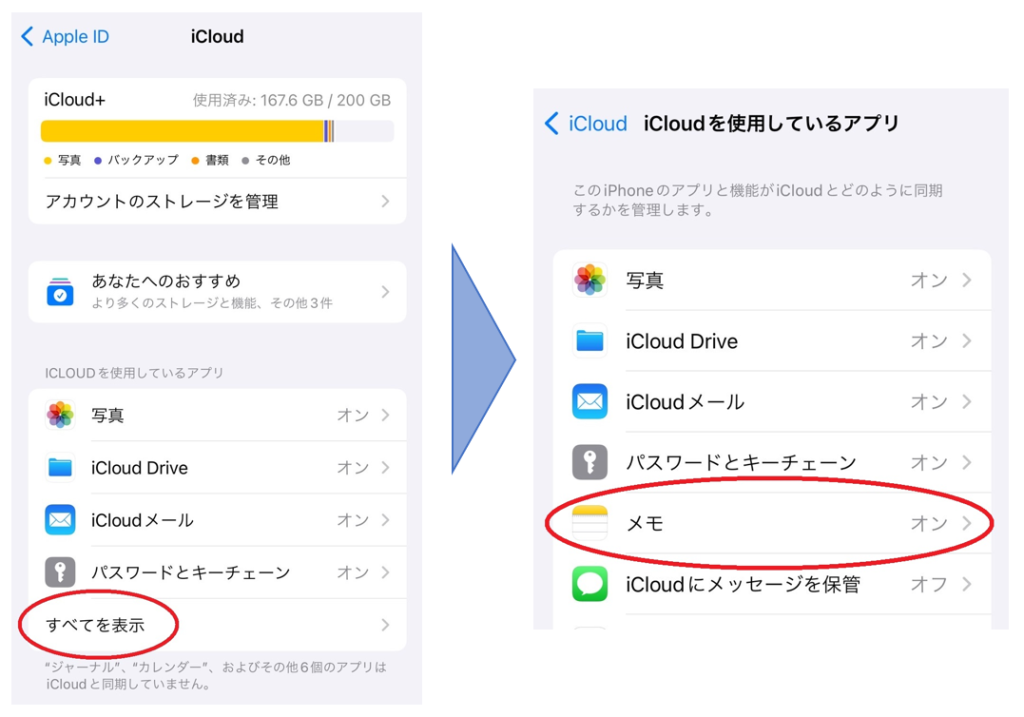
iPhoneのメモアプリは、日々の生活や仕事で重要な情報を記録する際に非常に役立ちます。このアプリの機能を最大限に活用するには、iCloudアカウントとの連携が不可欠です。iCloudと連携することで、複数のデバイス間でメモの同期やバックアップが可能になり、デバイスの故障やデータ消失時にも安心です。この記事では、iPhoneメモのアカウント設定方法やデータのバックアップ・復元方法、さらにアカウントのセキュリティ対策について詳しく説明します。まず、iPhoneメモとiCloudアカウントの連携方法について見ていきましょう。
イントロダクション
iPhoneのメモアプリは、日々の生活や仕事で重要な情報を記録するのに非常に役立ちます。このアプリのiCloud同期機能を利用することで、複数のデバイス間でメモを簡単に共有し、最新の状態に保つことができます。本記事では、iPhoneメモのアカウント設定からデータバックアップ、そしてセキュリティ対策までを網羅的に解説します。まず、iPhoneメモとiCloudアカウントの連携方法について説明します。iCloudアカウントにログインし、メモアプリの設定でiCloud同期を有効にすることで、自動的にメモがクラウドに保存され、他のデバイスからもアクセスできるようになります。
iPhoneメモとiCloudアカウントの連携方法
iPhoneのメモアプリは、iCloudアカウントと連携することで、複数のデバイスでのメモの同期やバックアップが可能になります。まず、iPhoneの設定アプリを開き、自分のApple IDでサインインしていることを確認してください。次に、「設定」メニューから「[あなたの名前]」>「iCloud」と進み、iCloudのページで「メモ」をオンにします。これにより、メモアプリで作成したメモが自動的にiCloudに保存され、他のデバイスでも同期されるようになります。
iCloudとの連携により、メモの同期やバックアップが可能になるだけでなく、他のデバイスでも同じメモを閲覧・編集できるようになります。例えば、iPhoneで作成したメモを、MacやiPadでも閲覧・編集できます。また、iCloudのストレージ容量に余裕がある場合は、メモの添付ファイルも保存できます。ただし、iCloudのストレージ容量には限りがあるため、定期的に容量を確認し、不要なデータを削除することをお勧めします。
メモアプリの共有機能とリアルタイム編集
iPhoneのメモアプリは、iCloudアカウントと連携することで、複数のデバイスでのメモの同期が可能になります。また、メモアプリの共有機能を利用することで、特定の人とメモをリアルタイムで共有・編集できます。共有された相手は、同じメモを同時に編集でき、変更内容はリアルタイムで反映されます。 共有メモ を利用することで、家族や友人、あるいはチームメンバーとのコラボレーションが容易になります。
共有メモを利用するには、まずメモアプリを開き、共有したいメモを選択します。次に、右上の「共有」アイコンをタップし、共有先を選択します。共有先は、メールアドレスや電話番号で指定できます。共有された相手は、同じメモを同時に閲覧・編集でき、変更内容はリアルタイムで反映されます。 リアルタイム編集 を利用することで、複数の人での共同作業がスムーズに行えます。
さらに、iCloudを利用したバックアップにより、デバイスの故障やデータ消失時にもデータを復元できます。定期的なバックアップにより、重要なメモを失うリスクを最小限に抑えることができます。 セキュリティ対策 も重要であり、2要素認証やパスワードの定期変更など、アカウントの保護に努めることが大切です。
iCloudを利用したバックアップと復元方法
iPhoneのメモアプリを利用する上で、iCloudとの連携は非常に重要です。iCloudアカウントと連携することで、複数のデバイス間でメモの同期が可能になり、データのバックアップも自動で行われます。まず、iPhoneの設定アプリを開き、自分の名前をタップして、iCloudの設定画面に移動します。ここで、iCloudのスイッチをオンにし、メモアプリの同期を有効にします。これにより、iPhoneのメモが自動的にiCloudにバックアップされるようになります。
また、iCloudを利用したバックアップにより、デバイスの故障やデータ消失時にも、データを復元できます。例えば、iPhoneが故障して修理に出す必要がある場合、iCloudのバックアップから新しいデバイスにデータを復元することができます。復元するには、新しいiPhoneの設定中にiCloudバックアップから復元するオプションを選択し、自分のApple IDでログインします。そうすると、以前のiPhoneのメモを含む、さまざまなデータが新しいデバイスに転送されます。
このように、iCloudを利用したバックアップと復元方法は、iPhoneユーザーがデータを安全に管理するための重要な手段となります。定期的にiCloudのバックアップを確認し、必要なデータが正しく保存されていることを確認することが大切です。また、2要素認証などのセキュリティ対策も合わせて実施することで、アカウントの安全性を高めることができます。
メモアプリの整理術:フォルダとタグの利用
iPhoneのメモアプリは、日々のメモやアイデアを記録するのに便利なツールです。フォルダやタグを活用することで、メモを効率的に管理できます。まず、フォルダを作成して関連するメモをまとめます。例えば、仕事用のメモ、買い物リスト、旅行の計画など、カテゴリーごとにフォルダを作成できます。これにより、目的のメモを素早く見つけることができます。
さらに、タグを利用することで、メモにラベルを付けて分類できます。タグは、メモの内容やプロジェクトに応じて自由に設定できます。たとえば、重要なメモに「重要」や「緊急」のタグを付けることで、後で簡単に検索できます。フォルダとタグを組み合わせることで、メモの整理がさらに簡単になります。メモアプリのこうした機能を活用することで、日々の生活や仕事がより効率的になります。
アカウントのセキュリティ対策:2要素認証とパスワード管理
iPhoneのメモアプリを利用する上で、アカウントのセキュリティ対策は非常に重要です。2要素認証を有効にすることで、アカウントへの不正アクセスを防ぐことができます。2要素認証とは、パスワードに加えて、別の認証手段(たとえば、SMSや認証アプリによるコード)を要求するセキュリティ機能です。これにより、たとえパスワードが漏洩しても、アカウントを保護することができます。
パスワード管理もセキュリティ対策の重要な要素です。強力なパスワードを設定し、定期的に変更することが推奨されています。iPhoneのパスワードマネージャ機能を利用することで、複雑なパスワードを安全に管理できます。また、Appleの提供するiCloudキーチェーンを利用することで、複数のデバイス間でパスワードを同期させることができます。
さらに、iPhoneのメモアプリを利用する際には、アカウントのログアウトを適切に行うことも大切です。公共の場所や共有のデバイスを利用する際には、必ずアカウントからログアウトするようにしましょう。これらの対策を講じることで、iPhoneのメモアプリを安全に利用することができます。
iPhoneメモアカウントが消えた場合の対処法
iPhoneメモアカウントが消えた場合、まずiCloud同期の状況を確認する必要があります。iCloudと同期が有効になっている場合、メモはiCloudサーバーに保存されており、他のデバイスからアクセスできる可能性があります。iPhoneの設定アプリを開き、Apple IDをタップして、iCloudを選択し、メモの同期がオンになっているか確認します。同期がオンになっているにもかかわらずメモが表示されない場合は、iCloudバックアップからの復元を試みることができます。デバイスを初期化し、復元プロセスでiCloudバックアップを選択することで、メモを含むデータを復元できます。復元に成功しない場合は、Appleサポートへの問い合わせを検討してください。アカウントのセキュリティ対策を見直し、2要素認証の設定やパスワードの変更を行うことも重要です。これにより、アカウントの安全性を高め、データの損失を防ぐことができます。
まとめ
iPhoneのメモアプリは、iCloudアカウントと連携することで、複数のデバイスでのメモの同期やバックアップが可能になります。この機能により、ユーザーは複数のデバイス間で同じメモにアクセスでき、非常に便利です。アカウント設定を適切に行うことで、メモの同期やバックアップが自動的に行われ、データの消失を防ぐことができます。
バックアップは、デバイスの故障やデータ消失時にデータを復元するために非常に重要です。iCloudを利用したバックアップにより、ユーザーはデバイスのデータを安全に保存できます。また、メモアプリの共有機能を利用することで、特定の人とメモをリアルタイムで共有・編集することができます。これにより、共同作業や情報共有が容易になります。
さらに、セキュリティ対策も重要です。2要素認証やパスワードの定期変更など、アカウントのセキュリティを高めるための対策を実施することで、アカウントの不正アクセスを防ぐことができます。iPhoneメモアカウントが消えた場合には、iCloudとの同期状況を確認し、バックアップからの復元やAppleサポートへの問い合わせを検討する必要があります。
よくある質問
iPhoneのメモを同期する際の注意点は何ですか?
iPhoneのメモを同期する際には、iCloudアカウントの設定が正しく行われているかを確認する必要があります。まず、設定アプリを開き、自分の名前をタップして、iCloudを選択します。次に、メモのスイッチがオンになっていることを確認してください。また、複数のデバイスで同じApple IDを使用している場合は、すべてのデバイスで同じiCloudアカウントが設定されていることを確認する必要があります。さらに、2ファクタ認証を有効にすることで、アカウントのセキュリティを強化することができます。
iPhoneのメモをバックアップする方法は何ですか?
iPhoneのメモをバックアップする方法としては、iCloudバックアップを使用する方法と、iTunesまたはFinderを使用したバックアップがあります。iCloudバックアップを使用する場合は、設定アプリを開き、自分の名前をタップして、iCloudを選択し、iCloudバックアップをオンにします。さらに、iTunesまたはFinderを使用したバックアップを行う場合は、iPhoneをパソコンに接続し、iTunesまたはFinderを開き、iPhoneをバックアップすることができます。定期的にバックアップを行うことで、データの損失を防ぐことができます。
iPhoneのメモが同期しない場合の対処法は何ですか?
iPhoneのメモが同期しない場合、まずインターネット接続を確認する必要があります。Wi-Fiまたはモバイルデータ通信が有効になっていることを確認してください。また、iCloudアカウントの設定を再確認し、メモのスイッチがオンになっていることを確認してください。それでも同期しない場合は、iPhoneを再起動するか、iCloudアカウントに再ログインしてみてください。さらに、ソフトウェアの更新が利用可能な場合は、更新することで問題が解決する可能性があります。
iPhoneのメモのセキュリティ対策は何ですか?
iPhoneのメモのセキュリティ対策としては、2ファクタ認証を有効にすることが重要です。また、パスワードを定期的に変更し、強力なパスワードを設定することが推奨されています。さらに、Face IDまたはTouch IDを使用してiPhoneのロックを解除することで、セキュリティを強化することができます。また、iCloudアカウントのアクティビティを定期的に確認し、不審なアクティビティがないかを確認することも重要です。
Deja una respuesta
Lo siento, debes estar conectado para publicar un comentario.
関連ブログ記事