MacでWindowsを仮想化!メリット・デメリットと簡単設定ガイド

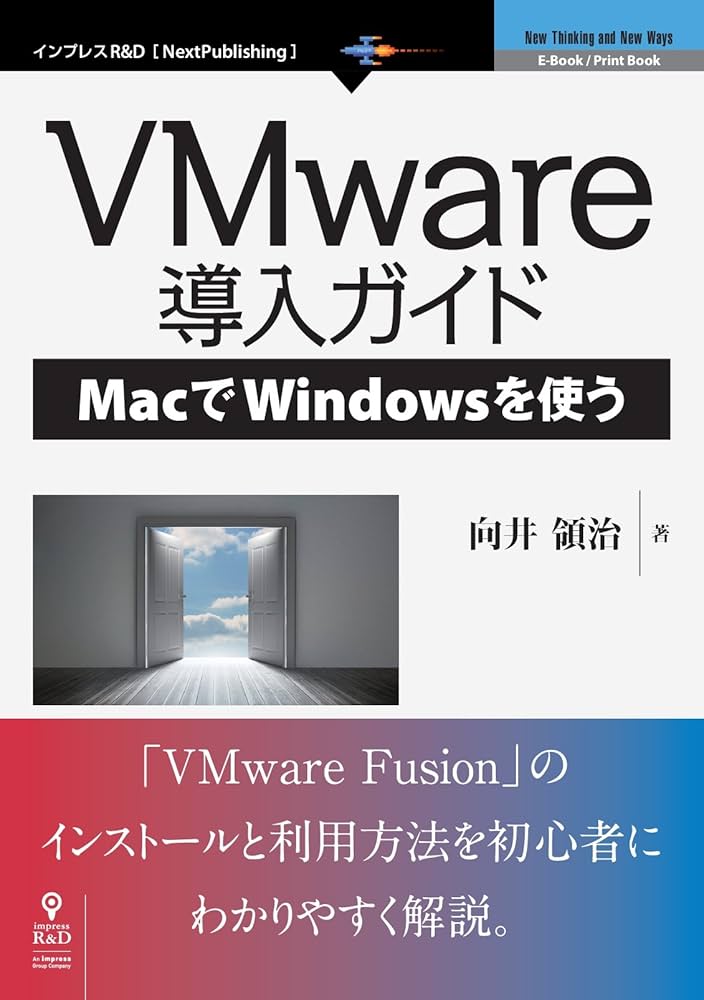
MacでWindowsを仮想化することについて説明します。この技術を使用すると、MacOSとWindowsの両方の環境を一つのMacで利用できるようになります。具体的には、仮想化ソフトウェアを使用して、Mac上でWindowsを動作させることができます。これにより、Windows専用ソフトウェアやゲームをMac上で実行でき、作業効率が向上します。また、Windows環境を独立して運用できるため、MacOSへの影響を最小限に抑えつつ、Windows環境のテストや開発が可能です。
イントロダクション
MacでWindowsを仮想化することは、クロスプラットフォームのニーズに応えるための有効な手段です。MacユーザーがWindows専用のアプリケーションやゲームを利用したい場合、仮想化は再起動なしで両方の環境を切り替えることができるため、非常に便利です。仮想化ソフトウェアを使用することで、MacOS上でWindowsを動作させることができ、作業効率の向上につながります。
仮想化の最大のメリットは、MacOSとWindowsの両方の環境を一つのMacで利用できることです。これにより、ユーザーはWindows専用のソフトウェアやゲームをMac上で実行でき、異なるOS間の互換性の問題を解決できます。また、Windows環境を独立して運用できるため、MacOSへの影響を最小限に抑えつつ、Windows環境のテストや開発が可能です。
MacでWindowsを仮想化するメリット
MacでWindowsを仮想化する最大のメリットは、MacOSとWindowsの両方の環境を一つのMacで利用できることです。これにより、Windows専用ソフトウェアやゲームをMac上で実行でき、作業効率が向上します。また、Windows環境を独立して運用できるため、MacOSへの影響を最小限に抑えつつ、Windows環境のテストや開発が可能です。さらに、仮想化されたWindows環境は、簡単にバックアップや移行ができ、柔軟性が高いことも大きなメリットです。クロスプラットフォームでの作業が必要なユーザーにとって、Mac上でWindowsを仮想化することは非常に有効な手段となります。
Windows仮想化のデメリットと必要なスペック
MacでWindowsを仮想化することには、いくつかのデメリットがあります。まず、パフォーマンスの低下が挙げられます。仮想化ソフトウェアを使用すると、MacのハードウェアリソースをWindows環境と共有することになるため、MacOSとWindowsの両方のパフォーマンスが低下する可能性があります。特に、メモリとストレージ容量が不足している場合、この問題は顕著になります。したがって、Windows仮想化を行うには、十分なスペックのMacが必要となります。推奨されるスペックとしては、8GB以上のメモリと64GB以上のストレージ容量が挙げられます。
また、仮想化ソフトウェアによっては、互換性の問題が発生する可能性もあります。特に、古いWindowsアプリケーションや特殊なハードウェアを必要とするアプリケーションでは、仮想化環境での動作が保証されない場合があります。さらに、Windows仮想化を行うには、Windowsのライセンスが必要です。ライセンスの種類や価格は用途に応じて選択する必要がありますが、適切なライセンスを取得しないと、正規のWindows環境を利用できません。したがって、Windows仮想化を行う前に、これらのデメリットと必要な条件を十分に理解しておくことが重要です。
主な仮想化ソフトウェアの比較
MacでWindowsを仮想化する際には、適切な仮想化ソフトウェアの選択が重要です。Parallels Desktopは、使いやすさと高いパフォーマンスが特徴で、多くのユーザーが利用しています。このソフトウェアは、MacOSとWindowsの統合度が高く、WindowsアプリケーションをMacのデスクトップにシームレスに統合できます。また、VMware Fusionは、エンタープライズレベルの機能と堅牢なパフォーマンスを提供し、企業での利用に適しています。一方、VirtualBoxは、無料で提供されており、カスタマイズ性が高いものの、機能面でやや劣ります。
最近のMacでは、M1チップの搭載が進んでおり、このチップに対応した仮想化ソフトウェアの選択も重要です。Parallels Desktopは、M1チップネイティブ対応の仮想化ソフトウェアとして利用可能で、高いパフォーマンスとシームレスなWindowsアプリケーションの統合が可能です。また、UTMもM1チップ対応の仮想化ソフトウェアとして注目されています。これらのソフトウェアは、M1チップ搭載のMacでのWindows仮想化をサポートし、ユーザーに新たな選択肢を提供しています。
仮想化ソフトウェアの選択にあたっては、自身の利用目的やMacのスペックを考慮する必要があります。特に、メモリとストレージ容量は、仮想化のパフォーマンスに大きな影響を与えるため、十分なスペックを確保することが重要です。さらに、Windowsのライセンスの取得も必要であり、用途に応じた適切なライセンスの選択が求められます。
M1 MacでのWindows仮想化
M1チップを搭載したMacでのWindows仮想化は、従来のIntelベースのMacとは異なるアプローチが必要です。M1チップネイティブ対応の仮想化ソフトウェアを利用することで、M1 Macでも快適にWindowsを仮想化できます。Parallels Desktopは、M1 Macに対応した仮想化ソフトウェアの一つで、高いパフォーマンスとシームレスなWindowsアプリケーションの統合を実現します。これにより、M1 Macユーザーは、Windows専用のソフトウェアやゲームを快適に利用できます。
M1 MacでのWindows仮想化では、ARM版Windowsを利用する必要があります。ARM版Windowsは、M1チップのARMアーキテクチャに対応したバージョンで、従来のx86版Windowsとは異なるライセンス体系となっています。Parallels Desktopを利用する場合、ARM版Windowsのライセンスを取得する必要がありますが、MicrosoftはARM版Windowsのライセンスを一般ユーザーにも提供しています。ただし、ソフトウェアの互換性については注意が必要で、一部のWindowsアプリケーションはARM版Windowsで正常に動作しない可能性があります。
Boot Campアシスタントを使ったWindowsのインストール
MacでWindowsを仮想化する代わりに、Boot Campアシスタントを使用してMacに直接Windowsをインストールする方法があります。この方法では、Macを再起動してWindowsを起動するため、ネイティブパフォーマンスを実現できます。つまり、Windows専用のソフトウェアやゲームを最高のパフォーマンスで実行できます。ただし、MacOSとWindowsを切り替えるたびに再起動が必要となるため、頻繁に切り替える必要がある場合は不便かもしれません。
Boot Campアシスタントを使用するには、まず事前にWindowsのインストールメディアを用意する必要があります。次に、Boot Campアシスタントを起動して、Windowsインストール用のパーティションを作成します。その後、Macを再起動してWindowsのインストールを開始します。インストールが完了すると、Macの起動時にMacOSとWindowsのどちらを起動するかを選択できるようになります。
この方法の最大のメリットは、ハードウェアリソースを直接利用できることです。つまり、CPUやメモリ、グラフィックスカードなどのリソースを最大限に活用して、Windowsを高速に実行できます。ただし、MacOSとWindowsの両方を同時に実行することはできないため、作業の効率化という点では仮想化ソフトウェアに劣ります。どちらの方法を選択するかは、ユーザーのニーズと使用状況に応じて決定する必要があります。
Windows仮想化に必要なライセンス
MacでWindowsを仮想化するには、まずWindowsのライセンスを入手する必要があります。Windowsライセンスは、Microsoftの公式ウェブサイトや正規の販売店で購入できます。ライセンスの種類や価格は、用途や必要な機能に応じて選択する必要があります。たとえば、Windows 11 HomeやWindows 11 Proなどのエディションがあり、それぞれ異なる機能やサポートが提供されています。
仮想化ソフトウェア上でWindowsを有効にするには、正規のライセンスキーが必要になります。このライセンスキーは、Windowsのインストール時に使用され、ソフトウェアのアクティベーションに必要です。ライセンスの選択にあたっては、自分のニーズに合ったものを選ぶことが重要です。たとえば、ビジネス用途の場合、Windows 11 Proの方が適しているかもしれません。
ライセンスの価格は、エディションや購入方法によって異なります。ボリュームライセンスやサブスクリプションサービスなど、さまざまな購入オプションがありますので、自身の利用状況に合わせて選択することが大切です。また、ライセンスの有効性や更新についても理解しておく必要があります。
まとめ
MacでWindowsを仮想化することには、いくつかの大きなメリットがあります。まず、MacOSとWindowsの両方の環境を一つのMacで利用できることが挙げられます。これにより、Windows専用のソフトウェアやゲームをMac上で実行でき、作業効率が向上します。また、Windows環境を独立して運用できるため、MacOSへの影響を最小限に抑えつつ、Windows環境のテストや開発が可能です。
しかし、仮想化にはパフォーマンスの低下やリソース消費の問題があります。Macのスペックが重要となるため、8GB以上のメモリと64GB以上のストレージ容量が推奨されます。仮想化ソフトウェアとしては、Parallels DesktopやVMware Fusion、VirtualBoxなどがあり、それぞれに特徴があります。Parallels Desktopは使いやすさと高いパフォーマンスが特徴で、VMware Fusionはエンタープライズレベルの機能と堅牢なパフォーマンスを提供します。
M1チップ搭載のMacでは、Parallels DesktopやUTMがM1チップネイティブ対応の仮想化ソフトウェアとして利用可能です。特にParallels Desktopは高いパフォーマンスとシームレスなWindowsアプリケーションの統合が可能です。さらに、Boot Campアシスタントを使用すると、MacにWindowsを直接インストールでき、仮想化よりも高いパフォーマンスが得られますが、MacOSとWindowsの切り替えには再起動が必要です。
仮想化を行うには、Windowsのライセンスが必要です。ライセンスの種類や価格は用途に応じて選択する必要があります。適切なライセンスを選択することで、合法的にWindowsを利用できます。最終的に、MacでWindowsを仮想化することで得られるメリットとデメリットを比較検討し、最適な方法を選択することが重要です。
よくある質問
MacでWindowsを仮想化するメリットは何ですか?
MacでWindowsを仮想化する最大のメリットは、複数のオペレーティングシステムを同時に実行できることです。これにより、Windows専用のアプリケーションやソフトウェアをMac上で利用することができます。また、データの共有や転送が容易になるため、作業効率が向上します。さらに、仮想化ソフトウェアを使用することで、簡単にWindows環境を構築でき、Macの再起動なしでWindowsアプリケーションを実行できます。
MacでWindowsを仮想化するデメリットは何ですか?
MacでWindowsを仮想化するデメリットとしては、パフォーマンスの低下が挙げられます。仮想化ソフトウェアはシステムリソースを消費するため、Macの処理能力が低下する可能性があります。また、ライセンスの問題も考慮する必要があります。Windowsのライセンスは通常1台のコンピュータに紐づけられているため、仮想化環境で使用するには別途ライセンスの購入が必要になる場合があります。さらに、仮想化ソフトウェアの設定や管理が複雑になる可能性もあります。
MacでWindowsを仮想化するためのソフトウェアはどれがおすすめですか?
MacでWindowsを仮想化するためのソフトウェアとしては、Parallels DesktopやVMware Fusionが人気です。これらのソフトウェアは、使いやすいインターフェースと高いパフォーマンスを提供します。Parallels Desktopは、簡単なインストールと豊富な機能で知られており、VMware Fusionは高い互換性と強力な仮想化機能を備えています。どちらのソフトウェアもトライアル版を提供しているため、実際に試してから購入を決定することができます。
MacでWindowsを仮想化する際の設定のコツはありますか?
MacでWindowsを仮想化する際の設定のコツとしては、十分なシステムリソースの割り当てが重要です。仮想化ソフトウェアに十分なメモリとCPUリソースを割り当てることで、Windows環境のパフォーマンスを向上させることができます。また、ストレージの選択も重要です。SSDを使用することで、Windows環境の起動やアプリケーションのロード時間を短縮することができます。さらに、ネットワーク設定を適切に行うことで、Windows環境からインターネットやローカルネットワークにアクセスすることができます。
Deja una respuesta
Lo siento, debes estar conectado para publicar un comentario.
関連ブログ記事