Windows Server 評価版ダウンロード:180日無料で機能検証可能

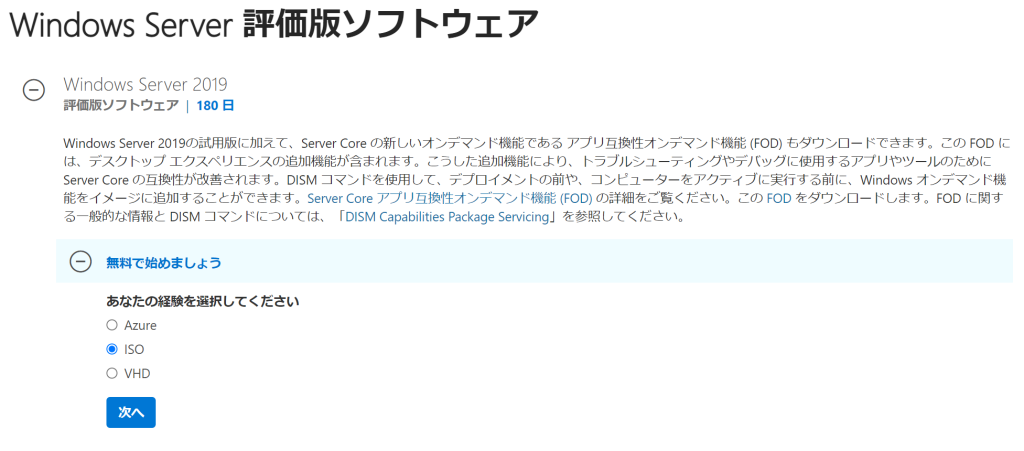
Windows Server 評価版とは
Windows Server 評価版は、Microsoft が提供する無償の試用版ソフトウェアで、サーバー環境を構築する前に機能や性能を検証できる貴重なツールである。この評価版を利用することで、Data CenterやStandardなどの複数のエディションを試し、本番環境に最適なエディションを選択することが可能となる。評価版の利用期間は180日間と設定されており、この間にさまざまなサーバー機能をテストできる。
イントロダクション
Windows Server 評価版は、Microsoft が提供する無償の試用版で、本番環境への導入前にサーバー機能や性能を検証できる貴重なツールです。この評価版を利用することで、組織のニーズに合ったサーバー環境を構築する前に、さまざまな機能をテストできます。評価版は、Data CenterやStandardなどの複数のエディションがあり、それぞれのエディションでライセンス条件や搭載機能が異なります。ユーザーは、Microsoft の公式ウェブサイトから評価版をダウンロードし、インストール後にサーバーの役割や機能を追加して、目的のサーバー環境を構築できます。
評価版の概要
Windows Server 評価版は、Microsoft が提供する無料の試用版で、本番環境への導入前に機能や性能を検証できる。評価版を使用することで、管理者はWindows Serverのさまざまなエディションを試し、組織のニーズに最適な構成を決定できる。評価版は、Data CenterやStandardなどの複数のエディションがあり、それぞれのエディションで搭載機能やライセンス条件が異なる。評価版の入手方法は、Microsoft の公式ウェブサイトからダウンロード可能で、インストール後はサーバーの役割や機能を追加して目的のサーバー環境を構築できる。
入手方法
Windows Server 評価版を入手するには、Microsoft の公式ウェブサイトにアクセスする必要がある。ここでは、Windows Server の評価版が提供されており、ユーザーは希望するエディションを選択してダウンロードできる。評価版のダウンロードには、Microsoft アカウントの作成またはサインインが必要となる場合がある。
ダウンロードした評価版は、180日間無料で利用でき、本番環境への導入前にサーバーの役割や機能を追加して、目的のサーバー環境を構築できる。これにより、ユーザーはWindows Serverの機能や性能を検証し、自社のニーズに合ったサーバー環境を構築できる。評価版の利用により、コストを抑えて検証を行うことができる。
インストールと初期設定
Windows Server 評価版のインストールは、一般的なWindows Serverのインストールプロセスと同様です。まず、Microsoftの公式ウェブサイトから評価版のISOファイルをダウンロードし、インストールメディアを作成します。インストール時にエディションの選択が求められますが、評価版では複数のエディションが提供されており、それぞれData CenterやStandardなどの異なる機能やライセンス条件を持っています。インストール後、初期設定としてサーバーの役割や機能を追加して、目的のサーバー環境を構築します。
評価版のインストール後、Active DirectoryやDNSサーバーなどの役割を追加することで、様々なサーバー機能を検証できます。また、Hyper-Vを有効にすることで、仮想マシンを作成し、複数のOS環境を同時にテストすることも可能です。これらの機能を利用することで、Windows Serverの様々な機能を実際に試すことができます。
評価版の有効期限は180日間であり、この期間内に必要なテストや検証を行う必要があります。有効期限が切れた場合、評価版は自動的にシャットダウンされるため、本番環境への移行や正式版へのアップグレードを検討する必要があります。事前にライセンス条件を確認し、適切な対応を取ることが重要です。
評価版の制限事項
Windows Server 評価版は、本番環境での利用は禁止されています。評価目的でのみ使用でき、商用利用はできません。また、評価版には期間制限があり、通常は180日間利用できます。評価版の有効期限が切れた場合は、正式版へのアップグレードまたは評価版のアンインストールが必要となります。さらに、評価版に対するサポートは限定的であるため、トラブルシューティングや不具合対応が必要な場合は、正式版への移行を検討する必要があります。評価版を利用する際は、これらの制限事項を十分に理解しておくことが重要です。
有効期限とサポート
Windows Server 評価版の有効期限は通常180日間であり、この期間内に機能検証や性能テストを実施する必要がある。有効期限が切れると、評価版は自動的に無効となり、サーバーがシャットダウンする。評価版のサポートについては、Microsoftによる限定的なサポートが提供されるが、本番環境での利用を前提としたサポートではないため、注意が必要である。評価版の有効期限内に、正式版へのアップグレードを検討するか、評価版をアンインストールする必要がある。評価版のライセンス条件を十分に理解し、遵守することが重要である。
正式版へのアップグレード
Windows Server 評価版は、180日間 の試用期間が設けられており、この期間中に機能検証や性能テストを実施できる。評価版の有効期限が切れた場合、正式版へのアップグレード が必要となる。アップグレードには、正規のライセンスキー が必要であり、Microsoft の公式ウェブサイトまたは正規販売代理店 から購入できる。アップグレード処理は、比較的簡単に行えるが、事前にデータのバックアップ を実施しておくことが推奨される。評価版から正式版への移行は、同じエディション 内であれば、比較的スムーズに行えるが、エディションの変更を伴う場合は、再インストール が必要となる場合がある。
まとめ
Windows Server の評価版は、無償 で提供される試用版であり、180日間 の利用が可能です。この評価版を利用することで、本番環境 への導入前に Windows Server の機能や性能を検証することができます。評価版は、Data Center や Standard などの複数のエディションが提供されており、それぞれのエディションで搭載機能やライセンス条件が異なります。利用者は、Microsoft の公式ウェブサイトから評価版をダウンロード し、インストール後にサーバーの役割や機能を追加して目的のサーバー環境を構築できます。ただし、評価版の利用には制限事項 があり、本番環境での利用は禁止されています。また、評価版のサポートは限定的であるため、利用者はこれらの点を十分に理解しておく必要があります。評価版の有効期限 は通常 180日 であり、有効期限が切れた場合は、正式版へのアップグレード または評価版のアンインストール が必要となります。
よくある質問
Windows Server 評価版のダウンロード方法を教えてください。
Windows Server の評価版は、マイクロソフトの公式評価センターからダウンロードできます。まず、マイクロソフトの公式サイトにアクセスし、評価センターのページに移動します。次に、Windows Server を選択し、必要なエディションと言語を選択します。ダウンロードするファイルは ISO形式 で提供されており、仮想マシンへのインストールや、直接 DVD への書き込みが可能です。ダウンロードには、マイクロソフトアカウント の作成が必要となる場合があります。また、評価版の利用には 180日間 の有効期限があるため、十分な検証期間を確保するために早めにダウンロードすることをお勧めします。
評価版の利用期限はどのくらいですか。また、延長は可能ですか。
Windows Server 評価版の利用期限は180日間 です。この期間内に、すべての機能 を検証し、必要なテストを実施することが可能です。利用期限の延長については、正規のライセンス を購入することで、引き続き製品を利用できます。ただし、評価版の利用期限を無期限に延長することはできません。評価版はあくまで 無償での試用 を目的として提供されているため、商用利用や長期利用には 正規ライセンス の取得が必要です。
評価版から正規版へのアップグレードはどのように行いますか。
評価版から正規版へのアップグレード は、ライセンスキーの入力 で行います。正規の プロダクトキー を購入した後、Windows Server の設定メニューからプロダクトキーを入力することで、評価版から正規版に切り替えることができます。この操作により、180日間の制限 なく、製品を継続して利用できるようになります。なお、アップグレードの際には、データのバックアップ を推奨します。
評価版で利用できる機能に制限はありますか。
Windows Server 評価版では、ほとんどの機能 が利用可能です。具体的には、Active Directory や Hyper-V などの主要な機能も含まれており、実稼働環境と同様の検証が可能です。ただし、評価版はあくまで 一時的な利用 を前提としているため、サポート については制限があることを理解しておく必要があります。正式なライセンスを取得することで、完全なサポート を受けることができます。
Deja una respuesta
Lo siento, debes estar conectado para publicar un comentario.
関連ブログ記事