Windowsインストールメディア作成方法|USB,DVD,ISOダウンロードガイド

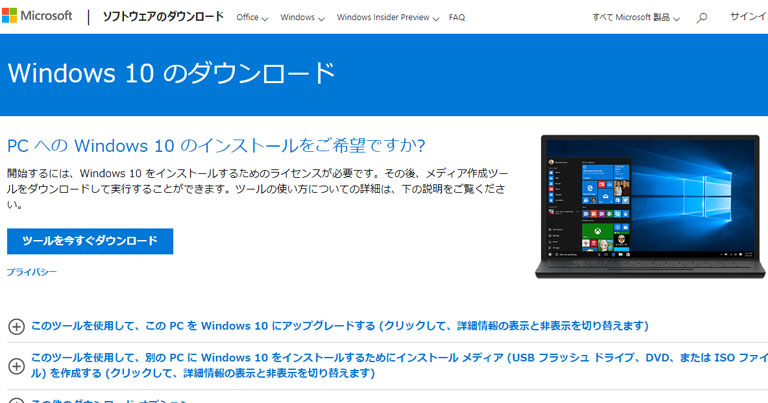
Windowsインストールメディアは、Windowsオペレーティングシステムをインストールするために必要なデータが含まれたメディアです。このメディアは、新しいコンピュータへのWindowsインストールや既存のコンピュータのOS再インストールに使用されます。Windowsインストールメディアには、主にUSBメモリ、DVD、またはISOイメージファイルの形があります。
この記事では、Windows ISOイメージファイルのダウンロード方法と、それを用いたUSBメモリやDVDへの書き込み方法について詳しく説明します。さらに、作成したインストールメディアの使い方や管理方法についても触れていきます。
Windowsインストールメディアを作成するには、まずMicrosoftの公式ウェブサイトからWindows ISOファイルをダウンロードする必要があります。その後、専用のツールを使用して、このISOファイルをUSBメモリやDVDに書き込みます。
これにより、Windowsインストールメディアが完成し、これを使用してコンピュータにWindowsをインストールできます。作成したメディアは、BIOS設定で起動デバイスを変更し、Windowsのインストールプロセスを開始するために使用します。
イントロダクション
Windowsインストールメディアは、Windowsオペレーティングシステムを新たにインストールしたり、再インストールしたりするために不可欠なツールです。このメディアは、USBメモリ、DVD、またはISOイメージファイルの形で存在し、ユーザーが自身のニーズに合わせて選択できます。Windowsインストールメディアの作成は、Microsoftの公式ウェブサイトからWindows ISOをダウンロードし、それを専用のツールを使用してUSBメモリやDVDに転送することで行われます。このプロセスにより、ユーザーは新しいコンピュータにWindowsをインストールしたり、既存のシステムを修復したりすることができます。インストールメディアの作成は比較的簡単で、公式のガイドに従えば、初心者でも容易に実行できます。
Windowsインストールメディアとは
Windowsインストールメディアは、Windowsオペレーティングシステムをインストールするために必要なデータが含まれたメディアです。このメディアは、USBメモリ、DVD、またはISOイメージファイルの形で提供され、新しいコンピュータへのWindowsインストールや既存のコンピュータのOS再インストール、修復に使用されます。インストールメディアには、Windowsのセットアップに必要なすべてのファイルが含まれており、これを使用してコンピュータを起動し、Windowsのインストールプロセスを開始できます。ISOイメージファイルは、光ディスクの内容をイメージファイルとして保存したものであり、これをUSBメモリやDVDに書き込むことで、起動可能なインストールメディアを作成できます。作成したメディアは、コンピュータのBIOS設定で起動デバイスを変更し、Windowsのインストールを開始するために使用します。
インストールメディアの種類(USB, DVD, ISO)
Windowsインストールメディアには主に3つの形式があります。USBメモリ、DVD、およびISOイメージファイルです。これらの形式は、ユーザーのニーズやハードウェアの構成に応じて選択できます。USBメモリは、高速で柔軟性があり、多くの現代のコンピューターで利用可能なUSBポートを活用できます。一方、DVDは、光学ドライブを搭載したコンピューターで利用でき、物理的なメディアとしての耐久性があります。また、ISOイメージファイルは、仮想環境でのインストールや、他のメディアへの書き込み元のファイルとして使用されます。
これらのメディア形式は、Windowsインストールプロセスを容易にするために使用されます。ユーザーは、Microsoftの公式ウェブサイトからWindows ISOイメージファイルをダウンロードし、専用のツールを使用してUSBメモリやDVDに書き込むことで、インストールメディアを作成できます。作成したメディアは、BIOS設定で起動デバイスを変更し、Windowsインストールプロセスを開始するために使用します。適切なメディアを選択し、正確に作成することで、スムーズなインストール体験が可能となります。
Windows ISOイメージファイルのダウンロード方法
Windows ISOイメージファイルをダウンロードするには、Microsoftの公式ウェブサイトを訪れる必要があります。Microsoft公式サイトから、目的のWindowsバージョンのISOイメージファイルをダウンロードできます。ダウンロードの際には、Windowsのエディションや言語、システムのアーキテクチャ(32ビットまたは64ビット)を確認し、適切なファイルを選びます。ダウンロードしたISOイメージファイルは、Windowsインストールメディアを作成するための元データとして使用されます。
ダウンロードしたISOイメージファイルを使用して、USBインストールメディアまたはDVDインストールメディアを作成することができます。作成方法については、使用するメディアの種類によって異なりますが、基本的には専用のツールを使用してISOイメージファイルをメディアに書き込むことでインストールメディアが完成します。例えば、Rufusなどのツールを使用すると、簡単に起動可能なUSBドライブを作成できます。
USBインストールメディアの作成方法
Windowsインストールメディアを作成するには、まずMicrosoftの公式ウェブサイトからWindows ISOイメージファイルをダウンロードする必要があります。このISOファイルをUSBメモリに書き込むことで、起動可能なUSBインストールメディアを作成できます。Microsoftが提供するMedia Creation Toolを使用すると、簡単にUSBインストールメディアを作成できます。このツールは、ユーザーが選択したWindowsのバージョンと言語に基づいて、適切なISOファイルをダウンロードし、指定したUSBメモリに書き込みます。USBメモリを使用する利点は、取り扱いが容易で、ほとんどの現代のコンピュータで利用できることです。
Rufusなどの第三者ツールを使用することもできます。Rufusは、高速で簡単に起動可能なUSBドライブを作成できる無料のツールです。Rufusを使用すると、ダウンロードしたISOファイルをUSBメモリに書き込み、Windowsのインストールに必要なブート情報を設定できます。これらのツールを使用することで、誰でも簡単にWindowsインストールUSBを作成できます。作成したUSBインストールメディアは、コンピュータのBIOS設定で起動順序を変更して使用します。
DVDインストールメディアの作成方法
Windowsインストールメディアを作成するには、Microsoftの公式ウェブサイトからISOイメージファイルをダウンロードする必要があります。このファイルをDVDに書き込むことで、DVDインストールメディアを作成できます。まず、空のDVDディスクを用意し、コンピュータのDVDドライブに挿入します。次に、ダウンロードしたISOイメージファイルを、ディスク書き込みソフトウェアを使用してDVDに書き込みます。書き込みが完了すると、Windowsインストールメディアの準備が整います。
作成したDVDインストールメディアを使用して、Windowsのインストールや再インストールが可能です。インストールを開始するには、コンピュータのBIOS設定で起動デバイスをDVDドライブに変更する必要があります。この設定を変更することで、コンピュータはDVDから起動し、Windowsインストールプロセスが開始されます。
作成したメディアの使い方
作成したWindowsインストールメディアを使用するには、まずコンピュータのBIOS設定にアクセスし、起動デバイスを変更する必要があります。具体的には、USBメモリまたはDVDをコンピュータに接続し、BIOS設定で起動順序を変更して、接続したメディアから起動するように設定します。その後、コンピュータを再起動すると、自動的にWindowsのインストールプロセスが開始されます。
Windowsのインストールプロセスでは、言語やキーボードの種類などの初期設定を行った後、インストールするWindowsのバージョンを選択します。インストールメディアに含まれるWindowsセットアップは、ユーザーをガイドし、必要な情報を入力することで、スムーズにインストールを進めることができます。インストールが完了すると、コンピュータは自動的に再起動し、Windowsが起動します。
インストールメディアは、Windowsの再インストールやシステム修復にも使用できます。インストールメディアから起動し、トラブルシューティングオプションを選択することで、システムの修復やリセットを実行できます。これにより、Windowsの動作不良やエラーに対処することができます。作成したインストールメディアは、安全な場所に保管し、必要に応じて使用できるようにしておくことが重要です。
BIOS設定の変更方法
Windowsインストールメディアを使用してWindowsをインストールするには、コンピュータのBIOS設定を変更して、インストールメディアから起動するようにする必要があります。まず、コンピュータを再起動し、BIOS画面が表示されるまで待ちます。BIOS画面が表示されたら、起動順序を変更するために、BootまたはBoot Orderという項目を探します。
この項目では、コンピュータがどのデバイスから起動するかを設定できます。USBメモリまたはDVDを第一起動デバイスとして設定することで、Windowsインストールメディアから起動できるようになります。変更を保存してBIOS設定を終了すると、コンピュータはインストールメディアから起動します。
これで、Windowsのインストールプロセスが開始されます。インストールプロセスでは、言語やキーボードレイアウトの選択、ライセンス条項への同意など、いくつかの設定を行う必要があります。これらの設定が完了すると、Windowsのインストールが始まります。
Windowsインストールプロセスの開始
Windowsインストールメディアを作成するには、まずMicrosoftの公式ウェブサイトからWindows ISOイメージファイルをダウンロードする必要があります。このISOファイルは、Windowsオペレーティングシステムのインストールに必要なすべてのデータを含んでおり、これを使用してUSBメモリまたはDVDにインストールメディアを作成できます。ダウンロードしたISOファイルをUSBメモリに書き込むには、Rufusなどの専用ツールを使用します。このツールは、簡単にブータブルUSBを作成できるため、初心者にもおすすめです。DVDに書き込む場合は、Windowsに標準で搭載されているディスクイメージの書き込みツールを使用できます。インストールメディアの作成が完了したら、コンピュータのBIOS設定で起動デバイスを変更し、Windowsのインストールプロセスを開始します。
作成したメディアの保存と管理
作成したWindowsインストールメディアは、安全な場所に保管することが重要です。USBメモリやDVDは、物理的な損傷や紛失のリスクがあるため、取り扱いに注意が必要です。また、ISOイメージファイルはデジタルデータであるため、ハードディスクドライブやクラウドストレージなどの安全な場所に保存することが推奨されます。さらに、Windowsインストールメディアは、重要なデータであるため、必要に応じてバックアップを作成しておくことが望ましいでしょう。こうすることで、万が一メディアが損傷したり紛失した場合でも、Windowsを再インストールできるようになります。
まとめ
Windowsインストールメディアを作成するには、まずISOイメージファイルをMicrosoftの公式ウェブサイトからダウンロードする必要があります。このISOファイルには、Windowsオペレーティングシステムのインストールに必要なすべてのデータが含まれています。ダウンロードしたISOイメージファイルを使用して、USBメモリやDVDに書き込むことで、インストールメディアを作成できます。作成したWindowsインストールメディアは、新しいコンピュータへのWindowsインストールや既存のコンピュータのOS再インストールに使用します。適切なメディアを作成し、BIOS設定で起動デバイスを変更することで、Windowsのインストールプロセスを開始できます。
よくある質問
Windowsインストールメディア作成に必要なものは何ですか?
Windowsインストールメディアを作成するには、8GB以上のUSBメモリまたはDVD、およびWindows 10またはWindows 11のISOファイルが必要です。ISOファイルをダウンロードするには、Microsoftの公式ウェブサイトにアクセスし、必要な情報を入力する必要があります。また、USBメモリを使用する場合は、あらかじめデータをバックアップしておくことをお勧めします。インストールメディア作成ツールを使用してUSBメモリをフォーマットするため、既存のデータはすべて削除されます。
Windowsインストールメディア作成ツールをダウンロードする方法は?
Windowsインストールメディア作成ツールは、Microsoftの公式ウェブサイトからダウンロードできます。Microsoftの公式ウェブサイトにアクセスし、「Windows 10」または「Windows 11」のダウンロードページに移動します。そこでは、Media Creation Toolをダウンロードするためのリンクが提供されています。このツールをダウンロードして実行すると、Windowsインストールメディアを作成するための手順が表示されます。
ISOファイルを直接USBに書き込んでもいいですか?
ISOファイルを直接USBに書き込むのではなく、Media Creation Toolを使用してUSBメモリにWindowsインストールメディアを作成することをお勧めします。単にISOファイルをUSBにコピーするだけでは、起動可能なインストールメディアにはなりません。Media Creation Toolを使用することで、USBメモリを正しくフォーマットし、必要なファイルを配置して、起動可能なWindowsインストールメディアを作成できます。
作成したインストールメディアは再利用できますか?
作成したWindowsインストールメディアは、一度使用すると再利用できません。インストールメディアを使用してWindowsをインストールすると、メディア上のデータが変更される可能性があるためです。ただし、使用後にUSBメモリをフォーマットすれば、再びデータを保存するストレージとして使用できます。ただし、インストールメディアを再作成する必要がある場合は、再度Media Creation Toolを使用して作成する必要があります。
Deja una respuesta
Lo siento, debes estar conectado para publicar un comentario.
関連ブログ記事