USBメモリOS徹底ガイド:選び方と使い方解説 - 容量や互換性もチェック

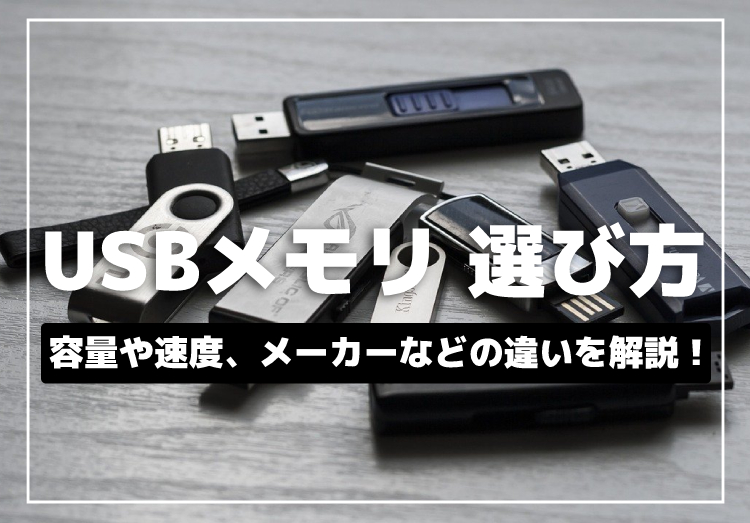
USBメモリOSとは何か、そしてなぜ必要なのか
USBメモリOSは、ポータブルOSの一種で、USBメモリにオペレーティングシステムをインストールして使用するシステムです。この技術により、ユーザーは外出先で自分のPC環境を持ち運ぶことができ、柔軟性と携帯性が大幅に向上します。USBメモリOSを使用することで、異なるPC間で一貫した作業環境を維持することが可能になり、特にビジネスシーンや教育現場での利用が想定されています。
USBメモリOSの主なメリットとしては、外出先での作業が容易になることや、パソコンの故障時の緊急対応策として有効であることが挙げられます。しかし、セキュリティリスクの高さや、USBメモリの耐久性に関する課題も存在します。したがって、USBメモリOSを選択する際には、これらの点に十分注意を払う必要があります。適切なセキュリティ対策を実施することで、これらのリスクを軽減することができます。
イントロダクション
USBメモリOSは、ポータブルOSとして知られており、USBメモリにオペレーティングシステムをインストールして使用するシステムです。このシステムの最大の特徴は、その携帯性の高さにあります。ユーザーは、自分の作業環境をUSBメモリに保存し、どのコンピュータでも自分の環境で作業を行うことができます。これは、外出先での作業や、複数のコンピュータで同じ環境を使用したい場合に非常に便利です。
USBメモリOSのメリットは、外出先での作業が可能になることだけではありません。パソコンの故障時や、緊急時の対応策としても有効です。データの可搬性と環境の統一が図れるため、ユーザーはどこでも同じように作業を行うことができます。しかし、USBメモリOSには、セキュリティリスクも存在します。USBメモリが紛失したり、不正アクセスを受けたりするリスクがあるため、強力なパスワード設定やデータ暗号化が必須となります。
USBメモリOSとは
USBメモリOSとは、ポータブルオペレーティングシステムの一種で、USBメモリにOSをインストールして使用するシステムです。これにより、ユーザーは外出先で自分の作業環境を簡単に持ち運ぶことができます。USBメモリOSは、主にLinux系の軽量OSが利用されることが多く、UbuntuやLinux Mintなどのディストリビューションが人気です。
USBメモリOSの最大のメリットは、その携帯性にあります。ユーザーは、自分のUSBメモリを任意のパソコンに接続し、自分の作業環境を簡単に再現できます。また、パソコンの故障時や緊急時にも、USBメモリOSは有効な対応策となり得ます。ただし、USBメモリOSにはセキュリティリスクも伴います。USBメモリが紛失したり、不正アクセスされたりするリスクがあるため、強力なパスワード設定やデータ暗号化などの対策が必要です。
USBメモリOSを使用するには、まず適切なOSを選択する必要があります。OSの選択には、容量や性能を考慮する必要があります。例えば、Windows To Goは、Windows 10 Enterprise Editionで利用可能だった機能ですが、現在は公式に終了しています。代わりに、仮想マシンやクラウドサービスを利用することが推奨されています。USBメモリOSの使用方法は、USBメモリをパソコンに接続し、ブートメニューから選択して起動するだけです。ただし、使用前に互換性を確認する必要があります。特に、ファイルシステムやUSB規格の互換性を確認する必要があります。
USBメモリOSのメリットとデメリット
USBメモリOSは、ポータブルOSとして知られており、USBメモリにOSをインストールして使用するシステムです。このシステムの最大のメリットは、携帯性が高いことです。外出先での作業が可能になり、自分の環境をどこにでも持ち運ぶことができます。また、パソコンの故障時の緊急対応策としても有効です。必要なデータをUSBメモリに保存しておけば、別のパソコンで作業を続行できます。
しかし、USBメモリOSにはいくつかのデメリットもあります。まず、セキュリティリスクが高いことが挙げられます。USBメモリが紛失したり盗まれたりした場合、データが漏洩する可能性があります。また、USBメモリの耐久性にも課題があります。頻繁な読み書きにより、USBメモリの寿命が短くなる可能性があります。したがって、強力なパスワード設定やデータ暗号化、ウイルス対策などのセキュリティ対策が必須です。
セキュリティ対策の重要性
USBメモリOSを使用する際には、セキュリティ対策が非常に重要になります。USBメモリは持ち運びが容易であるため、紛失や盗難のリスクが高く、機密情報が流出する恐れがあります。したがって、強力なパスワード設定やデータ暗号化を実施して、データの保護を強化する必要があります。また、ウイルス対策ソフトウェアを導入して、悪意のあるソフトウェアからの攻撃を防御することも大切です。
さらに、USBメモリOSを使用する際には、接続先のパソコンのセキュリティレベルにも注意を払う必要があります。未知のパソコンに接続する際には、特に注意が必要です。信頼できないパソコンに接続すると、マルウェアに感染するリスクがあります。したがって、USBメモリOSを使用する際には、接続先のパソコンの安全性を確認し、必要に応じてファイアウォールやウイルススキャンを実施することが推奨されます。
選び方のポイント
USBメモリOSを選択する際には、いくつかの重要なポイントを考慮する必要があります。まず、軽量OSの選択が重要です。Linux系のOSは一般的で、UbuntuやLubuntuなどのディストリビューションが人気です。これらのOSはリソースをあまり消費しないため、低スペックPCでも快適に動作します。また、使用目的に応じた適切な容量のUSBメモリを選択することも大切です。例えば、Windows To Goを使用する場合、32GB以上の容量が推奨されますが、Linux系OSであれば8GB程度で十分な場合もあります。
さらに、互換性も重要な要素です。選択したOSが、使用する予定のパソコンやハードウェアと互換性があるかどうかを確認する必要があります。特に、UEFIやセキュアブートの設定が有効になっているパソコンでは、互換性の問題が発生する可能性があります。また、ファイルシステムの選択も重要で、FAT32やNTFSなどのファイルシステムが一般的です。適切なファイルシステムを選択することで、データのやり取りがスムーズに行えるようになります。
使用方法の解説
USBメモリOSを使用するには、まずUSBメモリをパソコンに接続する必要があります。次に、パソコンのブートメニューからUSBメモリを選択して起動します。この際、パソコンのBIOS設定でUSBブートが有効になっていることを確認してください。USBメモリOSは、パソコンのハードディスクにインストールされたOSとは独立して動作するため、ポータブルOSとしての利便性を発揮します。
使用する際には、USBメモリの耐久性やデータの安全性にも注意を払う必要があります。USBメモリOSは、頻繁にデータを読み書きするため、通常のUSBメモリよりも早く劣化する可能性があります。また、データの暗号化やウイルス対策も重要です。適切なセキュリティ対策を講じることで、USBメモリOSの安全性を高めることができます。
必要な容量と性能の考慮
USBメモリにインストールするOSの容量は、使用するOSの種類やバージョンによって大きく異なります。例えば、Windows To Goの場合、公式には8GB以上の容量が必要とされていましたが、実際には16GB以上の容量を推奨する声が多いです。一方、Linux系のOSであれば、4GBから8GBの容量で十分な場合が多いですが、デスクトップ環境や追加のパッケージをインストールする場合は、16GB以上の容量が必要になることがあります。
さらに、性能についても考慮する必要があります。USBメモリの読み書き速度は、OSの動作に大きな影響を与えます。USB 3.0やUSB 3.2などの高速な規格に対応したUSBメモリを使用することで、OSの起動やアプリケーションの実行がスムーズになります。また、SSDベースのUSBメモリは、従来のフラッシュメモリベースのものよりも高速で耐久性が高いため、OSのインストールには適しています。ただし、これらの高速なUSBメモリは一般的に高価であるため、予算とのバランスを考慮する必要があります。
互換性の確認方法
USBメモリOSを使用する際には、互換性の確認が非常に重要です。まず、使用するUSBメモリがUSB 3.0以上の規格であることを確認しましょう。さらに、パソコンのUEFIまたはBIOSがUSBブートに対応している必要があります。互換性のないUSBメモリやパソコンを使用すると、OSが正常に起動しない可能性があります。したがって、使用する機器の仕様を事前に確認し、互換性を確保することが大切です。
また、USBメモリのファイルシステムも重要な要素です。多くのLinux系OSはext4などのLinux専用ファイルシステムを使用しますが、WindowsではNTFSが一般的です。異なるOS間でデータをやり取りする場合は、exFATなどの互換性の高いファイルシステムを選択すると便利です。さらに、パソコンのOSが64ビット対応であることも確認しておきましょう。32ビットOSは次第にサポートが終了しているため、最新のソフトウェアやOSとの互換性が低下する可能性があります。
これらの点を考慮することで、USBメモリOSの互換性を確保し、スムーズに使用することができます。特に、異なる環境でUSBメモリOSを使用する場合は、事前のチェックが重要です。互換性を確認することで、トラブルを未然に防ぎ、USBメモリOSを最大限に活用することができます。
Windows To Goの代替手段
Windows To Goは、Windows 8.1 EnterpriseおよびWindows 10 Enterpriseで利用可能だった機能で、USBメモリにWindowsをインストールして持ち運ぶことができました。しかし、この機能は現在では公式にサポートが終了しています。Windows To Goの代替手段として、仮想マシンやクラウドサービスが推奨されています。仮想マシンを使用することで、ホストOS上で複数のゲストOSを実行することが可能になります。また、クラウドサービスを利用することで、インターネットに接続できる環境であれば、どこでも仮想デスクトップにアクセスできます。これらの代替手段は、ポータブルOSの利便性を維持しながら、より柔軟な作業環境を提供します。USBメモリにOSをインストールする代わりに、これらのサービスを活用することで、よりセキュアで効率的な作業が可能になります。
まとめ
USBメモリOSは、ポータブルOSとして知られ、USBメモリにOSをインストールして使用するシステムです。このシステムの最大の特徴は、その携帯性にあります。ユーザーは、USBメモリをパソコンに接続するだけで、自分のデスクトップ環境を持ち運ぶことができます。これにより、外出先での作業が容易になり、パソコンの故障時には緊急対応策としても有効です。
しかし、USBメモリOSにはいくつかのセキュリティリスクが伴います。強力なパスワード設定やデータ暗号化、そして適切なウイルス対策が不可欠です。また、USBメモリの耐久性にも課題があります。頻繁な読み書きはUSBメモリの寿命を縮める可能性があるため、適切な管理が必要です。
USBメモリOSの選び方については、Linux系の軽量OSが一般的です。容量や性能を考慮して適切なOSを選択することが重要です。例えば、Windowsの場合は8GB~16GB以上の容量が必要とされ、Linuxの場合は4GB~16GB以上が推奨されます。また、互換性も重要な要素であり、主要なOS(Windows、macOS、Linux)で使用可能かどうかを確認する必要があります。さらに、ファイルシステムやUSB規格の互換性もチェックする必要があります。
よくある質問
USBメモリOSとは何ですか?
USBメモリOSとは、USBメモリにインストールされたオペレーティングシステムのことです。これにより、任意のパソコンで自分のOSを起動することができます。USBメモリOSを使用することで、自分の作業環境をどこにでも持ち運ぶことができ、また、パソコンのHDDやSSDに影響を与えることなく、安全に作業を行うことができます。USBメモリOSには様々な種類があり、LinuxやWindows To Goなどがあります。選択する際には、使用目的や必要なソフトウェアの対応状況を考慮する必要があります。
どのような用途でUSBメモリOSを使用しますか?
USBメモリOSは、様々な用途で使用することができます。例えば、デスクトップ環境をUSBメモリに構築し、どこでも同じ環境で作業を行うことができます。また、セキュリティテストやネットワーク分析などの特殊な作業を行う際にも使用されます。さらに、教育機関では、学生が安全にOSを体験できるようにするために使用されることもあります。これらの用途に応じて、適切なディストリビューションを選択する必要があります。
USBメモリOSを使用する際の注意点は何ですか?
USBメモリOSを使用する際には、いくつかの注意点があります。まず、USBメモリの容量や速度が重要です。容量が小さいと、必要なソフトウェアをインストールできない場合があります。また、速度が遅いと、OSの起動やアプリケーションの実行が遅くなることがあります。さらに、互換性の問題も考慮する必要があります。古いパソコンでは、最新のOSが動作しない場合がありますので、事前にハードウェアの確認を行うことが推奨されます。
USBメモリOSの互換性はどのように確認しますか?
USBメモリOSの互換性を確認するには、まず、使用するUSBメモリが対象のOSに対応しているかどうかを確認します。次に、OSを起動するパソコンのハードウェアが、OSのシステム要件を満たしているかを確認します。具体的には、CPUの種類やメモリ容量、グラフィックカードの対応状況などを確認します。また、UEFIやLegacy BIOSの対応状況も重要です。これらの情報を確認することで、スムーズにUSBメモリOSを使用することができます。
Deja una respuesta
Lo siento, debes estar conectado para publicar un comentario.
関連ブログ記事