Windows Media Playerで動画編集!簡単なトリミングと分割のやり方

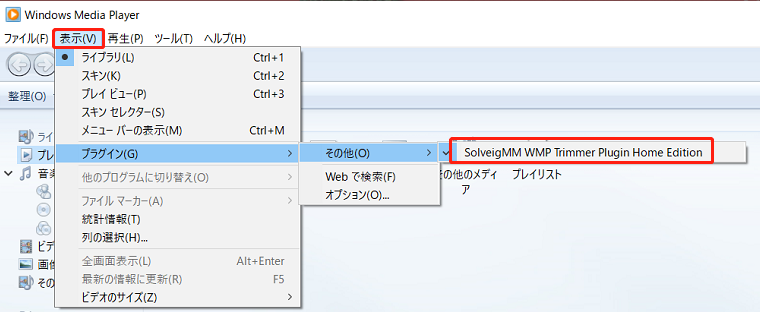
Windows Media Playerは主に動画再生ソフトとして知られていますが、実際には動画編集の基本的な機能も備えています。この記事では、Windows Media Playerを使ってトリミングや分割などの簡単な動画編集を行う方法について説明します。Windows Media Playerの編集機能は限定的であり、高度な編集はできませんが、簡単な編集であれば十分に対応できます。ここでは、その具体的なやり方について詳しく見ていきます。
イントロダクション
Windows Media Playerは主に動画再生ソフトであり、動画編集機能は限定的です。基本的にはトリミングや分割などの簡単な編集が可能ですが、高度な編集機能は備えていません。Adobe Premiere ProやFinal Cut Proなどの専門的な動画編集ソフトと比較すると、機能は非常に限定的です。
Windows Media Playerでできる編集は、動画の冒頭や終端をカットしたり、動画を複数のクリップに分割したりする程度です。複雑なエフェクトやトランジション、タイトルの追加などはできません。したがって、簡単な編集で済む場合はWindows Media Playerを利用できますが、本格的な動画編集を期待する場合は、より高度なソフトウェアの使用が必要です。
Windows Media Playerの動画編集機能とは
Windows Media Playerは主に動画再生ソフトであり、動画編集機能は限定的です。基本的にはトリミングや分割などの簡単な編集が可能ですが、高度な編集機能は備えていません。Adobe Premiere ProやFinal Cut Proなどの専門的な動画編集ソフトと比較すると、機能は非常に限定的です。Windows Media Playerでできる編集は、動画の冒頭や終端をカットしたり、動画を複数のクリップに分割したりする程度です。複雑なエフェクトやトランジション、タイトルの追加などはできません。したがって、簡単な編集で済む場合はWindows Media Playerを利用できますが、本格的な動画編集を期待する場合は、より高度なソフトウェアの使用が必要です。
トリミングのやり方
Windows Media Playerでトリミングを行うには、まず編集したい動画ファイルを再生します。動画再生中に、右下の「再生/一時停止」ボタンの上の「ライブラリに保存」ボタンをクリックして、動画をライブラリに保存します。次に、ライブラリ内の動画ファイルを右クリックし、「ライブラリで再生」を選択して動画を再生します。再生中に、再生位置を調整して、保存したい開始位置と終了位置をメモしておきます。その後、動画ファイルを右クリックして「プロパティ」を開き、「プロパティ」ウィンドウの「セキュリティ」タブの下にある「許可」タブをクリックして、トリミングが可能な状態にします。
次に、「再生」メニューから「再生範囲の編集」を選択し、開始位置と終了位置を設定します。これにより、不要な部分をカットして必要な部分だけを残すことができます。ただし、Windows Media Playerのトリミング機能は、冒頭や終端のカットに限定されており、動画の途中部分をカットすることはできません。したがって、複雑なトリミングを必要とする場合は、他の動画編集ソフトウェアを使用する必要があります。
分割のやり方
Windows Media Playerで動画を分割するには、まず再生リストを作成する必要があります。動画ファイルをWindows Media Playerで開き、再生しながら再生中の動画をライブラリに追加をクリックして、動画ファイルをライブラリに登録します。次に、動画の分割したい箇所で一時停止をクリックし、そこで動画を区切ります。この操作を繰り返すことで、動画を複数のセグメントに分割できます。分割した動画は、自動的に再生リストに保存されます。ただし、分割した動画ファイルを個別のファイルとして保存するには、再生リストからそれぞれのファイルをエクスポートする必要があります。さらに、分割した動画をWMPファイルとして保存する場合は、再生リストをWMPファイルとして保存することができます。ただし、他の動画編集ソフトと比べると、Windows Media Playerでの動画分割はかなり簡素な操作に限定されます。高度な編集機能が必要な場合は、他の専用の動画編集ソフトウェアを使用することをお勧めします。
編集の限界と高度な編集ソフトの必要性
Windows Media Playerは主に動画再生ソフトであり、動画編集機能は限定的です。基本的にはトリミングや分割などの簡単な編集が可能ですが、高度な編集機能は備えていません。Adobe Premiere ProやFinal Cut Proなどの専門的な動画編集ソフトと比較すると、機能は非常に限定的です。Windows Media Playerでできる編集は、動画の冒頭や終端をカットしたり、動画を複数のクリップに分割したりする程度です。複雑なエフェクトやトランジション、タイトルの追加などはできません。したがって、簡単な編集で済む場合はWindows Media Playerを利用できますが、本格的な動画編集を期待する場合は、より高度なソフトウェアの使用が必要です。
まとめ
Windows Media Playerは主に動画再生ソフトであり、動画編集機能は限定的です。基本的にはトリミングや分割などの簡単な編集が可能ですが、高度な編集機能は備えていません。Adobe Premiere ProやFinal Cut Proなどの専門的な動画編集ソフトと比較すると、機能は非常に限定的です。Windows Media Playerでできる編集は、動画の冒頭や終端をカットしたり、動画を複数のクリップに分割したりする程度です。複雑なエフェクトやトランジション、タイトルの追加などはできません。したがって、簡単な編集で済む場合はWindows Media Playerを利用できますが、本格的な動画編集を期待する場合は、より高度なソフトウェアの使用が必要です。
よくある質問
Windows Media Playerで動画を編集するメリットは何ですか?
Windows Media Playerは、Windowsに標準で搭載されているメディアプレーヤーであり、動画の再生や音楽の再生が可能です。また、動画編集機能も備えており、トリミングや分割などの簡単な編集が行えます。Windows Media Playerを使用することで、別途ソフトウェアをインストールする必要がなく、手軽に動画編集を行うことができます。さらに、Windowsのバージョンが最新であれば、最新の機能を利用できるため、使い勝手が良いというメリットもあります。
Windows Media Playerで動画をトリミングする方法は?
Windows Media Playerで動画をトリミングするには、まず動画ファイルを再生します。次に、再生バーを使って開始位置と終了位置を決め、クリップを作成します。これにより、不要な部分を削除し、必要な部分だけを残すことができます。ただし、Windows Media Playerのトリミング機能は、直接ファイルを上書き保存することはできないため、別の名前を付けて保存するなどの工夫が必要です。
Windows Media Playerで動画を分割する方法は?
Windows Media Playerで動画を分割するには、まず動画ファイルを再生し、分割したい位置で一時停止します。次に、再生バー上の位置を基に、クリップの開始位置と終了位置を設定して、分割したい部分を決めます。ただし、Windows Media Playerは直接ファイルを分割する機能を持っていないため、クリップを作成して保存することで、結果的に動画を分割することができます。
Windows Media Playerの動画編集機能の限界は?
Windows Media Playerの動画編集機能は、シンプルな編集には対応していますが、高度な編集には対応していません。具体的には、動画の結合やエフェクトの追加などの機能は備えていません。そのため、複雑な編集を行いたい場合は、専用の動画編集ソフトウェアを使用する必要があります。ただし、簡単なトリミングや分割であれば、Windows Media Playerで十分対応できるため、まずは手軽に試してみることができます。
Deja una respuesta
Lo siento, debes estar conectado para publicar un comentario.
関連ブログ記事