Windowsで写真スライドショーを簡単に作成する方法と活用術

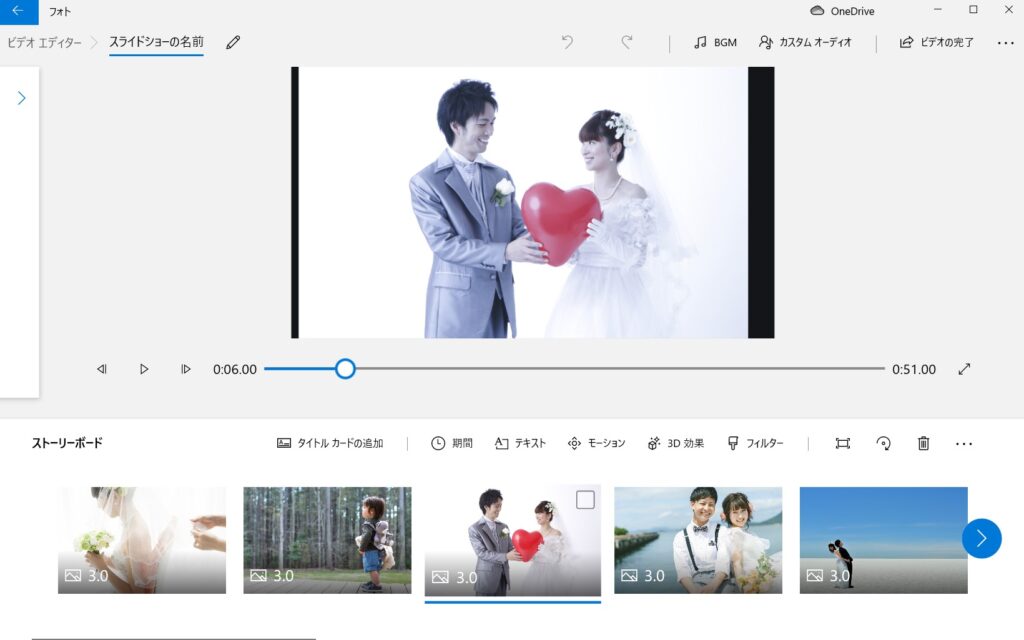
Windowsで写真スライドショーを作成する方法は複数あり、それぞれに特徴がある。写真アプリやPowerPointを用いた方法、サードパーティ製のソフトウェアやオンラインサービスを利用した方法など、多様な選択肢が存在する。Windows標準の写真アプリは、簡単にスライドショーを作成でき、基本的な設定変更も可能な便利なツールである。一方、PowerPointは高度なカスタマイズが可能で、プロフェッショナルな仕上がりにできるが、操作がやや複雑である。
これらの方法を活用することで、さまざまなニーズに応じたスライドショーを作成できる。例えば、旅行の思い出やイベントの記録としてスライドショーを作成し、家族や友人と共有することができる。また、スライドショーに音楽を追加することも可能で、雰囲気を盛り上げることができる。ただし、著作権に注意する必要がある。さらに、スライドショーの解像度やサイズの変更、動画としての保存も、利用するソフトウェアによって異なるが、一般的には可能である。
イントロダクション
Windowsで写真スライドショーを作成することは、思い出の写真を共有したり、プレゼンテーションを作成したりする際に非常に便利です。写真スライドショーを作成する方法は複数あり、用途や必要とされる機能に応じて選択することができます。Windows標準のアプリを利用する方法から、専門的なソフトウェアを使用する方法まで、さまざまな選択肢があります。
Windowsに標準で搭載されている「写真」アプリは、簡単にスライドショーを作成できるツールとして非常に有用です。このアプリを使用すると、選択した写真を用いたスライドショーを短時間で作成でき、基本的な設定変更も可能です。さらに、PowerPointなどのプレゼンテーションソフトウェアを使用すると、より高度なカスタマイズが可能になり、プロフェッショナルな仕上がりを実現できます。
また、サードパーティ製ソフトウェアを利用することで、さらに幅広い編集機能を活用できます。これらのソフトウェアは、高度な編集機能や特殊効果を追加する機能を提供しており、より創造的なスライドショーを作成することが可能です。ただし、操作に慣れる必要があるため、事前に操作方法を確認しておくことが重要です。さらに、オンラインサービスを活用することで、クラウド上での保存や共有が容易になり、インターネットに接続していればどこからでもアクセスできるようになります。
Windows標準の「写真」アプリでスライドショーを作成する方法
Windows標準の「写真」アプリを使用すると、簡単に写真スライドショーを作成できます。このアプリは、Windowsに標準で搭載されているため、追加のソフトウェアをインストールする必要がありません。まず、スライドショーを作成したい写真を1つのフォルダにまとめます。次に、「写真」アプリを開き、左上の「作成」ボタンをクリックして「スライドショー」を選択します。スライドショーの作成ウィザードが表示されるので、フォルダから写真を追加していきます。
「写真」アプリでは、トランジション効果やBGMを追加してスライドショーをカスタマイズできます。トランジション効果は、写真間の切り替え時のアニメーションを設定するもので、BGMはスライドショー全体の雰囲気を高めるために使用します。これらの設定は、スライドショーのテーマを選択することで簡単に変更できます。さらに、写真の表示時間やスライドショーの速度も調整可能です。作成したスライドショーは、簡単に動画ファイルとして保存したり、共有したりできます。
PowerPointでプロフェッショナルなスライドショーを作成する方法
PowerPointは、ビジネスシーンでよく利用されるプレゼンテーションソフトウェアですが、写真スライドショーの作成にも活用できます。プロフェッショナルなデザインのテンプレートが多数用意されており、簡単にカスタマイズすることができます。写真の追加や順序の変更、トランジション効果やアニメーションの設定も可能です。また、音楽やナレーションの追加も簡単に行え、スライドショーに動画を埋め込むこともできます。ただし、PowerPointは機能が豊富な分、操作方法がやや複雑になることがありますが、慣れれば簡単に高度なスライドショーを作成できます。作成したスライドショーは、動画ファイルとして保存することもできます。
サードパーティ製ソフトウェアを活用したスライドショーの作成
サードパーティ製ソフトウェアを利用することで、Windowsでの写真スライドショー作成がより柔軟かつ高度になります。これらのソフトウェアは、高度な編集機能や多彩なエフェクトを提供しており、ユーザーが自分の創造性を表現できるよう支援します。例えば、スライドショーにトランジションエフェクトを追加したり、音楽やナレーションを組み込むことが可能です。また、一部のソフトウェアでは、4KやHDRに対応した高品質なスライドショーの作成もサポートしています。
これらのソフトウェアの選択肢は幅広く、無料で利用できるものからプロフェッショナル向けの有料ソフトウェアまで、多様なニーズに応じたツールが存在します。利用に際しては、各ソフトウェアの操作方法や機能の確認が重要です。また、システム要件にも注意を払い、自身のWindows環境に適したソフトウェアを選択する必要があります。サードパーティ製ソフトウェアを活用することで、プロフェッショナルな仕上がりのスライドショーを簡単に作成できるようになります。
オンラインサービスを利用したスライドショーの作成と共有
オンラインサービスを利用することで、クラウド保存と共有が容易なスライドショーを作成できる。インターネットに接続さえしていれば、どこからでもアクセスでき、複数の人と同時に共有できるのがメリットだ。GoogleフォトやFlickrなどのサービスでは、アップロードした写真を使ってスライドショーを自動生成してくれる機能がある。さらに、CanvaやAnimotoのようなオンラインサービスでは、テンプレートや音楽、エフェクトを追加して、よりプロフェッショナルなスライドショーを作成できる。また、オンラインサービスはブラウザベースで動作するため、特別なソフトウェアをインストールする必要がなく、クロスプラットフォームでの利用が可能である。ただし、インターネット接続が必要であり、著作権やプライバシーに注意する必要がある。
スライドショーに音楽を追加する方法と著作権の注意点
Windowsで作成した写真スライドショーに音楽を追加することで、より感情を込めた表現が可能になります。音楽追加は、スライドショーに感情的な深みを加える効果的な方法です。Windows標準の「写真」アプリを使用している場合、スライドショーに音楽を追加する機能が備わっています。スライドショーの作成時に、BGMとして使用したい音楽ファイルを選択するだけで簡単に追加できます。
ただし、スライドショーに音楽を追加する際には、著作権に注意する必要があります。使用する音楽の著作権を侵害しないように、フリー音楽やロイヤリティフリーの音楽を使用することが推奨されます。これらの音楽は、個人利用や商用利用においても、著作権料の支払いが不要または簡略化されています。オンラインで提供されているストックミュージックサービスを活用することで、適切な音楽を容易に見つけることができます。スライドショーに音楽を追加することで、より魅力的なコンテンツを作成できますが、必ず著作権に関するルールを確認し、適切に利用する必要があります。
スライドショーの解像度やサイズの変更、動画としての保存方法
Windowsで作成した写真スライドショーの解像度やサイズを変更するには、使用したソフトウェアの機能を確認する必要があります。たとえば、Windows標準の「写真」アプリで作成したスライドショーの場合、基本的には元の画像の解像度に依存しますが、エクスポート時にサイズを変更できる場合があります。PowerPointで作成した場合、スライドのサイズや解像度を調整することができます。
スライドショーを動画として保存することも一般的です。使用するソフトウェアによって操作方法は異なりますが、多くの場合、スライドショーをMP4やWMVなどの動画形式でエクスポートするオプションがあります。たとえば、PowerPointでは、スライドショーを動画として保存する機能があり、簡単に動画ファイルを作成できます。
さらに、サードパーティ製のソフトウェアを使用すると、より高度な動画編集やエンコードオプションを利用できる場合があります。これにより、スライドショーの画質やファイルサイズを細かく調整することが可能です。動画共有サイトへのアップロードや、DVDへの書き込みなど、さまざまな用途に合わせてスライドショーをカスタマイズできます。
まとめ
Windowsで写真スライドショーを作成するには、Windows標準の「写真」アプリを使用するのが最も手軽な方法です。このアプリを使用すると、簡単にスライドショーを作成でき、基本的な設定変更も可能です。ただし、スライドショーのカスタマイズや高度な編集については限界があります。
より高度なカスタマイズやプロフェッショナルな仕上がりを求める場合は、PowerPointを使用することができます。PowerPointを使用すると、アニメーションやトランジションの追加、テキストや画像の挿入など、様々な編集機能を利用できます。ただし、操作がやや複雑になるため、ある程度の習熟が必要です。
さらに、サードパーティ製ソフトウェアを使用することで、もっと高度な編集機能や特殊効果を追加することができます。これらのソフトウェアは、Windows標準のアプリやPowerPointでは実現できないような、独自の機能や効果を提供しています。ただし、操作方法が異なるため、事前の確認が必要です。
これらの方法を活用することで、さまざまなニーズに応じたスライドショーを作成できます。
よくある質問
Windowsで写真スライドショーを作成する最も簡単な方法は何ですか?
Windowsで写真スライドショーを作成する最も簡単な方法は、Windowsフォト アプリを使用することです。このアプリを使用すると、簡単に写真を選び、スライドショーを作成できます。さらに、トランジション効果 や 音楽追加 などの機能も利用できます。スライドショーの作成が完了したら、簡単に動画として保存したり、共有したりできます。
写真スライドショーに音楽を追加する方法は?
写真スライドショーに音楽を追加するには、Windowsフォト アプリまたは ビデオ編集ソフトウェア を使用します。Windowsフォトアプリでは、スライドショーの作成時に音楽ファイルを追加できます。また、より高度な編集を行う場合は、Adobe Premiere Pro などのプロフェッショナルなビデオ編集ソフトウェアを使用することもできます。これらのソフトウェアを使用すると、オーディオトラックの追加 や 音量調整 が可能です。
作成したスライドショーを共有する方法は?
作成したスライドショーを共有する方法は複数あります。まず、Windowsフォト アプリで作成したスライドショーは、簡単に動画ファイル として保存できます。このファイルをメール や クラウドストレージ を通じて共有できます。また、YouTube や Facebook などのソーシャルメディア に直接アップロードすることも可能です。
スライドショーの画質を向上させるコツは?
スライドショーの画質を向上させるコツは、まず高解像度の写真 を使用することです。また、適切なトランジション効果 を選ぶことで、スライドショーがよりプロフェッショナルに見えるようになります。さらに、色調や明るさの調整 も重要です。Adobe Lightroom などの写真編集ソフトウェア を使用して、写真の色調や明るさを調整することで、スライドショー全体の質を向上させることができます。
Deja una respuesta
Lo siento, debes estar conectado para publicar un comentario.
関連ブログ記事