Windows ISOをUSBに書き込む方法:RufusとMedia Creation Toolの使い方

Windows ISOファイルをUSBメモリに書き込む方法について説明します。このプロセスは、ブータブルUSBドライブを作成するために必要であり、Windowsのインストールや修復に利用できます。RufusやMedia Creation Toolなどの専用ツールを使用することで、簡単にISOファイルをUSBメモリに書き込むことができます。まず、これらのツールの使い方と、書き込み前の準備について説明します。次に、書き込みプロセスの詳細と、よくある問題の解決方法について説明します。ISOファイルの整合性を確認するために、チェックサムツールを使用することが重要です。また、USBメモリのフォーマットや容量についても考慮する必要があります。
イントロダクション
Windows ISOファイルをUSBメモリに書き込むには、RufusやMedia Creation Toolなどの専用ツールを使用します。これらのツールを使用することで、簡単にブータブルUSBドライブを作成できます。Windowsインストールメディアを作成する際には、これらのツールが非常に役立ちます。まず、ISOファイルの準備と、書き込み先のUSBメモリの準備が必要です。ISOファイルのサイズよりも大きい容量のUSBメモリを用意し、事前にフォーマットしておく必要があります。
Rufusは無料でオープンソースのツールで、Windows環境で動作します。使い方は非常に簡単で、ISOファイルを選択し、ターゲットとなるUSBメモリを選択するだけでブータブルUSBドライブを作成できます。Media Creation ToolはMicrosoftが提供する公式ツールで、Windows 10やWindows 11のインストールメディアを作成できます。公式ツールであるため、信頼性が高いという特徴があります。
書き込みを開始する前に、ISOファイルの整合性を確認することが重要です。チェックサムツールを使用して、ダウンロードしたISOファイルが正しいかどうかを確認できます。また、書き込み中にエラーが発生した場合、USBメモリやパソコンの接続を確認し、別のUSBメモリやポートを試してみることをお勧めします。
これらのツールを使用することで、簡単にWindowsのインストールメディアを作成できます。ただし、BIOS設定でブート順序をUSBメモリに変更する必要があることに注意してください。これにより、パソコンがUSBメモリから起動するようになります。
Rufusのダウンロードとインストール
Rufusを使ってWindows ISOファイルをUSBメモリに書き込むには、まずRufusをダウンロードしてインストールする必要があります。Rufusはオープンソースのツールであり、無料で利用できます。公式ウェブサイトにアクセスして、最新バージョンのRufusをダウンロードしてください。ダウンロードが完了したら、インストーラーを実行してRufusをインストールします。インストールは非常に簡単で、数クリックで完了します。
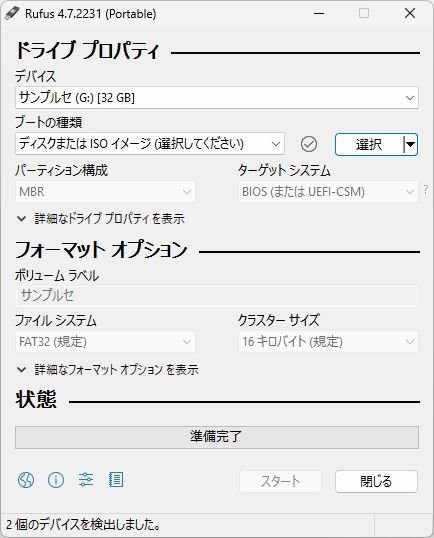
Rufusのインストールが完了したら、アプリケーションを起動します。Rufusはポータブルアプリとしても利用できますが、インストール版を使用することをお勧めします。起動すると、Rufusのメイン画面が表示され、USBメモリを選択するように求められます。ここで、Windows ISOファイルを書き込むターゲットとなるUSBメモリを選択します。注意点として、選択したUSBメモリのデータはすべて消去されるため、あらかじめ重要なデータをバックアップしておく必要があります。
Rufusを使ったWindows ISOのUSB書き込み方法
Rufusは、無料でオープンソースのツールで、Windows環境で動作します。このツールを使用すると、簡単にブータブルUSBドライブを作成できます。まず、Rufusの公式サイトから最新バージョンをダウンロードし、インストールします。インストールが完了したら、Rufusを実行し、ISOファイルを選択します。次に、ターゲットとなるUSBメモリを選択します。注意点として、選択したUSBメモリのデータはすべて消去されるため、重要なデータは事前にバックアップしておく必要があります。
Rufusでは、フォーマットオプションやブートローダーの種類などを選択できますが、通常はデフォルトの設定で問題ありません。必要な設定が完了したら、「スタート」ボタンをクリックして書き込みを開始します。書き込み中は、USBメモリやパソコンの接続が安定していることを確認してください。書き込みが完了すると、Rufusは自動的に終了し、ブータブルUSBドライブの作成が完了したことを通知します。
Media Creation Toolのダウンロードと使い方
Media Creation ToolはMicrosoftが提供する公式ツールであり、Windows 10やWindows 11のインストールメディアを作成する際に利用できる。まず、Microsoftの公式ウェブサイトにアクセスし、Media Creation Toolをダウンロードする必要がある。ダウンロードした実行ファイルを起動すると、Windowsのインストールメディアを作成するためのウィザードが開始される。ウィザードに従い、必要な情報を入力していくと、最終的にISOファイルのダウンロードまたはUSBメモリへの書き込みが可能となる。
このツールを使用する利点は、公式に提供されているため、Windows ISOファイルの整合性が保証されている点にある。また、Media Creation Toolは、USBメモリのフォーマットやブート設定を自動的に行ってくれるため、初心者でも簡単にブータブルUSBを作成できる。ただし、このツールは基本的に最新バージョンのWindowsを対象としており、古いバージョンのWindowsをインストールする場合は、別の方法を検討する必要がある。利用者は、Media Creation Toolが提供するオプションを理解し、自身のニーズに合った選択を行うことが重要である。
ISOファイルの整合性確認方法
Windows ISOファイルをUSBメモリに書き込む前に、まずISOファイルの整合性を確認する必要があります。ISOファイルの整合性を確認するには、チェックサムを計算して、公式に公開されているチェックサム値と比較します。これにより、ダウンロードしたISOファイルが破損していないかどうかを確認できます。チェックサムの計算には、MD5やSHA-1などのアルゴリズムを使用するツールが利用できます。Windows環境では、PowerShellを使用してチェックサムを計算することができます。
チェックサムの値は、通常、Microsoftの公式ウェブサイトやその他の信頼できるソースから入手できます。ダウンロードしたISOファイルのチェックサムを計算し、公式に公開されている値と比較して一致することを確認します。一致しない場合は、ISOファイルを再度ダウンロードする必要があります。ISOファイルの整合性を確認することで、ブータブルUSBドライブの作成時に発生する可能性のある問題を回避できます。
USBメモリの準備とフォーマット方法
Windows ISOファイルをUSBメモリに書き込むには、まずUSBメモリの準備が必要です。ISOファイルを書き込むためには、USBメモリの容量がISOファイルのサイズよりも大きい必要があります。一般的なWindows 10/11のISOファイルのサイズは約4GBから6GB程度なので、少なくとも8GB以上の容量を持つUSBメモリを用意することをお勧めします。また、使用するUSBメモリはFAT32またはNTFSでフォーマットされている必要があります。ほとんどのUSBメモリは出荷時にFAT32でフォーマットされていますが、念のためフォーマット方法を確認しておくとよいでしょう。フォーマットするには、USBメモリをパソコンに接続し、エクスプローラーからUSBメモリを右クリックして「フォーマット」を選択します。このとき、ファイルシステムをFAT32またはNTFSに指定してフォーマットを実行します。特にUEFIブートをサポートする場合は、FAT32でのフォーマットが推奨されます。
書き込み中のエラー対処法
Windows ISOファイルをUSBメモリに書き込む際、エラーが発生することがあります。RufusやMedia Creation Toolを使用して書き込みを行っているときに、エラーに遭遇した場合は、まずUSBメモリやパソコンの接続を確認してください。USBメモリが正しく接続されているか、また別のUSBポートを試してみることも有効です。また、USBメモリ自体のフォーマットがFAT32またはNTFSであるかを確認し、必要に応じてフォーマットし直すことも一つの解決策です。さらに、ISOファイルの整合性を確認するために、チェックサムを検証することも重要です。これにより、ダウンロードしたISOファイルが破損していないかどうかを確認できます。エラーが解消されない場合は、使用しているツールのバージョンや、パソコンのBIOS設定など、他の要因もチェックする必要があります。
BIOS設定でのブート順序変更方法
Windows ISOファイルをUSBメモリに書き込んだ後、作成したブータブルUSBドライブからコンピュータを起動するには、BIOS設定でブート順序を変更する必要があります。この設定はコンピュータの起動時に特定のキー(F2、F12、DELなど)を押すことでアクセスできます。BIOS設定画面に入ると、ブートオプションや起動順序の設定が見つかります。ここで、USBデバイスを最初のブートデバイスとして設定します。これにより、コンピュータは次回の起動時にUSBメモリからWindowsインストーラを読み込むようになります。変更を保存してBIOS設定を終了すると、コンピュータはUSBメモリから起動するようになります。注意点として、コンピュータのメーカーやモデルによってBIOSのインターフェースや操作が異なる場合があるため、事前にマニュアルを確認することをお勧めします。
まとめ
Windows ISOファイルをUSBメモリに書き込むには、RufusやMedia Creation Toolなどの専用ツールを使用します。これらのツールを使用することで、簡単にブータブルUSBドライブを作成できます。Rufusは無料でオープンソースのツールで、Windows環境で動作します。ISOファイルを選択してターゲットとなるUSBメモリを選択するだけで、簡単にブータブルUSBドライブを作成できます。一方、Media Creation ToolはMicrosoftが提供する公式ツールで、Windows 10やWindows 11のインストールメディアを作成できます。
ISOファイルをUSBメモリに書き込む前に、ISOファイルのチェックサムを確認することが重要です。これにより、ISOファイルの整合性を確認できます。また、使用するUSBメモリは、ISOファイルのサイズよりも大きい容量が必要です。また、FAT32またはNTFSでフォーマットする必要があります。書き込み中にエラーが発生した場合、USBメモリやパソコンの接続を確認し、別のUSBメモリやポートを試してみてください。作成したブータブルUSBドライブを使用してWindowsをインストールするには、BIOS設定でブート順序をUSBメモリに変更する必要があります。
よくある質問
Windows ISOをUSBに書き込む方法は?
Windows ISOファイルをUSBメモリに書き込むには、主にRufusとMedia Creation Toolの2つのツールが利用できます。Rufusはシンプルで使いやすく、高速でISOファイルをUSBに書き込むことができます。まず、Rufusを公式サイトからダウンロードし、起動します。次に、書き込み先のUSBメモリを選択し、ISOファイルを選択します。その後、「スタート」ボタンをクリックして書き込みを開始します。一方、Media Creation ToolはMicrosoftが提供する公式ツールで、Windowsのインストールメディアを作成するために使用します。このツールを使用すると、Windowsのバージョンを選択し、直接USBメモリにインストールメディアを作成できます。
RufusとMedia Creation Toolの違いは何ですか?
RufusとMedia Creation Toolの主な違いは、Rufusはサードパーティ製のツールであるのに対し、Media Creation ToolはMicrosoft公式のツールであるという点です。Rufusは幅広いISOファイルに対応しており、さまざまなカスタマイズオプションを提供しています。一方、Media Creation ToolはWindowsのインストールメディアを作成することに特化しており、公式のWindowsイメージを使用します。したがって、公式のWindowsを使用したい場合はMedia Creation Toolが適していますが、他のOSやカスタマイズしたインストールメディアを作成したい場合はRufusが適しています。
Windows ISOをUSBに書き込む際の注意点は?
Windows ISOファイルをUSBに書き込む際には、いくつか注意すべき点があります。まず、使用するUSBメモリは十分な容量があるものを使用する必要があります。Windows 10以降のバージョンでは、少なくとも8GBの容量が必要です。また、USBメモリ内のデータはすべて消去されるため、重要なデータは事前にバックアップしておく必要があります。さらに、ISOファイルの整合性をチェックすることも重要です。破損したISOファイルを使用すると、インストールに失敗する可能性があります。
RufusやMedia Creation Toolでエラーが出た場合の対処法は?
RufusやMedia Creation Toolを使用してWindows ISOをUSBに書き込む際にエラーが発生した場合、まず使用しているUSBメモリやISOファイルに問題がないか確認します。USBメモリが故障している場合や、ISOファイルが破損している場合は、別のUSBメモリやISOファイルを試してみてください。また、管理者権限でツールを実行してみることも有効です。それでも解決しない場合は、ツールの再インストールや更新を試みてください。さらに詳しいエラーの内容については、各ツールのドキュメントやサポートフォーラムを参照することをお勧めします。
Deja una respuesta
Lo siento, debes estar conectado para publicar un comentario.
関連ブログ記事