Windowsホストファイルの場所と編集方法 - hostsの役割と設定ガイド

Windowsホストファイルは、ネットワーク接続において重要な役割を果たすファイルです。このファイルは、ドメイン名とIPアドレスを対応付ける役割を持ち、特定のドメインへのアクセスを制御することができます。この記事では、Windowsホストファイルの場所と編集方法について詳しく説明します。
Windowsホストファイルは、C:WindowsSystem32driversetcディレクトリに存在します。このファイルは、テキスト形式で記述されており、メモ帳などのテキストエディタで編集することができます。ただし、編集には管理者権限が必要です。ファイルを編集する際には、まずファイルを右クリックして「管理者として実行」する必要があります。
ホストファイルを編集することで、特定のドメインへのアクセスをブロックしたり、リダイレクトしたりすることができます。たとえば、特定のWebサイトへのアクセスをブロックしたい場合、そのサイトのドメイン名とローカルホストのIPアドレス(127.0.0.1)を対応付けることで、アクセスを制限することができます。編集後は、DNSキャッシュのクリアが必要な場合があります。
イントロダクション
Windowsホストファイルは、ネットワーク接続において重要な役割を果たすファイルです。このファイルは、ドメイン名とIPアドレスを紐付けるために使用され、特定のドメイン名に対するアクセスを制御することができます。Windowsホストファイルの場所は、C:WindowsSystem32driversetcディレクトリです。このファイルは、通常のテキストファイルであり、テキストエディタを使用して編集することができます。ただし、編集には管理者権限が必要です。ホストファイルを編集することで、特定のウェブサイトへのアクセスをブロックしたり、特定のサーバーへの接続を制御したりすることができます。
Windowsホストファイルの役割と重要性
Windowsホストファイルは、ドメイン名とIPアドレスを紐付ける役割を持つ重要なファイルです。このファイルは、WindowsがDNS(Domain Name System)サーバーに問い合わせる前に、ローカルでドメイン名をIPアドレスに解決するために使用されます。ホストファイルを編集することで、特定のドメイン名を特定のIPアドレスにマッピングすることができます。
ホストファイルの主な用途は、DNSサーバーへの問い合わせを回避したり、特定のドメイン名をテスト環境やローカル環境にマッピングすることです。たとえば、Webサイトの開発中に、ドメイン名をローカルマシンのIPアドレスにマッピングして、実際のDNSサーバーに問い合わせることなくサイトをテストできます。ホストファイルを編集するには管理者権限が必要であり、変更後にDNSキャッシュをクリアする必要がある場合があります。
Windowsホストファイルの場所
Windowsホストファイルは、ドメイン名とIPアドレスを紐付ける重要な役割を果たします。このファイルは、C:WindowsSystem32driversetcディレクトリに存在し、通常のユーザーには隠しファイルとして扱われています。ホストファイルを編集するには、管理者権限が必要です。管理者権限でログインしている場合、メモ帳などのテキストエディタでホストファイルを開き、編集することができます。
ホストファイルの場所は、Windowsのバージョンに関係なく、C:WindowsSystem32driversetchostsです。このファイルを開くには、エクスプローラで指定されたパスに移動し、ファイルをテキストエディタで開きます。ホストファイルを編集する前に、バックアップを取ることをお勧めします。こうすることで、編集内容に問題があった場合に、元の状態に戻すことができます。
ホストファイルの編集方法
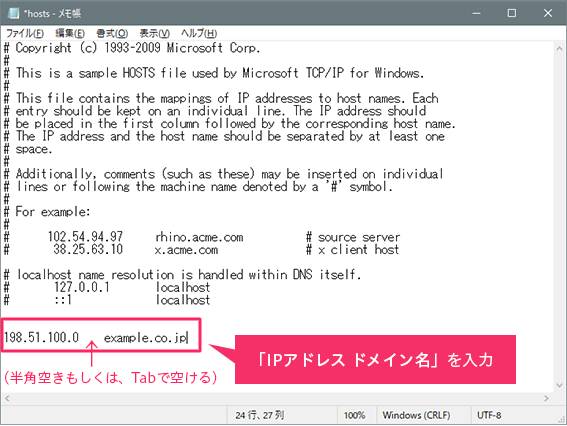
Windowsホストファイルを編集するには、まず管理者権限でテキストエディタを開く必要があります。メモ帳など任意のテキストエディタを使用できますが、管理者として実行する必要があります。具体的には、スタートメニューでメモ帳を検索し、「メモ帳」を右クリックして「管理者として実行」を選択します。次に、メモ帳の「ファイル」メニューから「開く」を選択し、C:WindowsSystem32driversetcディレクトリにあるhostsファイルを開きます。ファイルを開く際には、ファイルタイプを「すべてのファイル」に変更する必要があります。
hostsファイルを編集する際には、まず元のファイルをバックアップすることをお勧めします。編集内容を間違えるとシステムに問題が発生する可能性があるため、バックアップは非常に重要です。編集後は、変更を有効にするためにはDNSキャッシュをクリアする必要がある場合があります。DNSキャッシュのクリアは、コマンドプロンプトを管理者権限で開き、ipconfig /flushdnsコマンドを実行することで行えます。変更が正しく反映されたかどうかを確認するには、pingコマンドを使用してドメイン名が正しいIPアドレスに解決されるかを確認することができます。
編集時の注意点とバックアップの重要性
Windowsホストファイルを編集する際には、管理者権限が必要となる。これは、ホストファイルがシステムファイルであるため、通常のユーザーアカウントでは編集できないためである。編集前には、元のファイルをバックアップしておくことを推奨する。こうすることで、問題が発生した場合に元の状態に戻すことができる。バックアップは、ファイルをコピーして別の名前で保存するだけでよい。
編集には、テキストエディタを使用する。Windowsに標準で付属しているメモ帳でも良いが、他のテキストエディタを使用することもできる。重要なのは、ファイルをプレーンテキスト形式で保存することである。ホストファイルの編集時には、構文エラーに注意する必要がある。誤った記述があると、ホストファイルが正しく機能しなくなる可能性がある。編集後は、ファイルを上書き保存し、必要に応じてDNSキャッシュをクリアする必要がある。
変更後の確認方法
Windowsホストファイルを編集した後は、変更が正しく反映されたかどうかを確認する必要があります。DNSキャッシュをクリアすることで、変更が即座に反映されるようになります。コマンドプロンプトを開き、ipconfig /flushdnsと入力することでDNSキャッシュをクリアできます。次に、pingコマンドを使用して、変更したドメイン名が正しくIPアドレスに紐付いているかを確認します。また、ブラウザで対象のドメイン名にアクセスし、正しく表示されるかを確認することもできます。これらの手順により、Windowsホストファイルの編集が正しく行われたことを確認できます。
他のOSにおけるホストファイルの場所
Windows以外のオペレーティングシステムでも、ホストファイルは同様の役割を果たしている。macOSでは、/private/etc/hostsにホストファイルが存在し、Linuxディストリビューションでは、/etc/hostsに配置されている。これらのファイルは、ドメイン名とIPアドレスを対応付ける役割を持ち、特定のドメインへのアクセスを制御したり、ローカルネットワーク内の名前解決に利用されたりする。ホストファイルを編集することで、特定のドメインに対するDNSの動作を変更することができる。ホストファイルの編集には、通常管理者権限が必要となる。編集後は、変更を有効にするためにDNSキャッシュのクリアが必要な場合がある。
まとめ
Windowsホストファイルは、ドメイン名とIPアドレスを紐付ける役割を持つ重要なファイルです。このファイルは、C:WindowsSystem32driversetcディレクトリにあり、編集には管理者権限が必要です。メモ帳などのテキストエディタを使用して変更することができますが、事前にバックアップを取ることを推奨します。
変更を加えた後は、DNSキャッシュのクリアが必要な場合があります。これは、変更がすぐに反映されない場合に有効です。また、変更後にpingコマンドやブラウザで確認することで、設定が正しく適用されたかどうかを確認できます。他の主要なオペレーティングシステムにおけるホストファイルの場所は、Windowsと異なりますが、同様の機能を提供しています。例えば、macOSでは/private/etc/hosts、Linuxでは/etc/hostsにあります。
よくある質問
Windowsホストファイルの場所はどこですか
Windowsホストファイルは、通常 C:WindowsSystem32driversetchosts にあります。このファイルは、DNS解決 を行う前に参照され、特定のドメイン名を特定のIPアドレスにマッピングするために使用されます。ホストファイルの編集は、ネットワーク設定 の一部として行われることが多く、特定のウェブサイトへのアクセスをブロックしたり、内部ネットワーク上のリソースへのアクセスを容易にするために使用されたりします。
ホストファイルを編集する手順はどうなっていますか
ホストファイルを編集するには、まず管理者権限 でテキストエディタを開く必要があります。次に、C:WindowsSystem32driversetchosts ファイルを開き、必要な変更を加えます。変更を加えた後は、ファイルを上書き保存 してください。変更を有効にするには、DNSキャッシュ をクリアするか、コンピュータを再起動する必要がある場合があります。
ホストファイルの役割は何ですか
ホストファイルは、ドメイン名解決 を行うための重要なファイルです。このファイルを使用すると、特定のドメイン名を特定のIPアドレスにマッピングできます。たとえば、特定のウェブサイトをブロックするために、そのウェブサイトのドメイン名を無効なIPアドレス にマッピングすることができます。また、内部ネットワーク上のリソースへのアクセスを容易にするために使用することもできます。
ホストファイルを編集する際の注意点は何ですか
ホストファイルを編集する際には、正しい形式 で記述する必要があります。各行は、IPアドレス ドメイン名 の形式で記述します。また、コメント を追加する場合は、# シンボルを使用します。誤った形式で記述すると、システムのネットワーク機能 に問題が生じる可能性があるため、注意が必要です。編集後は、変更が正しく反映されているか 確認することをお勧めします。
Deja una respuesta
Lo siento, debes estar conectado para publicar un comentario.
関連ブログ記事