WindowsでHEIC画像を開く3つの方法:対応コーデックとビューア紹介

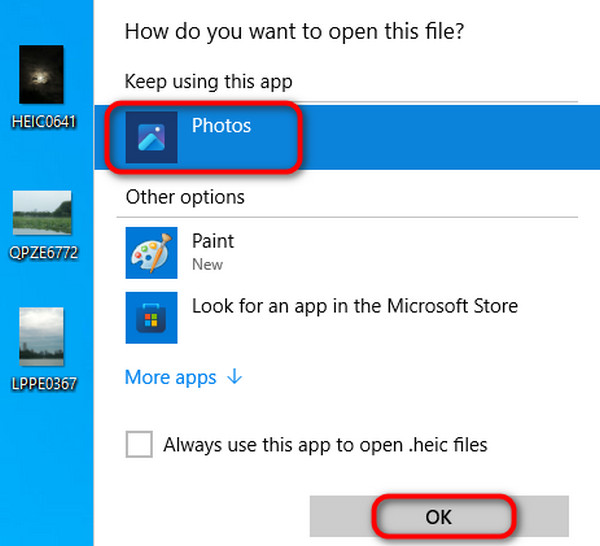
WindowsでHEIC画像を開く方法について説明します。HEICは高効率な画像形式で、JPEGよりも圧縮率が高いことが特徴です。Windows 10/11では、特定のコーデックをインストールすることで、標準でHEICファイルの表示に対応しています。しかし、古いバージョンのWindowsや一部のソフトウェアでは、HEICに対応していない場合があります。この記事では、HEICファイルを開くためのいくつかの方法を紹介します。具体的には、コーデックのインストール、HEIC対応の画像ビューアの使用、またはオンライン変換ツールでのJPEGへの変換方法などについて説明します。
イントロダクション
WindowsでHEIC画像を開く方法について説明します。近年、スマートフォンやデジタルカメラで撮影された画像の保存形式として、HEIC形式が広く使われるようになっています。HEICは、JPEGよりも高い圧縮率を実現する高効率な画像形式であり、画像の画質を保ちながらファイルサイズを大幅に削減できます。しかし、WindowsでHEICファイルを開くには、特定の対応コーデックやビューアが必要となる場合があります。Windows 10/11では、標準でHEICファイルの表示に対応していますが、特定のコーデックのインストールが必要な場合があります。対応コーデックをインストールすることで、Windowsの標準の写真アプリでHEIC画像を開くことができます。また、サードパーティ製の画像ビューアや編集ソフトを使用することで、HEICファイルを簡単に開いて編集できます。古いバージョンのWindowsや一部のソフトウェアではHEICに対応していない可能性があるため、注意が必要です。
HEIC画像形式とは
HEIC画像形式は、高効率な画像圧縮を実現する新しい画像形式です。この形式は、JPEGよりも高い圧縮率を実現し、同じ画質を保ちながらファイルサイズを小さくすることができます。HEICは、Appleのデバイスで広く使用されており、iPhoneやiPadで撮影した画像は、デフォルトでHEIC形式で保存されます。
WindowsでHEIC画像を開くには、いくつかの方法があります。まず、Windows 10/11では、HEICコーデックをインストールすることで、標準の画像ビューアでHEICファイルを開くことができます。このコーデックをインストールすることで、HEICファイルをJPEGと同様に扱うことができます。また、サードパーティ製の画像ビューアを使用することもできます。これらのビューアは、HEIC形式に対応しており、簡単に画像を表示できます。
さらに、オンラインの画像変換ツールを使用して、HEICファイルをJPEGに変換することもできます。これにより、HEICに対応していないソフトウェアやデバイスでも画像を開くことができます。Windows標準の写真アプリや、サードパーティ製の画像編集ソフトでも、HEICファイルを編集することができます。ただし、古いバージョンのWindowsや一部のソフトウェアでは、HEICに対応していない可能性があるため、注意が必要です。
WindowsでのHEIC対応状況
Windows 10以降のバージョンでは、HEICコーデックをインストールすることで、HEIC形式の画像ファイルを表示できます。HEICは、Appleが開発した高効率な画像形式で、JPEGよりも高い圧縮率を実現しています。Windows 10/11の標準の写真アプリは、このHEICコーデックがインストールされていれば、HEICファイルを開いて表示できます。ただし、古いバージョンのWindowsや一部のソフトウェアでは、HEIC形式に対応していない場合があります。そのため、HEICビューアや画像変換ソフトウェアを利用する必要があります。WindowsでHEICファイルを開くには、まずMicrosoft StoreからHEICコーデックをインストールすることを検討してください。
方法1:HEICコーデックのインストール
WindowsでHEIC画像を開くためには、まずHEICコーデックのインストールを検討する必要があります。Windows 10およびWindows 11では、Microsoft StoreからHEICコーデックパックをダウンロードすることで、ネイティブにHEICファイルを表示できるようになります。このコーデックパックをインストールすると、Windowsの標準の写真アプリでHEIC画像を開いて表示したり、編集したりすることが可能になります。コーデックのインストールは簡単で、Microsoft Storeで「HEIC」または「HEIF」を検索し、該当するパッケージをインストールするだけです。これにより、特別なソフトウェアをインストールしなくても、WindowsでHEIC画像を扱えるようになります。
方法2:HEIC対応ビューアの使用
WindowsでHEIC画像を開く別の方法として、HEIC対応の画像ビューアを使用することが挙げられます。これらのビューアは、HEICコーデックを内蔵しているため、別途コーデックをインストールする必要がありません。HEIC対応ビューアを使用すると、簡単にHEIC画像を表示できます。サードパーティ製の画像ビューアには、IrfanViewやXnViewなどがあり、これらのソフトウェアは様々な画像形式に対応しています。特に、IrfanViewはプラグインを追加することでHEIC形式に対応できます。また、一部のビューアは、画像の編集機能も備えており、表示だけでなく編集も可能です。
方法3:オンライン変換ツールでのJPEGへの変換
WindowsでHEIC画像を開く方法の一つとして、オンライン変換ツールを使用してJPEGに変換する方法があります。HEIC to JPEG 変換ツールは、簡単にHEICファイルをより一般的な画像形式に変換できる便利な手段です。これらのツールはブラウザベースで動作するため、追加のソフトウェアをインストールする必要がありません。変換プロセスは通常、HEICファイルをアップロードし、変換ボタンをクリックして、変換されたJPEGファイルをダウンロードするだけです。オンライン変換ツールの利点は、HEICに対応していない古いバージョンのWindowsや、特定のソフトウェアを使用していない環境でも、簡単にHEIC画像を閲覧できることです。ただし、個人情報や機密性の高い画像を扱う場合は、セキュリティに配慮したツール選びが重要です。
HEICファイルの編集方法
WindowsでHEICファイルを編集するには、まず対応するソフトウェアを使用する必要があります。Windows 10以降のバージョンでは、Microsoft Photosアプリが標準でHEICファイルをサポートしており、簡単に画像の編集や閲覧が可能です。このアプリを使用すると、HEIC画像のトリミングや色調調整、フィルターの適用など、基本的な編集機能を利用できます。
さらに、サードパーティ製の画像編集ソフトウェア、たとえばAdobe LightroomやPhotoshopもHEICファイルに対応しています。これらの高度なツールを使用することで、より詳細な編集やプロフェッショナルなレベルの画像処理が可能になります。ただし、一部のソフトウェアでは、HEICファイルを正しく表示するために、HEICコーデックのインストールが必要な場合があります。
古いバージョンのWindowsを使用している場合、または特定のソフトウェアでHEICファイルを開くことができない場合は、オンライン変換ツールを使用してHEICファイルをJPEGなどの互換性のある形式に変換することができます。これにより、ほぼすべての画像ビューアや編集ソフトウェアでファイルを開くことが可能になります。ただし、変換プロセスで画像の品質がわずかに損なわれる可能性があることを覚えておく必要があります。
古いWindowsバージョンでの対応方法
Windows 10/11では、HEICコーデックをインストールすることで、標準の写真アプリでHEIC画像を開くことができます。しかし、古いバージョンのWindowsでは、このコーデックが対応していないため、別途対応方法を検討する必要があります。古いWindowsバージョンでは、サードパーティ製の画像ビューアを使用することでHEIC画像を開くことができます。これらのビューアは、HEIC形式に対応しており、簡単に画像を表示できます。
また、オンライン変換ツールを利用して、HEICファイルをJPEGなどの互換性のある形式に変換することもできます。これにより、古いWindowsバージョンでも画像を開くことができます。さらに、一部の画像編集ソフトウェアもHEIC形式に対応しており、これらを利用することで画像の編集も可能です。ただし、使用するソフトウェアがHEICに対応しているか確認する必要があります。古いWindowsバージョンでのHEIC対応は、これらの方法を組み合わせることで実現できます。
セキュリティに関する注意点
WindowsでHEIC画像を開く際のセキュリティに関する注意点を説明します。HEICファイル自体のセキュリティリスクは低いと考えられていますが、信頼できないソースから入手したファイルを開く際は注意が必要です。悪意のあるコードが埋め込まれている可能性を考慮し、信頼できるソースからのファイルのみを開くようにしましょう。また、コーデックや画像ビューアをインストールする際も、公式サイトや信頼できるソースからの入手をお勧めします。これらのソフトウェアは定期的にアップデートされることが多いので、最新の状態を保つことでセキュリティを高めることができます。さらに、Windowsのセキュリティ機能を有効に活用し、常に最新のセキュリティパッチを適用することで、システム全体の安全性を向上させることができます。
まとめ
WindowsでHEIC画像を開く方法について説明します。HEICは高効率画像形式であり、JPEGよりも高い圧縮率を実現しています。Windows 10/11では、標準でHEICファイルの表示に対応していますが、特定のコーデックのインストールが必要になる場合があります。ユーザーは、コーデックのインストールやHEIC対応の画像ビューアを使用することで、簡単にHEICファイルを開くことができます。また、オンライン変換ツールを使用してHEICファイルをJPEGに変換することも可能です。さらに、Windows標準の写真アプリやサードパーティ製の画像編集ソフトを使用して、HEICファイルを編集することもできます。ただし、古いバージョンのWindowsや一部のソフトウェアでは、HEICに対応していない可能性があるため、注意が必要です。また、HEICファイルのセキュリティリスクは低いと考えられていますが、信頼できないソースからのファイルには注意が必要です。
よくある質問
WindowsでHEIC画像を開くにはどうすればいいですか?
WindowsでHEIC画像を開くためには、まずHEICコーデックをインストールする必要があります。HEICコーデックをインストールすることで、Windowsの標準機能でHEIC画像を開くことができます。また、HEICビューアと呼ばれる専用のソフトウェアを使用することもできます。これらのソフトウェアは、HEIC画像を簡単に開いて表示することができます。さらに、画像編集ソフトウェアの中には、HEIC画像に対応しているものもあります。
HEICコーデックをインストールする方法は?
HEICコーデックをインストールするには、Microsoft StoreからHEIF画像拡張をダウンロードしてインストールします。これにより、WindowsはHEIC画像をネイティブにサポートするようになります。インストール後、通常の画像ファイルと同様に、ファイルエクスプローラーでHEIC画像を開くことができます。また、Windows Updateを通じて最新の更新情報を取得することも重要です。
HEICビューアの選び方は?
HEICビューアを選択する際には、自分のニーズに合った機能を持っているかどうかを確認する必要があります。例えば、画像の表示、編集、変換などの機能が備わっているかをチェックします。また、ユーザーが使いやすいインターフェイスを持っていることも重要です。いくつかの人気のあるHEICビューアは、無料で利用できるものや、有料のものがありますので、必要に応じて選択することができます。
Windows以外のOSでHEIC画像を開くにはどうすればいいですか?
Windows以外のOS、例えばmacOSやiOSでは、ネイティブでHEIC画像をサポートしているため、追加のソフトウェアをインストールする必要はありません。ただし、Androidデバイスでは、特定のアプリをインストールする必要があるかもしれません。HEIC画像を他のOSで開く際には、各OSの対応状況を確認し、必要に応じて適切なソフトウェアやアプリを利用することが推奨されます。
Deja una respuesta
Lo siento, debes estar conectado para publicar un comentario.
関連ブログ記事