Windows7でADBを使う!Androidデバイス操作とファイル転送の手順

この記事では、Windows7でADB(Android Debug Bridge)を使用する方法について説明します。ADBは、AndroidデバイスをPCから操作するための強力なツールです。このツールを使用すると、ファイル転送やアプリインストール、デバッグなどの操作が可能になります。ADBを使用することで、Androidデバイスをより柔軟に操作できるようになります。
Android SDK Platform Toolsをダウンロードして、適当なフォルダに解凍する必要があります。解凍したフォルダ内のadb.exeがあるディレクトリを環境変数に追加することで、コマンドプロンプトからADBコマンドを使用できるようになります。次に、AndroidデバイスをUSBケーブルでPCに接続し、USBデバッグを有効にする必要があります。
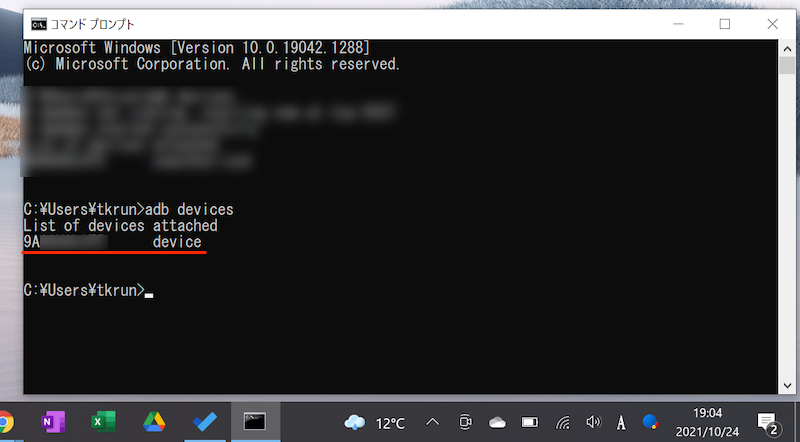
コマンドプロンプトで「adb devices」と入力し、デバイスが認識されることを確認することで、ADBの準備は完了です。ここからは、様々なADBコマンドを使用して、Androidデバイスを操作することができます。
イントロダクション
Windows7でADB(Android Debug Bridge)を使用することで、AndroidデバイスをPCから操作し、さまざまなタスクを実行できます。ADBは、AndroidデバイスとPC間の通信を可能にするツールで、ファイル転送やアプリインストール、デバッグなどの機能を提供します。この記事では、Windows7でADBを使用する手順について説明します。まず、Android SDK Platform Toolsをダウンロードし、PCにインストールする必要があります。ダウンロードしたファイルを適当なフォルダに解凍し、adb.exeがあるディレクトリを環境変数に追加することで、コマンドプロンプトからADBコマンドを使用できるようになります。
ADBのダウンロードと設定
Windows7でADB(Android Debug Bridge)を使用するには、まずAndroid SDK Platform Toolsをダウンロードする必要があります。このツールは、AndroidデバイスをPCから操作するためのコマンドラインツールを提供します。ダウンロードしたファイルを適当なフォルダに解凍し、adb.exeが含まれるディレクトリを環境変数PATHに追加します。これにより、コマンドプロンプトから直接ADBコマンドを実行できるようになります。
次に、AndroidデバイスをUSBケーブルでPCに接続し、USBデバッグを有効にします。USBデバッグは、Androidデバイスの設定メニュー内の「開発者向けオプション」から有効にできます。USBデバッグを有効にすると、PCからADBコマンドを使用してデバイスを操作できます。コマンドプロンプトを開き、「adb devices」と入力すると、接続されているデバイスが認識されることを確認できます。
これでADBの基本的な設定は完了です。ADBコマンドを使用すると、アプリのインストールやアンインストール、ファイルの転送、デバイスの再起動などが可能です。例えば、「adb install」コマンドでアプリをインストールしたり、「adb pull」コマンドでデバイスからファイルを転送したりできます。ADBを安全に使用するには、USBデバッグを信頼できるPCでのみ有効にし、使用後は無効にすることを推奨します。
Androidデバイスの接続とUSBデバッグの有効化
Windows7でADB(Android Debug Bridge)を使用するには、まずAndroidデバイスをPCに接続する必要があります。AndroidデバイスをUSBケーブルでPCに接続し、USBデバッグを有効にします。USBデバッグを有効にするには、Androidデバイスの設定メニューから「開発者向けオプション」を開き、USBデバッグのトグルスイッチをオンにします。開発者向けオプションが表示されていない場合は、「端末情報」から「ビルド番号」を7回タップして表示させます。
Androidデバイスを接続した後、コマンドプロンプトを開き、「adb devices」と入力してデバイスが認識されることを確認します。これにより、AndroidデバイスがPCから操作可能な状態であることが確認できます。ADBを使用することで、Androidデバイスへのアプリのインストールやファイル転送などが可能になります。また、ADBコマンドを使用してデバイスを再起動したり、デバイスの状態を確認したりすることもできます。
ADBコマンドの基本的な使い方
Windows7でADB(Android Debug Bridge)を使用することで、AndroidデバイスをPCから操作するための様々な機能が利用可能になります。ADBコマンドを使うことで、デバイス上のアプリのインストールやファイル転送、さらにはデバイスの再起動などを行うことができます。コマンドプロンプトを開き、adb installコマンドを使用することで、簡単にAPKファイルをデバイスにインストールできます。また、adb pullコマンドにより、デバイスからPCへファイルを転送することができ、adb pushコマンドではPCからデバイスへファイルを転送できます。さらに、adb rebootコマンドでデバイスを再起動することも可能です。これらのコマンドを適切に使いこなすことで、Androidデバイスの操作がより効率的になります。ただし、USBデバッグを有効にする際には、セキュリティリスクを伴う可能性があるため、信頼できるPCでのみ使用し、使用後は無効にすることが大切です。
使用時の注意点
ADBを使用する際には、いくつかの注意点があります。まず、USBデバッグを有効にすることは、セキュリティ上のリスクを伴うため、信頼できるPCでのみ使用することが推奨されます。使用後はUSBデバッグを無効にすることが大切です。また、誤ったADBコマンドの実行は、デバイスに損害を与える可能性があります。たとえば、誤って重要なシステムファイルを削除してしまうと、デバイスが正常に動作しなくなることがあります。そのため、ADBコマンドを使用する際には、コマンドの意味を十分に理解した上で実行する必要があります。さらに、ADBを使用する前に、デバイスのデータをバックアップしておくことも重要です。
まとめ
Windows7でADB(Android Debug Bridge)を使用する方法について説明します。ADBはAndroidデバイスをPCから操作するためのツールで、ファイル転送やアプリインストール、デバッグなどが可能です。まず、Android SDK Platform Toolsをダウンロードし、適当なフォルダに解凍します。解凍したフォルダ内のadb.exeがあるディレクトリを環境変数に追加することで、コマンドプロンプトからADBコマンドを使用できるようになります。
AndroidデバイスをUSBケーブルでPCに接続し、USBデバッグを有効にします。次に、コマンドプロンプトで「adb devices」と入力し、デバイスが認識されることを確認します。これでADBコマンドの基本的な使い方が可能になります。例えば、「adb install」でアプリをインストールしたり、「adb pull」でファイルを転送したり、「adb push」でPCからデバイスにファイルを転送したり、「adb reboot」でデバイスを再起動することができます。
使用時の注意点として、USBデバッグの有効化はセキュリティリスクを伴うため、信頼できるPCでのみ使用し、使用後は無効にすることが推奨されます。また、誤ったコマンドの実行はデバイスに損害を与える可能性があるため注意が必要です。
よくある質問
Windows7でADBを使うための準備は?
Windows7でADBを使うためには、まずAndroid SDKをダウンロードしてインストールする必要があります。SDKマネージャーを起動し、platform-toolsパッケージを選択してインストールします。次に、AndroidデバイスのUSBデバッグを有効にし、Windows7に接続します。デバイスマネージャーでAndroidデバイスを見つけ、ドライバーを更新してGoogle USB Driverをインストールします。これでADBを使う準備が整います。
ADBがデバイスを認識しないのはなぜ?
ADBがデバイスを認識しない場合、まずUSB接続を確認します。ケーブルを変えてみたり、別のUSBポートに接続してみたりします。また、デバイスのUSBデバッグが有効になっているか確認します。それでも認識しない場合は、ADBサーバーを再起動してみます。コマンドプロンプトを開き、adb kill-serverと入力してサーバーを停止し、adb start-serverで再起動します。それでもダメな場合は、デバイスマネージャーでドライバーを更新してみます。
AndroidデバイスのファイルをWindows7に転送する方法は?
AndroidデバイスのファイルをWindows7に転送するには、ADBコマンドを使います。コマンドプロンプトを開き、adb pull /sdcard/ファイルパス C:転送先フォルダと入力します。/sdcard/以下にファイルがある場合は、この方法で簡単に転送できます。また、ファイルをAndroidデバイスに転送する場合は、adb push C:転送元ファイル /sdcard/転送先フォルダと入力します。
ADBコマンドの基本的な使い方は?
ADBコマンドの基本的な使い方は、コマンドプロンプトを開き、adb devicesと入力して接続されているデバイスを確認することから始まります。次に、adb shellと入力すると、Androidデバイスのシェルにアクセスできます。シェル内でLinuxコマンドを実行して、デバイスを操作できます。また、adb installコマンドでAPKファイルをインストールしたり、adb logcatでシステムログを確認したりできます。
Deja una respuesta
Lo siento, debes estar conectado para publicar un comentario.
関連ブログ記事