Windows8「0xc000000d」エラーの原因と修復方法!起動障害を解決

Windows8で発生する「0xc000000d」エラーは、主にブート構成データ(BCD)の破損やハードウェアの問題によって引き起こされ、Windowsの起動を妨げます。このエラーに遭遇すると、ユーザーは重要なデータや作業中のファイルをアクセスできなくなるため、迅速な解決が求められます。本記事では、このエラーの原因と修復方法について詳しく説明し、Windows8の起動障害を解決するための具体的な手順を紹介します。
このエラーの主な原因は、BCDファイルの破損やブートセクターの問題です。BCDは、Windowsが起動するために必要な情報を含んでおり、これが破損すると正常に起動できなくなります。また、ハードディスクやメモリなどのハードウェア障害もこのエラーの原因となることがあります。したがって、エラーを解決するには、これらの潜在的な原因に対処する必要があります。
Windows8の「0xc000000d」エラーを修復するには、Windows回復環境(WinRE)を使用することが有効です。WinREを使用すると、bootrec /rebuildbcdコマンドを実行してBCDを再構築できます。この操作により、BCDの破損が修復され、Windowsが正常に起動するようになります。
イントロダクション
Windows8を使用中に突然「0xc000000d」というエラーコードが表示され、パソコンが起動しなくなることがあります。このエラーは主にブート構成データ(BCD)の破損やハードウェアの問題によって発生し、Windowsの正常な起動を妨げます。ユーザーはこのエラーに遭遇すると、重要なデータへのアクセスができなくなるため、大きなストレスを感じることでしょう。この記事では、「0xc000000d」エラーの原因と、その修復方法について詳しく解説します。エラーが発生した際には、まずWindows回復環境(WinRE)を使用して問題を解決することが推奨されます。また、データ損失を防ぐために、定期的なバックアップの実施も重要です。
「0xc000000d」エラーの原因
Windows8で発生する「0xc000000d」エラーは、主にブート構成データ(BCD)の破損やハードウェアの問題によって引き起こされます。このエラーはWindowsの起動を妨げ、ユーザーがパソコンを使用できなくなる深刻な問題です。BCDはWindowsの起動プロセスを管理する重要なデータであり、その破損は起動不能につながります。また、ハードディスクの故障やメモリの不良など、ハードウェアの障害もこのエラーの原因となることがあります。
このエラーの原因として考えられるもう一つの要因は、不適切なシャットダウンやシステムクラッシュです。これらのイベントはシステムファイルの破損につながり、結果として「0xc000000d」エラーを引き起こす可能性があります。また、マルウェア感染やウイルス攻撃もシステムファイルの破損やレジストリの異常を引き起こし、エラーにつながることがあります。ユーザーはこれらの潜在的な原因を理解し、適切な対策を講じる必要があります。
BCDの破損とその修復方法
Windows8で発生する「0xc000000d」エラーは、主にブート構成データ(BCD)の破損によって引き起こされます。BCDは、Windowsの起動に必要な情報を保持する重要なデータベースであり、その破損はシステムの起動を妨げる原因となります。このエラーに遭遇した場合、まずはWindows回復環境(WinRE)を使用してBCDを修復することが有効です。WinREは、Windowsインストールメディアを使用して起動することができます。
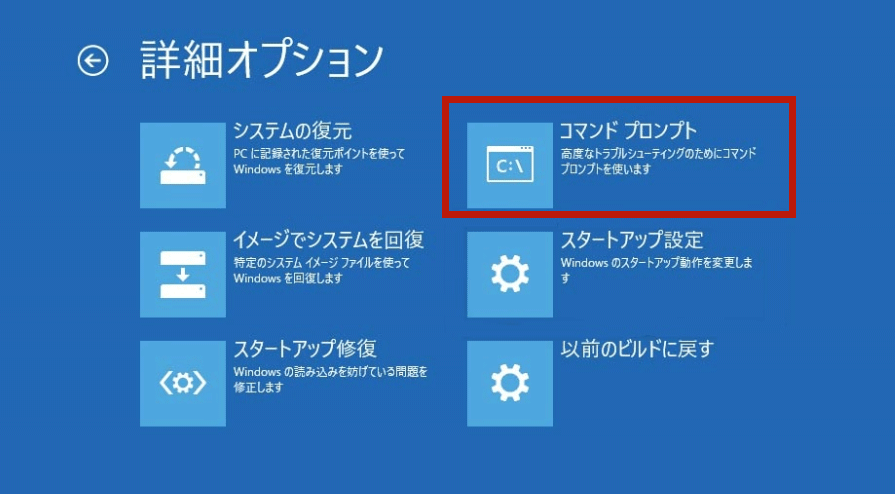
WinREにアクセスしたら、コマンドプロンプトを開き、bootrec /rebuildbcdコマンドを実行することで、BCDの再構築を行うことができます。このコマンドは、システムにインストールされているWindowsのインスタンスをスキャンし、BCDを再構築します。このプロセスにより、起動障害の原因となっている可能性のあるエラーを解消することができます。コマンドの実行後、システムを再起動してエラーが解消されたかどうかを確認します。
さらに、データ損失を防ぐために、定期的なバックアップの実施が重要です。外付けHDDやクラウドストレージへのバックアップにより、万が一のシステム障害時にも重要なデータを保護することができます。また、ハードディスクやメモリの診断ツールを使用して、ハードウェア障害の有無を確認することも推奨されます。これらの対策により、Windows8の起動障害を解決し、システムの安定性を高めることができます。
ハードウェアの問題と診断方法
Windows8の「0xc000000d」エラーは、ハードウェアの問題によって発生することもあります。ハードディスクの不良セクタやメモリの故障などが原因で、システムが正常に起動しなくなることがあります。このような場合、ハードウェアの診断を行う必要があります。Windowsには、ハードディスクやメモリの診断ツールが搭載されており、これらを使用することで問題を特定できます。まず、chkdskコマンドを使用してハードディスクのエラーをチェックし、必要に応じて修復します。また、Windowsメモリ診断ツールを使用してメモリのテストを行うことも有効です。これらの診断ツールを使用することで、ハードウェアの問題を特定し、必要な修理や交換を行うことができます。さらに、システムファイルの破損もエラーの原因となることがあるため、sfc /scannowコマンドを使用してシステムファイルのチェックと修復を行うことも推奨されます。
Windows回復環境(WinRE)の利用
Windows8で「0xc000000d」エラーが発生した場合、まず試すべきことはWindows回復環境(WinRE)を利用することです。WinREは、Windowsのインストールメディアや回復ドライブを使用して起動することができます。WinREにアクセスしたら、「トラブルシューティング」→「詳細オプション」→「コマンドプロンプト」を選択し、コマンドプロンプトを開きます。ここで、bootrec /rebuildbcd コマンドを実行することで、ブート構成データ(BCD)の修復を試みることができます。このコマンドは、システム上のWindowsインストールをスキャンし、BCDに登録されていないインストールを検出して、BCDに再登録します。
BCDの修復後、システムを再起動してエラーが解消されたかどうかを確認します。エラーが解消されない場合は、さらにchkdskコマンドを使用してハードディスクのエラーをチェックしたり、sfc /scannowコマンドでシステムファイルの整合性をチェックすることもできます。これらのコマンドは、ハードウェア障害やシステムファイルの破損が原因でエラーが発生している場合に有効です。定期的なバックアップを実施していれば、たとえシステムが起動しなくなったとしても、重要なデータを保護することができます。
データ損失を防ぐためのバックアップ方法
Windows8の「0xc000000d」エラーは、システムの起動を妨げる深刻な問題となる可能性があります。このようなエラーに遭遇した場合、まず重要なのはデータの保護です。エラーの修復を試みる前に、貴重なデータが失われないようにすることが大切です。外付けHDDやクラウドストレージへのバックアップを実施することで、万が一のデータ損失に備えることができます。
Windows回復環境(WinRE)を使用してシステムの修復を行う際にも、データ損失のリスクは伴います。したがって、事前のバックアップは非常に重要です。また、ハードディスクやメモリの診断を行う際にも、データのバックアップは欠かせません。これらの措置を講じることで、エラーの修復に伴うリスクを最小限に抑えることができます。
さらに、定期的なWindows Updateや信頼できるドライバーの使用も、システムの安定性を保つために重要です。これらの予防策を講じることで、「0xc000000d」エラーのような深刻な問題の発生を未然に防ぐことができます。システムのバックアップとメンテナンスを怠らないことが、Windows8を安全に使用する鍵となります。
システムの復元と予防策
Windows8の「0xc000000d」エラーを解決するには、システムの復元が有効な手段となることがあります。システムの復元を行うことで、Windowsを以前の正常な状態に戻すことができます。具体的には、システムの復元ポイントを利用して、エラーが発生する前の状態にシステムを戻します。これにより、ブート構成データ(BCD)の破損やその他の問題が解決される可能性があります。
システムの復元を行うには、Windows回復環境(WinRE)にアクセスする必要があります。WinREでは、システムの復元オプションを選択し、復元ポイントを選択することでシステムを復元できます。ただし、システムの復元を行うと、復元ポイント以降にインストールされたアプリケーションやドライバーがアンインストールされる可能性があるため、注意が必要です。
エラーの再発を防ぐためには、定期的なWindows Updateや信頼できるドライバーの使用が重要です。また、重要なデータについては、外付けHDDやクラウドストレージへのバックアップを実施しておくことをお勧めします。これらの予防策を実施することで、Windows8の起動障害を未然に防ぐことができます。
まとめ
Windows8で「0xc000000d」エラーが発生すると、システムが起動しなくなり、重要なデータにアクセスできなくなる可能性があります。このエラーは主にブート構成データ(BCD)の破損やハードウェアの問題によって引き起こされます。BCDはWindowsの起動に必要な情報を含んでおり、その破損はシステムの正常な起動を妨げます。Windows回復環境(WinRE)を使用してBCDを修復することで、この問題を解決できる可能性があります。
具体的には、WinREのコマンドプロンプトでbootrec /rebuildbcdコマンドを実行することで、BCDを再構築し、エラーを修復できます。また、データ損失を防ぐために、重要なファイルは外付けHDDやクラウドストレージに定期的にバックアップしておくことが推奨されます。さらに、ハードディスクやメモリの診断ツールを使用してハードウェアの問題を特定し、必要に応じてシステムの復元を行うことも有効です。定期的なWindows Updateや信頼できるドライバーの使用も、エラーを予防する上で重要です。
よくある質問
Windows 8で「0xc000000d」エラーが発生する原因は何ですか?
Windows 8で「0xc000000d」エラーが発生するのは、主にシステムファイルの破損やブート設定の誤りが原因です。このエラーは、Windowsが正常に起動できないことを示しており、BCD(ブート構成データ)の問題やハードウェアの故障が関係している可能性もあります。具体的には、システムの更新やソフトウェアのインストール後にこのエラーが発生することがあります。また、不正なシャットダウンやウイルス感染も原因となることがあります。エラーが発生した際には、まずシステムの復元やシステムファイルチェッカー(SFC)の実行を試みることが有効です。
「0xc000000d」エラーを修復するにはどうすればよいですか?
「0xc000000d」エラーを修復するには、まずWindows回復環境を使用してシステムの修復を試みます。具体的には、Windowsインストールメディアを使用してPCを起動し、「コンピュータを修復する」を選択します。次に、「トラブルシューティング」>「詳細オプション」からスタートアップ修復やコマンドプロンプトを起動して、bootrecコマンドを使用してBCDを再構築します。また、システムファイルチェッカー(SFC)を実行してシステムファイルの破損を修復することも有効です。これらの方法で問題が解決しない場合は、システムの復元やリセットを検討する必要があります。
「0xc000000d」エラーが発生したときにデータを失う可能性はありますか?
「0xc000000d」エラーが発生したときに、データを失う可能性はあります。このエラーはWindowsの起動に影響を及ぼすため、適切な修復方法を選択しないと、データにアクセスできなくなる可能性があります。特に、システムのリセットや再インストールを行うと、保存されているデータが失われるリスクがあります。したがって、エラーを修復する前に、重要なデータは外部ストレージやクラウドストレージにバックアップしておくことを強くお勧めします。また、データ復旧ソフトウェアを使用してデータを回復できる可能性もあります。
「0xc000000d」エラーを予防する方法はありますか?
「0xc000000d」エラーを予防するには、定期的なバックアップとシステムのメンテナンスが重要です。Windowsの更新プログラムを定期的に適用し、ウイルス対策ソフトウェアを使用してマルウェア感染を防ぎます。また、不正なシャットダウンを避けるために、電源管理に注意を払い、システムファイルのチェックを定期的に実行します。さらに、重要なデータは外部ストレージやクラウドストレージにバックアップしておくことで、万が一の事態に備えることができます。これらの予防策を講じることで、「0xc000000d」エラーの発生リスクを低減できます。
Deja una respuesta
Lo siento, debes estar conectado para publicar un comentario.
関連ブログ記事