「Windows10クリーンインストール完全ガイド:手順と注意点, USB作成方法」

Windows10のクリーンインストールは、PCのパフォーマンスを向上させ、問題を解決する効果的な方法です。この記事では、Windows10クリーンインストールの手順と注意点、USBインストールメディアの作成方法について詳しく説明します。クリーンインストールを実行する前に、重要なデータのバックアップを行うことが非常に重要です。また、プロダクトキーの入力やドライバのインストールなど、インストール後の作業についても触れます。 Windows10のクリーンインストールは、初心者にとっては少し複雑に感じるかもしれませんが、順を追って説明することで、誰でも簡単に実行できるようになります。
イントロダクション
Windows10のクリーンインストールは、パソコンのパフォーマンスを向上させ、問題を解決する効果的な方法です。クリーンインストールを行うことで、不要なファイルや古い設定が削除され、Windows10が初期状態に戻ります。これにより、パソコンの動作が軽快になり、ウイルスやマルウェアの影響も排除できます。ただし、クリーンインストールにはいくつかの注意点があり、事前にしっかりと準備する必要があります。
クリーンインストールを実行する前に、重要なデータのバックアップを必ず行う必要があります。クリーンインストールでは、ハードドライブの内容がすべて削除されるため、必要なファイルやデータを失わないように注意が必要です。バックアップが完了したら、次にインストールメディアの作成を行います。Microsoftの公式サイトからWindows10のISOファイルをダウンロードし、Rufusなどのツールを使用して起動可能なUSBドライブを作成します。USBメモリの容量は8GB以上が必要であり、16GB以上を推奨します。
Windows10クリーンインストールの必要性
Windows10のクリーンインストールは、PCのパフォーマンスを向上させ、問題を解決する効果的な方法です。長期間使用しているPCは、不要なファイルやレジストリエントリが溜まり、動作が遅くなることがあります。また、ウイルス感染やシステムの破損により、正常に動作しなくなることもあります。このような問題を解決するために、Windows10のクリーンインストールを実行することで、初期状態に戻すことができます。
クリーンインストールを実行する前に、重要なデータのバックアップを必ず行う必要があります。外付けハードドライブやクラウドストレージサービスを利用して、重要なファイルを保存しておきます。また、再インストール後に必要なドライバやソフトウェアのインストール用ファイルも用意しておくと便利です。USBメモリの容量は、8GB以上が必要であり、16GB以上を推奨します。インストールメディアの作成には、Microsoftの公式ツールを使用することができます。
インストールメディアの作成方法
Windows10のクリーンインストールを行うには、まずインストールメディアを作成する必要があります。インストールメディアとは、Windows10をインストールするためのデータが保存されたUSBメモリやDVDのことであり、Windows10インストールメディア作成ツールを使用して作成します。このツールは、Microsoftの公式ウェブサイトからダウンロードできます。インストールメディアの作成には、8GB以上の空き容量があるUSBメモリが必要です。USBメモリに重要なデータが保存されている場合は、事前にバックアップを取っておくことをおすすめします。作成ツールを実行すると、Windows10のISOファイルがダウンロードされ、選択したUSBメモリにインストールデータがコピーされます。このプロセスには、インターネットの接続速度にもよりますが、数十分から1時間程度かかります。
BIOS設定の変更方法
Windows10のクリーンインストールを実行するには、まずBIOS設定を変更して、PCがUSBドライブまたはDVDドライブから起動するように設定する必要があります。BIOS設定の変更方法は、PCのメーカーやモデルによって異なる場合がありますが、一般的には、PCを再起動し、DELキーまたはF2キーを押してBIOSセットアップユーティリティを起動します。
BIOSセットアップユーティリティが起動したら、Bootまたは起動タブを選択し、USBドライブまたはDVDドライブを第一起動デバイスとして設定します。これにより、PCはUSBドライブまたはDVDドライブから起動するようになります。変更を保存してBIOSセットアップユーティリティを終了すると、PCは再起動し、Windows10インストールメディアから起動します。
BIOS設定の変更にあたっては、注意が必要です。誤った設定変更は、PCの動作に悪影響を及ぼす可能性があります。設定変更の際には、慎重に行い、変更内容を十分に確認することが大切です。また、BIOS設定の変更方法については、PCのマニュアルやメーカーのWebサイトを参照することをお勧めします。
Windows10のインストール手順
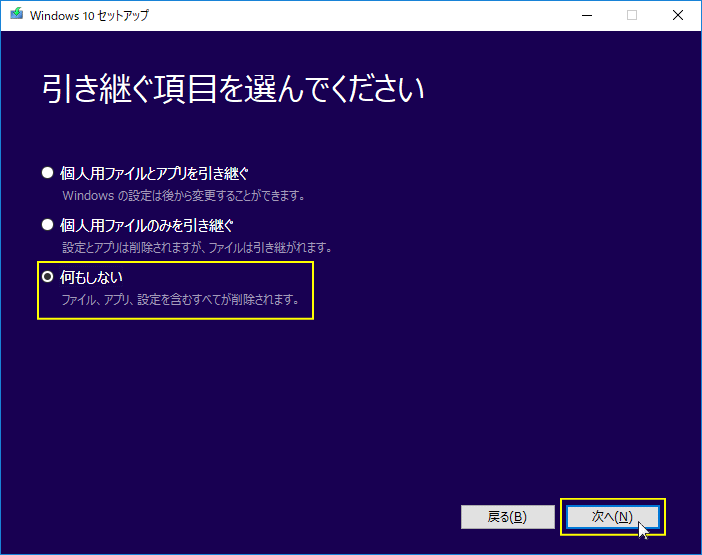
Windows10のクリーンインストールを実行するには、まずインストールメディアの作成が必要です。これは、Microsoftの公式サイトからWindows10のISOファイルをダウンロードし、それをUSBメモリまたはDVDに書き込むことで作成できます。USBメモリを使用する場合、容量は8GB以上必要であり、16GB以上を推奨します。インストールメディアを作成したら、次にBIOS設定を変更して、PCをUSBメモリまたはDVDから起動するように設定します。
BIOS設定を変更するには、PCを再起動し、BIOSセットアップ画面を表示します。この画面では、起動順序を変更して、USBメモリまたはDVDを最初に起動するように設定します。具体的な手順はPCのメーカーやモデルによって異なるため、事前に確認しておく必要があります。BIOS設定を変更したら、PCを再起動し、Windows10のインストールが開始されます。インストールプロセスでは、言語やキーボードのレイアウトを選択し、プロダクトキーを入力する必要があります。
インストールが完了したら、次にドライバのインストールを実行します。これは、PCのハードウェアを正常に動作させるために必要な手順です。また、Windows Updateを実行して、最新のセキュリティパッチや機能更新プログラムを適用することも重要です。これらの手順を実行することで、Windows10のクリーンインストールが完了し、PCのパフォーマンスが向上します。
ドライバのインストールとWindows Update
Windows10のクリーンインストールが完了したら、次に必要なのはドライバのインストールです。ドライバとは、ハードウェアを制御するためのソフトウェアであり、パソコンの各コンポーネントが正しく機能するために必要です。クリーンインストール後は、必要なドライバがインストールされていないため、ハードウェアが正しく機能しない可能性があります。デバイスマネージャを確認し、ドライバが不足しているデバイスがないか確認しましょう。
ドライバのインストールが完了したら、Windows Updateを実行して、最新のセキュリティパッチや機能更新プログラムを適用しましょう。Windows Updateを実行することで、Windows10のセキュリティが向上し、バグフィックスが行われます。また、最新のドライバが提供されることもあります。Windows Updateは、Windows10の設定アプリから実行できます。
これらの手順を完了することで、Windows10のクリーンインストールが完了し、パソコンが正常に動作するようになります。ただし、クリーンインストール後は、ソフトウェアの再インストールが必要になる場合があります。必要なソフトウェアを再インストールし、パソコンを通常の状態に戻しましょう。
クリーンインストール前の注意事項
Windows10のクリーンインストールを実行する前に、重要なデータのバックアップを必ず行う必要があります。クリーンインストールでは、ハードドライブまたはSSDのすべてのデータが削除されるため、必要なファイルやデータを失わないように注意する必要があります。バックアップには、外部ハードドライブやクラウドストレージサービスを利用することができます。
また、プロダクトキーの確認も重要です。Windows10のプロダクトキーは、クリーンインストール時に必要になる場合があります。プロダクトキーは、Windowsの購入時に付属するシールや、Microsoftアカウントに登録されている場合があります。さらに、デジタルライセンスを保有している場合は、クリーンインストール後に自動的にアクティベーションされる場合が多いです。
クリーンインストール用のUSBインストールメディアを作成するには、8GB以上の空き容量を持つUSBメモリが必要です。16GB以上の容量を持つUSBメモリを使用することを推奨します。また、USBメモリは、FAT32またはNTFSでフォーマットされている必要があります。インストールメディアの作成には、Microsoftの公式ツールであるMedia Creation Toolを使用することができます。
よくある質問とトラブルシューティング
Windows10のクリーンインストールを行う際には、さまざまな問題や疑問が生じることがあります。例えば、プロダクトキーの入力を求められた場合、どのように対処すればよいのでしょうか。多くの場合、デジタルライセンスがあれば、Windows10は自動的にアクティベーションされます。しかし、プロダクトキーを紛失した場合や、別のPCにインストールする場合は、注意が必要です。
また、クリーンインストール後にドライバが正常にインストールされず、ハードウェアが正しく動作しない場合があります。このような場合は、PCの製造元のウェブサイトから最新のドライバをダウンロードしてインストールする必要があります。さらに、Windows Updateを実行して、最新のセキュリティパッチや機能更新プログラムを適用することも重要です。
クリーンインストール後に発生する可能性のある問題としては、ソフトウェアの互換性の問題があります。古いソフトウェアや特定のハードウェアに依存するソフトウェアは、Windows10の最新バージョンでは動作しない可能性があります。このような場合は、ソフトウェアのベンダーに問い合わせて、最新バージョンのソフトウェアを入手する必要があります。
まとめ
Windows10のクリーンインストールは、PCのパフォーマンスを向上させ、問題を解決する効果的な方法です。このプロセスには、インストールメディアの作成、BIOS設定の変更、Windows10のインストール、ドライバのインストール、Windows Updateの実行などの手順が必要です。クリーンインストールを行う前に、重要なデータのバックアップを必ず行う必要があります。
クリーンインストール用のUSBメモリを作成する際には、容量が8GB以上必要であり、16GB以上を推奨します。また、インストール時間は、USBドライブの速度、パソコンのハードウェア性能、ネットワーク環境などによって異なります。プロダクトキーは、クリーンインストール時に必要になる場合がありますが、デジタルライセンスがあれば自動的にアクティベーションされる場合が多いです。クリーンインストール後は、必要なドライバやソフトウェアを再インストールする必要があります。
よくある質問
Windows10のクリーンインストールとは何ですか?
Windows10のクリーンインストールとは、ハードドライブまたはSSDを完全に初期化して、Windows10を最初からインストールすることです。これにより、以前のインストールの残骸や不要なファイルが削除され、システムが高速化され、安定性が向上します。クリーンインストールを行うと、すべてのファイルとアプリケーションが削除されるため、事前に重要なデータのバックアップが必要です。また、インストール後にデバイスドライバやアプリケーションの再インストールが必要になります。
Windows10のクリーンインストールに必要なものは何ですか?
Windows10のクリーンインストールに必要なものは、Windows10のインストールメディアと有効なプロダクトキーです。インストールメディアは、Microsoftの公式サイトからダウンロードできるメディア作成ツールを使用してUSBメモリに作成できます。USBメモリの容量は8GB以上必要で、高速な読み書き速度が推奨されます。また、インストール先のコンピュータがUEFIブートに対応している場合は、GPTパーティションスタイルのインストールメディアを作成する必要があります。
クリーンインストールの際に注意すべき点は何ですか?
クリーンインストールの際に注意すべき点は、データのバックアップとプロダクトキーの控えです。クリーンインストールを行うと、すべてのファイルとアプリケーションが削除されるため、事前に重要なデータのバックアップが必要です。また、Windows10のプロダクトキーを控えておかないと、インストール後に再認証ができなくなる可能性があります。さらに、デバイスドライバの再インストールや、アプリケーションの再インストールも必要になるため、事前に必要なドライバやアプリケーションのインストールメディアを準備しておく必要があります。
クリーンインストール後に行うべきことは何ですか?
クリーンインストール後に行うべきことは、デバイスドライバのインストールとアプリケーションのインストールです。デバイスドライバは、コンピュータのハードウェアを正常に動作させるために必要です。アプリケーションは、ユーザーが日常的に使用するソフトウェアを再インストールする必要があります。また、WindowsUpdateを実行して、最新のセキュリティパッチや機能更新を適用することも重要です。さらに、システムのバックアップを設定しておくと、万が一の際に迅速に復旧できます。
Deja una respuesta
Lo siento, debes estar conectado para publicar un comentario.
関連ブログ記事