Windows10 USBインストールガイド:作成方法とトラブル対処法

この記事では、Windows10のインストールメディアを作成する方法と、そのメディアを使用してWindows10をUSBメモリから起動する方法について説明します。さらに、インストール中に発生する可能性のあるトラブルシューティングについても取り上げます。Windows10のクリーンインストールや再インストールを検討しているユーザーのために、詳細な手順と対処法を提供します。 USBインストールメディアを作成するには、まずMicrosoftの公式ツールをダウンロードして使用する必要があります。
イントロダクション
Windows10をインストールする際、USBメモリを使用する方法は、従来のCD/DVDインストールに代わる便利な方法として広く利用されています。Windows10インストールメディア作成ツールを使用することで、簡単にブータブルUSBを作成できます。このツールはMicrosoftの公式サイトからダウンロード可能で、8GB以上のUSBドライブが必要になります。作成したUSBインストールメディアは、さまざまなコンピューターでWindows10をインストールする際に役立ちます。
USBメモリからWindows10をインストールするには、まずコンピューターのBIOS設定でブート順序を変更し、USBドライブを優先する必要があります。この設定は、コンピューターの起動時に特定のキーを押すことでアクセスできます。具体的には、F2、F12、またはDELキーなど、マザーボードの製造元によって異なります。BIOS設定を変更した後、保存して終了すると、コンピューターはUSBドライブから起動します。
Windows10インストールUSBの作成方法
Windows10のインストールUSBを作成するには、まずMicrosoft公式ツールである「メディア作成ツール」をダウンロードする必要があります。このツールを使用することで、簡単にブート可能なUSBドライブを作成できます。必要なUSBメモリの容量は少なくとも8GB以上で、NTFSフォーマットが必須です。
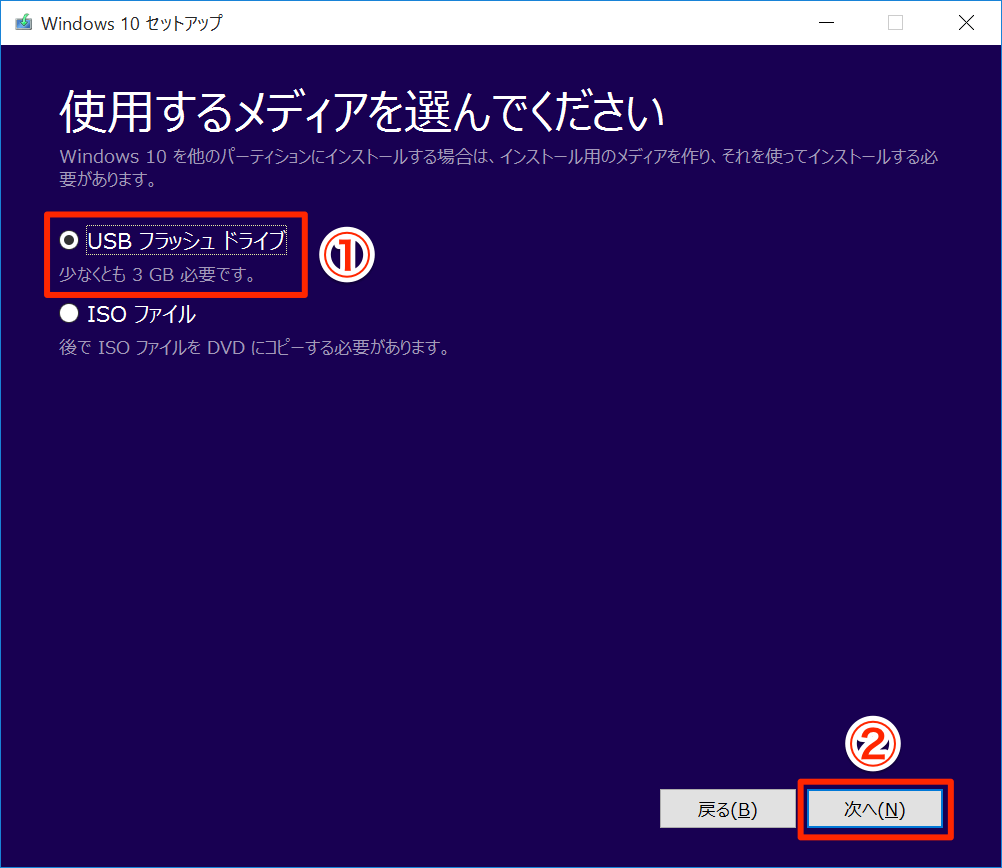
作成プロセスは非常に簡単で、まずメディア作成ツールを実行し、指示に従って進めていきます。途中でインストールメディアの種類を選択するステップがありますが、ここでは「USBフラッシュドライブ」を選択します。その後、使用するUSBドライブを選択し、ツールが自動的に必要なファイルをダウンロードしてコピーします。
このプロセスが完了すると、Windows10インストールUSBが完成します。このUSBドライブは、どのコンピューターでもWindows10のインストールを開始するために使用できます。重要なのは、インストールを開始する前に、コンピューターのBIOS設定でブート順序を変更し、USBドライブを優先する必要があります。
BIOS設定でUSBブートを有効にする方法
Windows10のUSBインストールメディアから起動するには、コンピュータのBIOS設定でブート順序を変更する必要があります。まず、コンピュータを再起動し、BIOSセットアップ画面が表示されるまで待ちます。BIOSセットアップの進入キーはコンピュータによって異なりますが、一般的にはF2、F12、またはDELキーです。
BIOSセットアップ画面が表示されたら、Bootまたはブートタブに移動し、USBドライブを優先ブートデバイスとして設定します。これにより、コンピュータは次回の起動時にUSBドライブから起動するようになります。設定を保存してBIOSセットアップを終了すると、コンピュータはUSBブートを実行します。
USBブートが有効になっていると、Windows10のインストールプロセスが開始されます。このプロセスでは、Windowsインストーラーが自動的に起動し、インストール手順を案内します。インストール中にエラーが発生した場合は、エラーメッセージを確認し、必要に応じてトラブルシューティングを行います。
Windows10インストール中のトラブルシューティング
Windows10のインストール中にエラーが発生した場合、適切なトラブルシューティングが必要です。まず、エラーメッセージを正確に確認し、問題の原因を特定する必要があります。エラーメッセージには、問題の解決に必要な情報が含まれていることが多いため、よく読んで理解することが重要です。インストール中に発生する一般的な問題には、ハードウェアの互換性やドライバーの問題、ディスク容量の不足などがあります。これらの問題に対処するには、ハードウェアの確認やドライバーの更新、ディスクのクリーンアップなどが必要です。
BIOS設定の確認も重要です。BIOS設定でブート順序が正しく設定されていないと、USBメモリから起動できないことがあります。BIOS設定でUSBドライブを優先するように設定し、保存して再起動する必要があります。また、セキュアブートの設定も確認する必要があります。セキュアブートが有効になっていると、USBメモリからの起動がブロックされることがあります。
インストール中にエラーが発生した場合、Microsoftの公式サポートページやコミュニティフォーラムを参照することも有効です。これらのリソースには、多くのユーザーが遭遇した問題とその解決策が記載されており、貴重な情報源となります。トラブルシューティングを適切に行うことで、Windows10のインストールを成功させることができます。
インストール後の初期設定とWindows Update
Windows10のインストールが完了したら、初期設定を行い、Windows Update を実行して最新のアップデートを適用することが重要です。初期設定では、言語やキーボードの設定、ネットワークへの接続などを行います。インストールメディアから起動した場合は、まず プロダクトキー の入力が求められることがあります。
Windows Update を実行するには、設定アプリを開き、「更新とセキュリティ」から「Windows Update」を選択します。ここで、利用可能な更新プログラムを検索し、インストールすることができます。最新のアップデートを適用することで、システムのセキュリティと安定性が向上します。また、デバイスドライバー の更新も重要な項目です。デバイスマネージャーから、利用可能なドライバーの更新を確認できます。
さらに、インストール後に 不要なファイル を削除し、ディスクの空き容量を増やすことも推奨されます。これには、ディスククリーンアップツールを使用します。ディスククリーンアップツールは、不要なファイルを特定し、削除する手助けをしてくれます。定期的な バックアップ の設定も忘れないようにしましょう。システムの復元ポイントを作成することで、万が一のトラブル時に迅速に復旧できます。
USBメモリの要件とフォーマットの重要性
Windows10のUSBインストールメディアを作成するには、8GB以上の容量を持つUSBメモリを用意する必要があります。ただし、より大きな容量のものを使用することをお勧めします。特に、NTFSフォーマットが必須です。これは、Windows10のインストールファイルが4GBを超えるため、FAT32フォーマットでは対応できないためです。USBメモリをNTFSでフォーマットするには、ファイルエクスプローラーでUSBドライブを右クリックし、「フォーマット」を選択して、ファイルシステムとしてNTFSを選択します。
このフォーマット処理により、USBメモリ内のすべてのデータが消去されるため、事前に重要なデータのバックアップを取ることが大切です。また、使用するUSBメモリは、USB 3.0以上の規格であることが望ましいです。より高速なデータ転送が可能となり、インストールメディアの作成やWindows10のインストールプロセスが速くなります。適切なUSBメモリを用意することで、スムーズにWindows10のインストールメディアを作成できます。
USBデバイスが認識されない場合の対処法
Windows10のUSBインストールメディアを作成する際、USBデバイスが認識されないという問題が発生することがあります。このような場合は、まずデバイスマネージャーでUSBドライブが正しく認識されているかを確認します。デバイスマネージャーでUSBドライブが表示されていない場合は、ドライバーの更新または再インストールが必要になることがあります。また、ファイルエクスプローラーでUSBドライブが表示されているかを確認することも重要です。表示されていない場合は、ディスクの管理でUSBドライブの状態を確認し、必要に応じて初期化やフォーマットを行う必要があります。さらに、USBポートの故障や互換性の問題も考えられるため、別のUSBポートや別のコンピューターで試してみることをお勧めします。NTFSフォーマットが必須であるため、USBドライブのフォーマットを確認することも大切です。これらの手順を実行することで、USBデバイスが認識されない問題を解決できる可能性があります。
まとめ
Windows10のUSBインストールメディアを作成し、利用する際の注意点とトラブルシューティング方法についてまとめます。Windows10インストールメディアを作成するには、Microsoftの公式ツールを使用するのが最も安全で確実な方法です。このツールを使用することで、8GB以上のUSBドライブにWindows10のインストールファイルを簡単に作成できます。作成したUSBインストールメディアからWindows10を起動するには、コンピュータのBIOS設定でブート順序を変更し、USBドライブを優先する必要があります。インストール中にエラーが発生した場合は、エラーメッセージを確認し、対処法を調べることが重要です。また、インストール後にはWindows Updateを実行して、最新のアップデートを適用することが推奨されます。USBメモリの容量は最低8GBですが、16GB以上を推奨します。また、NTFSフォーマットが必須です。トラブルシューティングでは、デバイスマネージャーやファイルエクスプローラーでUSBデバイスが認識されているかを確認し、必要に応じてドライバーの更新や再インストールを行います。
よくある質問
Windows10のインストールUSBを作成する際に必要なファイルは何ですか?
Windows10のインストールUSBを作成するには、Microsoftの公式サイトからダウンロードしたISOファイルが必要です。このISOファイルには、Windows10のインストールに必要なすべてのデータが含まれています。ダウンロードしたISOファイルをUSBに書き込むことで、ブータブルUSBを作成できます。作成するUSBメモリの容量は、少なくとも8GB以上必要です。また、使用するUSBメモリは、完全にフォーマットされるため、重要なデータは事前にバックアップしておく必要があります。
Windows10のインストールUSBを作成する際の推奨ツールは何ですか?
Windows10のインストールUSBを作成する際には、RufusやMicrosoftのMedia Creation Toolなどのツールを使用することが推奨されています。これらのツールを使用すると、簡単にブータブルUSBを作成できます。Rufusは、高速で安全な書き込みが可能で、さまざまなオプションを選択できます。Media Creation Toolは、Microsoftが公式に提供しているツールで、簡単にWindows10のインストールメディアを作成できます。
Windows10のインストールUSBから起動しない場合の対処法は何ですか?
Windows10のインストールUSBから起動しない場合、まずBIOSの設定を確認する必要があります。BIOSの設定で、USBデバイスからの起動が有効になっているかを確認してください。また、セキュアブートが有効になっている場合は、無効にする必要がある場合があります。さらに、USBポートを変更してみたり、別のUSBメモリを使用してみることも有効です。それでも起動しない場合は、ISOファイルのダウンロードや書き込みに問題がある可能性があるため、再ダウンロードや再書き込みを試みてください。
Windows10のインストール中にエラーが発生した場合の対処法は何ですか?
Windows10のインストール中にエラーが発生した場合、まずインストールメディアのチェックを行ってください。Rufusなどで作成したインストールUSBが正しく作成されているかを確認します。また、ハードウェアの不具合も考えられるため、RAMやHDD/SSDのチェックも行う必要があります。エラーコードが表示される場合は、Microsoftのサポートサイトでそのエラーコードを検索し、対処法を確認することができます。それでも解決しない場合は、Windowsのサポートに問い合わせることを検討してください。
Deja una respuesta
Lo siento, debes estar conectado para publicar un comentario.
関連ブログ記事