iPadメモ共有の方法とセキュリティ対策:簡単設定で効率アップ

iPadのメモアプリは、日々のアイデアやタスク管理に役立つツールであり、その真価を発揮するのはメモ共有機能を活用した時です。この記事では、iPadのメモを他のユーザーと共有する方法と、共有時のセキュリティ対策について詳しく説明します。iCloudを利用した共有方法や、メール、メッセージアプリを使った共有方法、そしてサードパーティ製アプリの活用についても触れていきます。さらに、iPadのメモを他のデバイスと同期する方法や、AirDropを使ったメモの送信方法についても解説します。
イントロダクション
iPadのメモアプリは、日々のアイデアやタスク管理に役立つ便利なツールです。このアプリの真価は、メモの共有機能を活用することでさらに発揮されます。iCloudを利用することで、Appleデバイス間でデータを同期させることができ、リアルタイムで更新されるため、複数のデバイスを使い分けているユーザーにとって非常に便利です。また、メールやメッセージアプリにメモを添付して共有することもでき、サードパーティ製のメモアプリを活用することも可能です。
メモを共有する際には、機密情報の取り扱いに注意する必要があります。共有するメモに重要な情報が含まれている場合は、必要に応じてパスワード設定を行ったり、共有範囲を限定するなどのセキュリティ対策を講じることが大切です。これにより、不正アクセスを防ぎ、重要な情報を守ることができます。さらに、AirDropを使えば、iPadのメモを他のデバイスに簡単に送ることができます。
iPadメモ共有の主な方法
iPadのメモアプリは、日々のアイデアやタスク管理に役立つツールであり、メモの共有機能を活用することでその真価を発揮します。iCloudを利用することで、Appleデバイス間でデータを同期させることができ、リアルタイムで更新されます。これにより、複数のデバイス間で同じメモにアクセスでき、作業の効率化が図れます。また、メールやメッセージアプリにメモを添付して共有することも可能です。この方法では、他のアプリやデバイスとの互換性が高く、幅広い相手に共有できます。さらに、サードパーティ製のメモアプリを活用することで、追加の機能や柔軟性を利用できます。これらのアプリは、特定のニーズに応じたカスタマイズが可能な場合があります。メモを共有する際には、機密情報の取り扱いに注意し、必要に応じてパスワードの設定や共有範囲の限定などのセキュリティ対策が必要です。
iCloudを用いたメモ共有
iPadのメモアプリにおける共有機能は、日々のアイデアやタスク管理を効率化するための重要なツールです。iCloudを利用することで、Appleデバイス間でデータを同期させることができ、リアルタイムで更新されるため、共同作業に最適です。まず、iCloudを用いたメモ共有の設定方法について説明します。iPadの設定アプリを開き、自分のApple IDでサインインしていることを確認します。次に、「メモ」をオンにし、iCloudと同期するメモ帳を選択します。これにより、iCloud経由でメモが同期され、他のAppleデバイスからもアクセスできるようになります。
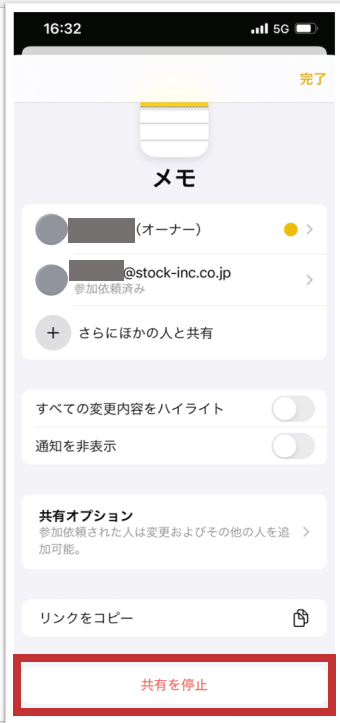
iCloud共有を利用することで、他のユーザーとメモを共有できます。メモアプリで共有したいメモを開き、右上の「共有」アイコンをタップします。ここで、「iCloud共有」を選択し、共有する相手の名前またはメールアドレスを入力します。共有相手には、メモを編集する権限を与えることができ、リアルタイムで変更が反映されます。また、共有相手の追加や削除、共有設定の変更も簡単に行えるため、柔軟な共同作業が可能です。
iCloudを用いたメモ共有では、セキュリティにも注意を払う必要があります。機密情報を含むメモを共有する際には、共有範囲を限定し、必要に応じてパスワードを設定することを検討してください。また、共有メモの編集権限を適切に管理することで、情報漏洩のリスクを低減できます。これらの対策を講じることで、iPadのメモアプリをより安全に活用できます。
メモ共有時のセキュリティ対策
iPadのメモアプリでメモを共有する際には、セキュリティ対策が重要になります。共有するメモに機密情報が含まれている場合、適切な対策を講じなければ、情報漏洩のリスクがあります。まず、メモを共有する相手を慎重に選ぶ必要があります。信頼できる相手にのみメモを共有するようにしましょう。また、パスワード保護や二段階認証などの機能を利用して、メモへのアクセスを制限することもできます。
さらに、共有範囲の限定も有効なセキュリティ対策です。iCloudを用いたメモ共有では、共有する相手を個別に指定できるため、不要な第三者がメモにアクセスするのを防ぐことができます。また、メモのアクセス権限を設定することで、閲覧のみ可能なユーザーと編集可能なユーザーを区別することも可能です。これらの機能を活用することで、メモのセキュリティを強化できます。
iPhoneとiPadのメモ同期方法
iPhoneとiPadのメモを同期するには、iCloudを利用するのが一般的で簡単な方法です。まず、iPhoneとiPadの両方で同じApple IDでサインインしていることを確認してください。次に、設定アプリでiCloudの同期設定を有効にします。これにより、両デバイス間でメモが自動的に同期され、最新の情報が常に反映されます。
iCloudを利用することで、複数のAppleデバイス間でデータをシームレスに共有できます。さらに、iCloudの同期機能は、メモの追加や編集をリアルタイムで反映するため、共同作業にも適しています。デバイス間の同期は自動的に行われるため、ユーザーが手動でデータを転送する必要はありません。
また、AirDropを使えば、iPadのメモを他のデバイスに簡単に送ることができます。AirDropは、近くのデバイス間でファイルを転送するための便利な機能で、メモの共有にも役立ちます。ただし、セキュリティを考慮して、共有相手を適切に設定する必要があります。
AirDropを使ったメモの共有
iPadのメモアプリで作成したメモを他のデバイスに共有する際、AirDropを利用することができます。AirDropを使えば、簡単かつ迅速にメモを他のAppleデバイスに送ることができます。まず、メモアプリで共有したいメモを開き、右上の共有ボタンをタップします。次に、AirDropを選択し、近くにある受信デバイスを選択します。受信側のデバイスでは、AirDropを受信するかどうかを確認するポップアップが表示されるので、受け入れるをタップしてメモを受信します。
AirDropを利用する際には、Wi-FiとBluetoothが両方とも有効になっている必要があります。また、両方のデバイスでAirDropの設定が適切に行われていることを確認してください。AirDropの設定は、コントロールセンターから行うことができます。AirDropを有効にすることで、近くにある他のAppleデバイスと簡単にファイルをやり取りすることができます。ただし、AirDropを利用する際には、セキュリティに注意する必要があります。未知のデバイスからの受信要求には応答しないようにしましょう。
さらに、iPadのメモアプリでは、iCloudを利用した共有も可能です。iCloudを用いると、Apple IDを共有している他のデバイスとメモを同期することができます。これにより、複数のデバイス間で同じメモにアクセスし、編集することができます。iCloudを利用したメモの共有は、メモアプリの設定から行うことができます。iCloudを有効にすることで、自動的にメモが同期され、他のデバイスと共有されます。
メモアプリでの共同作業
iPadのメモアプリは、日々のアイデアやタスク管理に役立つツールであり、その真価はメモ共有機能を活用することで発揮されます。iCloudを利用することで、Appleデバイス間でデータを同期させることができ、リアルタイムで更新されるため、複数のユーザーと共同で作業する際に便利です。また、メールやメッセージアプリにメモを添付して共有することもでき、幅広い相手に簡単にメモを送ることができます。
さらに、サードパーティ製のメモアプリを活用することで、より高度な共有機能を利用できる場合もあります。メモを共有する際には、機密情報の取り扱いに注意し、必要に応じてパスワードを設定したり、共有範囲を限定するなどのセキュリティ対策が必要です。これにより、情報漏洩のリスクを最小限に抑えることができます。
iPhoneとiPadのメモを同期するには、iCloudを利用するのが一般的で簡単な方法です。また、AirDropを使えば、iPadのメモを他のデバイスに簡単に送ることができます。iPadのメモアプリでの共同作業は、複数のユーザーが同じメモを同時に編集できる機能で、リアルタイムでの編集と変更履歴の確認が可能です。メモの共有相手の追加や削除、共有設定の変更も簡単に行えます。
メモ共有設定の変更と管理
iPadのメモアプリにおける共有設定の変更や管理は非常に簡単です。共有しているメモの編集権限を変更する場合、または共有を停止したい場合は、メモアプリ内で共有設定を変更できます。具体的には、共有しているメモを開き、右上の共有ボタンをタップし、共有設定を選択します。ここで、ユーザーの権限を変更したり、共有を停止することができます。
共有相手の追加や削除も簡単にできます。共有しているメモを開き、共有ボタンをタップし、ユーザーの追加またはユーザーの削除を選択します。AirDropやメール、メッセージを使って新しいユーザーを招待することも可能です。また、不要になったユーザーを削除することで、セキュリティを維持できます。
さらに、iCloudを用いたメモ共有では、リアルタイムで更新されるため、複数のユーザーが同時に編集しているメモの状態を常に把握できます。これにより、共同作業の効率が向上し、プロジェクトの進行がスムーズになります。メモの変更履歴を確認することもできるため、過去のバージョンに戻すことも可能です。
まとめ
iPadのメモアプリにおける共有機能は、日々のアイデアやタスク管理に役立つツールとしての価値をさらに高めます。iCloudを利用することで、Appleデバイス間でデータを同期させ、リアルタイムで更新されるメモを共有できます。また、メールやメッセージアプリにメモを添付して共有することも可能です。さらに、サードパーティ製のメモアプリを活用することで、より柔軟な共有方法を選択できます。
メモを共有する際には、機密情報の取り扱いに注意する必要があります。必要に応じてパスワード設定や共有範囲の限定などのセキュリティ対策を講じることで、情報漏洩のリスクを軽減できます。また、AirDropを使えば、iPadのメモを他のデバイスに簡単に送ることができます。
iPadのメモアプリでの共同作業は、複数のユーザーが同じメモを同時に編集できる機能です。リアルタイムでの編集と変更履歴の確認が可能で、効率的なコラボレーションを実現します。また、メモの共有相手の追加や削除、共有設定の変更も簡単に行えるため、柔軟な対応が可能です。
よくある質問
iPadのメモを共有する際のセキュリティ対策はどうすればいいですか?
iPadのメモを共有する際には、セキュリティ対策をしっかりと行うことが重要です。まず、メモアプリの共有機能を使ってメモを共有する際に、受信者が誰であるかを確認する必要があります。また、共有するメモに機密情報が含まれていないかを確認し、必要に応じて情報を編集または削除する必要があります。さらに、二段階認証を有効にすることで、アカウントのセキュリティを強化することができます。
iPadのメモを共有するメリットは何ですか?
iPadのメモを共有することで、共同作業が容易になります。例えば、仕事や学校でのプロジェクトで、複数の人が同じメモを参照したり、編集したりすることができます。また、家族や友人とメモを共有することで、買い物リストや旅行の計画などを簡単に共有できます。さらに、リアルタイムでメモを更新できるため、情報の共有がスムーズに行えます。
iPadのメモ共有でエラーが出た場合の対処法は?
iPadのメモ共有でエラーが出た場合、まずネットワーク接続を確認する必要があります。Wi-Fiやインターネット接続が安定しているかを確認し、必要に応じて再接続してください。また、メモアプリの更新を確認し、最新版に更新することで、エラーを解決できる場合があります。さらに、再起動やアプリの再インストールを行うことで、問題が解決する場合もあります。
iPadのメモを安全に共有するための設定方法は?
iPadのメモを安全に共有するためには、共有設定を適切に行う必要があります。まず、メモアプリを開き、共有したいメモを選択します。次に、共有ボタンをタップし、共有方法を選択します。さらに、受信者の権限を設定することで、メモの編集や閲覧を制限することができます。また、暗号化やパスワード保護を有効にすることで、メモのセキュリティを強化することができます。
Deja una respuesta
Lo siento, debes estar conectado para publicar un comentario.
関連ブログ記事