Windows10 メモ帳の使い方と見つからない時の対処法

この記事では、Windows10に標準搭載されているメモ帳の使い方と、見つからない場合の対処法について説明します。Windows10のメモ帳は、シンプルながら強力な機能を備えており、メモ作成やリスト作成、Webページのクリップ保存など幅広い用途に対応しています。メモ帳の主な機能としては、テキスト入力や画像・音声の添付、検索機能、同期機能などがあります。さらに、Microsoftアカウントと連携することで、複数のデバイス間でメモを同期できることが大きな特徴です。
イントロダクション
Windows10には、シンプルながら強力な機能を備えたメモ帳アプリが標準で搭載されています。このアプリは、メモ作成、リスト作成、Webページのクリップ保存など幅広い用途に対応しており、ユーザーが簡単に情報を記録・管理できるようになっています。テキスト入力や画像添付などの基本的な機能に加え、検索機能や同期機能なども備えており、使い勝手の良いアプリです。さらに、Microsoftアカウントと連携することで、複数のデバイス間でメモを同期できるため、異なるデバイス間での作業がスムーズに行えます。
Windows10 メモ帳の基本的な使い方
Windows10のメモ帳は、シンプルながらも強力な機能を備えたアプリケーションです。テキスト入力はもちろん、画像や音声の添付も可能です。また、検索機能により、大量のメモから必要な情報を素早く見つけることができます。さらに、Microsoftアカウントと連携することで、複数のデバイス間でメモを同期できます。これにより、自宅のPCで作成したメモを、通勤中にスマートフォンで確認したり、会社のPCで編集したりすることができます。メモ帳の同期機能は、ユーザーが複数のデバイスを使用する現代のライフスタイルに最適に対応しています。
主な機能と特徴
Windows10標準のメモアプリは、シンプルなインターフェースながら強力な機能を備えており、メモ作成、リスト作成、Webページのクリップ保存など幅広い用途に対応しています。このアプリは、テキスト入力はもちろん、画像や音声の添付も可能で、作成したメモの検索機能も備えています。また、Microsoftアカウントと連携することで、複数のデバイス間でメモを同期できます。これにより、自宅のPCで作成したメモを、外出先のタブレットやスマートフォンで参照したり、編集したりできます。さらに、Webページのクリッピング機能もあり、ブラウザから簡単にWebページの一部をメモとして保存できます。
メモ帳の場所とアクセス方法
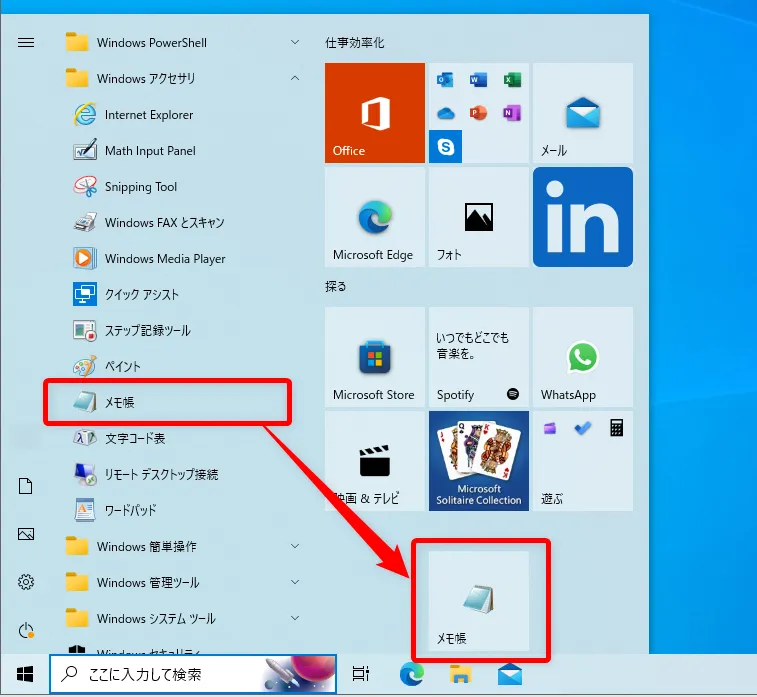
Windows10のメモ帳は、スタートメニューから簡単にアクセスできます。スタートボタンをクリックし、アプリの一覧から「Windows アクセサリ」を探し、そこにあるメモ帳をクリックすることで起動できます。また、タスクバーの検索ボックスに「メモ帳」と入力することで、直接メモ帳を検索して開くこともできます。さらに、ファイルエクスプローラーで特定のフォルダを開いている場合は、そのフォルダ内で右クリックし、「新規作成」→「テキスト ドキュメント」を選択することで、新しいメモ帳ファイルを作成できます。メモ帳の実行ファイルは通常、C:WindowsSystem32またはC:Windowsフォルダに存在しますが、直接このフォルダにアクセスしてメモ帳を起動することも可能です。
メモ帳が見つからない原因
Windows10のメモ帳が見つからない場合、システムファイルの破損やWindowsのアップデートの不具合などが原因として考えられます。また、ユーザーアカウントの問題も考えられ、特定のユーザーアカウントでのみメモ帳が見つからない場合があります。さらに、サードパーティ製のソフトウェアがメモ帳の起動を妨げている可能性もあります。メモ帳が見つからない場合は、これらの原因を一つずつ確認していく必要があります。まず、Windowsのアップデート履歴を確認し、最近のアップデートがメモ帳の不具合の原因となっているかどうかを調べます。また、システムファイルチェッカーを実行して、システムファイルの破損をチェックすることも有効です。システムファイルチェッカーは、Windowsのシステムファイルをスキャンし、破損したファイルを修復するツールです。このツールを使用することで、メモ帳が見つからない問題が解決する可能性があります。
メモ帳が見つからない時の対処法
Windows10のメモ帳が見つからない場合、まず考えられる原因としては、Windowsのアップデートやシステムファイルの破損、ユーザーアカウントの問題などがあります。これらの問題を解決するには、まずシステムファイルチェッカーを実行してみることをお勧めします。システムファイルチェッカーは、Windowsのシステムファイルをチェックし、破損しているファイルを修復するツールです。このツールを使用することで、メモ帳が見つからない問題が解決する可能性があります。
システムファイルチェッカーを実行しても問題が解決しない場合は、Windowsの修復インストールを行う必要があるかもしれません。Windowsの修復インストールは、Windowsのシステムファイルを再インストールすることで、システムの不具合を修復するものです。この操作を行うと、Windowsのシステムファイルが更新され、メモ帳が正しく動作するようになる可能性があります。ただし、この操作を行うと、一部のアプリケーション設定がリセットされる可能性があるため、事前に重要なデータをバックアップしておくことをお勧めします。
メモ帳の代替テキストエディタ
Windows10のメモ帳が見つからない場合、他のテキストエディタを利用することができます。Notepad++は、Windows10で人気のテキストエディタで、シンタックスハイライトやマクロ機能など、メモ帳にはない機能が豊富に備わっています。また、Sublime TextやAtomも、拡張機能が豊富で、ユーザーのニーズに応じたカスタマイズが可能です。これらのテキストエディタは、メモ帳の代替として利用でき、テキスト編集やコード作成などの用途に適しています。特に、プログラマーやライターなどのテキストを頻繁に扱うユーザーには、メモ帳よりも高度な機能を備えたテキストエディタがおすすめです。
まとめ
Windows10のメモ帳は、シンプルながらも多機能なツールとして、日常的なメモの作成や整理に重宝します。テキスト入力や画像の添付、さらに音声の記録も可能で、幅広い用途に対応しています。また、検索機能を利用することで、作成したメモの中から特定の情報を素早く見つけることができます。さらに、Microsoftアカウントとの同期により、複数のデバイス間でメモを共有したり、同じ内容にアクセスできる点も大きな特徴です。メモ帳は、単なるメモ作成ツールを超えて、Webページのクリップ保存にも利用でき、ネット上の有益な情報を簡単に保存できます。このように、Windows10のメモ帳は、シンプルさと多機能性を兼ね備えた便利なアプリと言えるでしょう。
よくある質問
Windows10のメモ帳はどこにありますか
Windows10のメモ帳は、スタートメニューから簡単に見つけることができます。具体的には、スタートボタンをクリックし、アプリの一覧から「Windowsアクセサリ」を探し、「メモ帳」を選択します。また、タスクバーの検索ボックスに「メモ帳」と入力することでも見つけることができます。さらに、Windows10の検索機能を利用して、「メモ帳」と入力して検索結果から選択することも可能です。
メモ帳の使い方を教えてください
メモ帳の使い方は非常にシンプルです。まず、メモ帳を開いたら、テキストを入力するエリアが表示されます。ここに直接テキストを入力することができます。また、他のアプリケーションからテキストをコピー&ペーストしてメモ帳に貼り付けることも可能です。ファイルを保存する際には、「ファイル」メニューから「保存」または「名前を付けて保存」を選択し、任意の場所にファイルを保存することができます。UTF-8やANSIなどのエンコード形式を選択することもできます。
メモ帳で作成したファイルを別のコンピューターで開くにはどうすればよいですか
メモ帳で作成したファイルは、基本的にテキストファイル(.txt)として保存されます。このため、テキストファイルをサポートしている任意のコンピューターやデバイスで開くことができます。ファイルを別のコンピューターに転送するには、USBメモリやクラウドストレージ(Google Drive、OneDriveなど)を利用することができます。ファイルを転送した後、対象のコンピューターでテキストエディタ(多くのOSに標準で搭載されています)を用いてファイルを開くことができます。
メモ帳が見つからない場合はどうすればよいですか
もしWindows10でメモ帳が見つからない場合は、まず検索機能を使って「メモ帳」を検索してみてください。それでも見つからない場合は、Windowsの機能の有効化または無効化の設定で、メモ帳が有効になっているかを確認する必要があります。具体的には、コントロールパネルの「プログラムと機能」または「Windowsの機能の有効化または無効化」を開き、「Windowsアクセサリ」にメモ帳が含まれているかを確認します。また、Windows10を最新の状態に更新することも、問題解決に役立つことがあります。
Deja una respuesta
Lo siento, debes estar conectado para publicar un comentario.
関連ブログ記事