WindowsでWebサーバー構築!IIS設定とセキュリティ対策ガイド

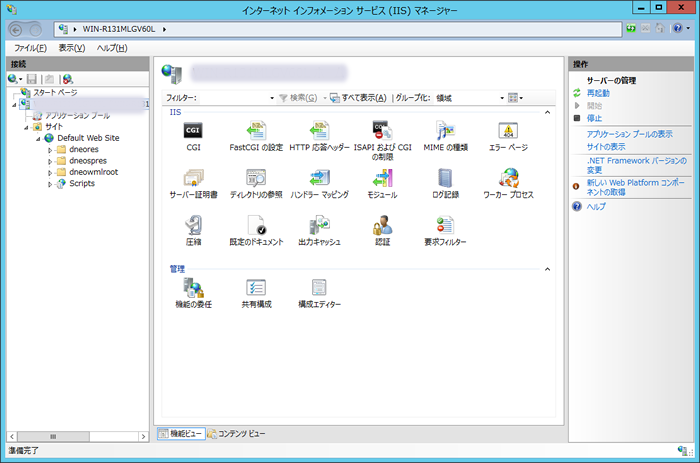
この記事では、Windows環境でWebサーバーを構築する方法について詳しく解説します。具体的には、IIS(インターネットインフォメーションサービス)を利用してWebサーバーを構築する手順と、セキュリティ対策について説明します。Windows ServerとWindows 10/11の両方でWebサーバーを構築できるため、開発環境や小規模な個人サイトに適した方法を紹介します。
Windows Serverはサーバー用途に最適化されており、IISが標準で搭載されているため、セキュリティ管理が容易です。また、Active Directoryとの連携も可能で、企業向けのWebサーバー構築に適しています。一方、Windows 10/11でもIISをインストールしてWebサーバーとして利用できますが、セキュリティ面での注意が必要です。構築費用や運用費用についても考慮する必要があります。
イントロダクション
Windows環境でWebサーバーを構築するには、IIS(インターネットインフォメーションサービス)を利用するのが一般的です。Windows ServerとWindows 10/11の両方でIISをインストールしてWebサーバーとして利用できますが、サーバー用途に最適化されたWindows Serverが特に適しています。Windows ServerはActive Directoryとの連携も可能で、セキュリティ管理が容易なため、大規模なWebサーバー構築に適しています。一方、Windows 10/11でもIISをインストールして開発環境や小規模な個人サイトを構築できますが、セキュリティ対策に注意が必要です。
Windows ServerでのWebサーバー構築
Windows ServerでのWebサーバー構築は、サーバー用途に特化した機能を備えているため、IIS(インターネットインフォメーションサービス)を活用したWebサーバー構築に適しています。Windows Serverは、Active Directoryとの連携が容易であり、セキュリティ管理も強化されています。また、サーバーの役割としてWebサーバーを簡単に設定できるため、管理が煩雑になることがありません。ただし、Windows Serverのライセンス費用が発生するため、コストを考慮する必要があります。
IISのインストールは、Windows Serverの「サーバーマネージャー」から行います。これにより、Webサーバーの役割を追加し、必要な機能を有効にすることができます。IISの設定は比較的簡単で、Webサイトの作成や仮想ディレクトリの設定など、基本的な設定はGUIを通じて行うことができます。構築後、Webサーバーのセキュリティ対策として、ソフトウェアのアップデートやファイアウォールの適切な設定を行うことが重要です。
Windows10/11でのWebサーバー構築
Windows10/11でも、IIS(インターネットインフォメーションサービス)を利用してWebサーバーを構築できます。ただし、Windows Serverと異なり、標準ではIISはインストールされていません。まず、コントロールパネルからプログラムと機能を開き、Windowsの機能の有効化または無効化を選択して、IISをインストールする必要があります。インストールが完了したら、IISマネージャーを開いてWebサイトの作成や設定を行います。Windows10/11でのWebサーバー構築は、開発環境や小規模な個人サイトに適していますが、セキュリティに注意が必要です。特に、ファイアウォールの設定や、ソフトウェアのアップデートを定期的に行うことが重要です。また、ウイルス対策ソフトの導入も検討する必要があります。Webサーバーのセキュリティ対策を適切に行うことで、安全にWebサーバーを運用できます。
IISのインストールと設定
IIS(インターネット インフォメーション サービス)は、Windows ServerおよびWindows 10/11で利用可能なWebサーバーソフトウェアです。IISをインストールするには、まずサーバー マネージャーを開き、役割と機能の追加ウィザードを使用してIISをインストールします。インストールが完了したら、IISマネージャーを開いてWebサイトの設定を行います。デフォルトのWebサイトを作成したり、仮想ディレクトリを追加したりすることができます。また、SSL/TLSの設定を行うことで、Webサイトへのアクセスを暗号化することもできます。IISの設定は、Webサーバーのパフォーマンスとセキュリティに大きな影響を与えるため、慎重に行う必要があります。
Webサーバーのセキュリティ対策
Webサーバーのセキュリティ対策は、Windows環境でIISを利用する上で非常に重要です。ファイアウォールの設定や、ソフトウェアのアップデートを定期的に行うことで、既知の脆弱性を悪用した攻撃を防ぐことができます。また、ウイルス対策ソフトを導入し、サーバーをスキャンすることで、マルウェアの感染を防ぐことができます。さらに、IISの設定を見直し、不要な機能やサービスを無効化することで、攻撃の対象となる範囲を狭めることができます。
IISのセキュリティを高めるためには、アクセス制御の設定も重要です。特定のIPアドレスやホスト名からのアクセスを制限することで、不正なアクセスを防ぐことができます。また、HTTPSを利用して、クライアントとサーバー間の通信を暗号化することも重要です。これにより、データの盗聴や改ざんを防ぐことができます。Windows Serverの場合は、Active Directoryを利用して、ユーザー認証やアクセス制御を行うこともできます。これらの対策を組み合わせることで、Windows環境で構築したWebサーバーのセキュリティを高めることができます。
データベースとの連携
Windows環境でWebサーバーを構築する際、多くのWebアプリケーションはデータベースと連携する必要があります。SQL ServerはWindows環境でよく使用されるデータベース管理システムであり、IISとの連携が可能です。IISとSQL Serverを連携させるには、適切な設定とODBC(Open Database Connectivity)ドライバのインストールが必要です。また、ASP.NETなどのWebアプリケーション開発技術を利用することで、SQL Serverとの連携が容易になります。適切なデータベース設計とセキュリティ対策を実施することで、安全なWebアプリケーションを構築できます。さらに、データベース接続プーリングなどの最適化技術を利用することで、パフォーマンスの向上も期待できます。
Webサーバー構築の費用と考慮点
WindowsでWebサーバーを構築する際には、サーバーハードウェアやソフトウェアライセンスなどの初期投資が必要になります。具体的には、Windows Serverのライセンス費用やサーバーのハードウェア費用がかかります。また、運用や保守のための人件費も考慮する必要があります。さらに、データセンターのレンタル料やネットワーク回線の費用も発生します。クラウドサービスを利用することで、これらの初期投資を抑えることができます。クラウドサービスでは、必要なリソースを必要なだけ利用できるため、初期投資を抑え、運用コストを最適化できます。
Webサーバーの構築にあたっては、セキュリティも重要な考慮点です。Windows Serverには、Active Directoryを利用した高度なセキュリティ管理機能が備わっています。また、ファイアウォールの設定やウイルス対策ソフトの導入など、適切なセキュリティ対策を実施する必要があります。さらに、ソフトウェアのアップデートを定期的に実施し、既知の脆弱性を修正することも重要です。これらの対策を実施することで、Webサーバーの安全性を高めることができます。
WindowsでWebサーバーを起動する方法
WindowsでWebサーバーを起動するには、IIS(インターネットインフォメーションサービス)を利用するのが一般的です。まず、Windowsのバージョンに応じてIISをインストールする必要があります。Windows Serverの場合は、サーバー マネージャーを使用してIISをインストールできます。Windows 10/11の場合は、「コントロール パネル」の「プログラムと機能」から「Windowsの機能の有効化または無効化」を選択し、IISにチェックを入れてインストールします。インストールが完了したら、IISマネージャーを起動してWebサイトの設定を行います。ここでは、Webサイトの作成や仮想ディレクトリの設定、セキュリティ設定などを行います。IISの起動には、サーバー マネージャーを使用します。サーバー マネージャーを起動し、ローカルサーバーの一覧からIISを起動します。
IISの料金とコストの考慮
IIS(インターネットインフォメーションサービス)自体は無料で利用できるソフトウェアですが、WindowsでWebサーバーを構築する際にはいくつかのコストがかかります。まず、Windows Serverのライセンス費用が挙げられます。Windows Serverはサーバー用途に最適化されており、IISが標準で搭載されていますが、ライセンス費用はサーバーのエディションや必要なCAL(クライアントアクセスライセンス)の数によって異なります。
さらに、サーバーハードウェアの費用も考慮する必要があります。Webサーバーとして機能させるためには、十分な性能を持つサーバーマシンを調達する必要があります。ハードウェアのスペックや冗長性(冗長構成)の必要性によって、初期投資額は大きく変わります。また、クラウドサービスを利用する場合には、利用したリソースに応じた課金が発生します。クラウドサービスでは、初期投資は抑えられますが、長期的な運用コストを慎重に見積もる必要があります。
運用・保守費用も見逃せません。Webサーバーの運用には、定期的なソフトウェアのアップデート、セキュリティ監査、障害対応など、継続的なメンテナンスが必要です。これらのタスクを実行するための人的リソースや、場合によっては外部の専門家への委託費用が発生します。また、バックアップやディザスタリカバリの対策も重要であり、これらを実現するためのソリューションやサービスに対する投資も考慮する必要があります。
まとめ
Windows環境でWebサーバーを構築するには、IIS(インターネットインフォメーションサービス)を利用するのが一般的です。Windows ServerとWindows 10/11の両方でIISをインストールしてWebサーバーとして利用できますが、セキュリティ面では違いがあります。Windows Serverはサーバー用途に最適化されており、Active Directoryとの連携も可能なため、大規模なWebサーバー構築に適しています。一方、Windows 10/11でもIISをインストールしてWebサーバーとして利用できますが、セキュリティ面で注意が必要です。
Webサーバーのセキュリティ対策として、ソフトウェアのアップデートやファイアウォールの設定、ウイルス対策ソフトの導入が重要です。これらの対策を実施することで、Webサーバーの安全性を高めることができます。また、データベースとの連携も重要な要素であり、SQL Serverなどのデータベースソフトウェアを利用して、IISと連携させることができます。
Webサーバー構築の費用は、サーバーハードウェアやソフトウェアライセンス、ネットワーク費用などによって変動します。クラウドサービスを利用することでコストを削減できる可能性があります。IIS自体は無料ですが、Windows Serverのライセンス費用やサーバーハードウェアの費用が発生します。
よくある質問
WindowsでIISを使ってWebサーバーを構築する方法は?
WindowsでWebサーバーを構築するには、まずIIS(Internet Information Services)を有効にする必要があります。コントロールパネルから「プログラムと機能」を開き、「Windowsの機能の有効化または無効化」を選択して、IISとその関連コンポーネントを有効にします。有効化後、IISマネージャーを開いてサーバーの設定を行います。具体的には、サイトの追加や、SSL/TLSの設定、ディレクトリの構成などを行います。また、ファイアウォールの設定も重要で、必要なポート(HTTPの場合は80番、HTTPSの場合は443番)を開放する必要があります。
IISの設定でセキュリティを高める方法は?
IISの設定でセキュリティを高めるためには、まずHTTPSを有効にすることが重要です。これには、信頼できる認証局から取得したSSL/TLS証明書をIISにインストールし、サイトにバインドします。また、TLS1.0やTLS1.1などの古いプロトコルを無効にし、TLS1.2やTLS1.3を使用するように設定します。さらに、不要なISAPIフィルターやモジュールを無効にし、ログ記録を有効にして監査を行うこともセキュリティ対策として有効です。
Windowsのファイアウォール設定でWebサーバーへのアクセスを許可する方法は?
WindowsのファイアウォールでWebサーバーへのアクセスを許可するには、まずWindows Defenderファイアウォールを開きます。次に、「受信の規則」を選択し、新しい規則を作成します。規則の種類として「ポート」を選択し、ローカルポート80と443を指定します。その後、「接続を許可する」を選択し、適用するネットワークの種類(ドメイン、プライベート、パブリック)を指定します。最後に、規則に名前を付けて保存します。これにより、HTTPとHTTPSのトラフィックがファイアウォールによって許可されます。
IISでWebサイトのログを収集し、分析する方法は?
IISでWebサイトのログを収集するには、まずIISマネージャーを開き、対象のサイトを選択します。次に、「ロギング」をダブルクリックし、ログの収集設定を行います。ログファイルの形式として、W3C形式やIIS形式などが選択できます。ログの収集が開始されると、指定されたディレクトリにログファイルが生成されます。これらのログは、Log Parserなどのツールを使用して分析することができます。また、Microsoft Log AnalyticsやSplunkなどのログ分析ツールにログを転送して、より高度な分析を行うことも可能です。
Deja una respuesta
Lo siento, debes estar conectado para publicar un comentario.
関連ブログ記事