Windowsシステムログの分析とトラブルシューティング方法 | イベントビューアの使い方

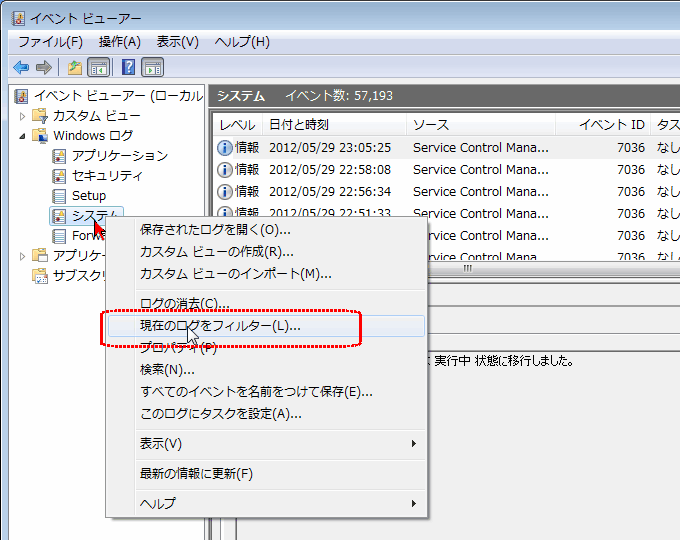
Windowsシステムログは、コンピュータのイベントやエラーを記録する重要なツールです。このログを分析することで、システムの問題点を特定し、トラブルシューティングを行うことができます。本記事では、Windowsシステムログの分析方法と、イベントビューアの使い方について解説します。
システムログには、アプリケーションログ、セキュリティログ、システムログなど、さまざまなカテゴリーのイベントが記録されています。これらのログを適切に分析することで、システムの障害やパフォーマンスの問題を特定できます。イベントビューアを使用することで、これらのログを簡単に確認し、必要な情報を取得できます。
イベントビューアは、Windowsに標準で搭載されているツールで、システムログを閲覧、分析、管理するための機能を提供します。このツールを使用することで、システムログを効率的に分析し、問題の特定と解決を行うことができます。
イントロダクション
Windowsシステムログは、コンピュータの動作状況を把握する上で非常に重要な役割を果たします。システムログには、システムのイベントやエラー、警告などが記録されており、これらを分析することでトラブルシューティングを行うことができます。イベントビューアは、Windowsシステムログを閲覧するためのツールであり、システムのログを詳細に調べることができます。イベントビューアを使用することで、システムの問題を早期に発見し、対処することができます。システムログの分析は、コンピュータの安定性とパフォーマンスを維持する上で不可欠です。
システムログの確認方法
Windowsシステムログは、コンピュータの運用において不可欠なツールです。システムログには、システムの動作状況や問題発生時の詳細な情報が記録されています。イベントビューアを使用してシステムログを確認するには、まずWindowsメニューをクリックし、「Windowsシステムツール」を選択します。その後、「イベントビューア」をクリックして起動します。
イベントビューアを起動すると、左側のペインにログのカテゴリーが表示されます。ここでは、アプリケーションログ、セキュリティログ、システムログなどのカテゴリーが表示され、それぞれに関連するイベントが記録されています。これらのログを参照することで、システムの問題やエラーの原因を特定できます。
システムログを確認する際は、ログの種類にも注目します。ログにはインフォメーション、警告、エラーなどの種類があり、それぞれ異なるレベルのイベントが記録されています。特にエラーやクリティカルのログは、システムの正常な動作に影響を与える重大な問題を示すため、注意が必要です。これらのログを分析することで、トラブルシューティングの手がかりを得ることができます。
ログの種類と意味
Windowsシステムログには、さまざまな種類のイベントが記録されており、それぞれ異なる意味を持っています。イベントレベルは、ログの重要度を示しており、情報、警告、エラー、クリティカルなどがあります。情報イベントは通常の動作を示し、警告イベントは潜在的な問題を示します。一方、エラーやクリティカルイベントは、システムに重大な問題が発生したことを示しており、迅速な対応が必要です。
これらのイベントレベルを理解することで、システムログをより効果的に分析できます。たとえば、エラーイベントが頻繁に発生している場合は、システムに深刻な問題がある可能性があります。また、警告イベントは、将来のエラーを防ぐために、事前に対策を講じる必要があることを示しています。システムログを定期的にチェックし、イベントレベルを理解することで、システムの安定性を維持できます。
さらに、Windowsログには、アプリケーションログ、セキュリティログ、システムログなど、さまざまなログカテゴリーがあります。これらのログカテゴリーを理解することで、特定の問題を迅速に特定し、解決策を講じることができます。たとえば、システムログには、Windowsオペレーティングシステムの内部イベントが記録されており、システムの問題を診断する際に役立ちます。
トラブルシューティングの極意
Windowsシステムログを分析しトラブルシューティングを行うには、イベントビューアの使い方を理解することが重要です。イベントビューアを使用すると、システムの動作状況や問題発生時の詳細な情報を確認できます。システムログには、Windowsオペレーティングシステムの内部イベントが記録されており、トラブルシューティングの際に重要な手がかりとなります。
システムログを定期的にチェックすることで、問題を早期に発見できます。特に、エラーや警告のログは、システムの不具合や潜在的な問題を示すことが多いため、注意が必要です。これらのログを分析することで、問題の根本的な原因を特定し、適切な対策を講じることができます。
さらに、ログ解析ツールを使用することで、ログをより詳細に解析できます。これらのツールを使用すると、大量のログデータを効率的に分析し、問題の特定を容易にすることができます。したがって、Windowsシステムログの分析とトラブルシューティングを行うには、イベントビューアの使い方とログ解析ツールの活用が不可欠です。
イベントビューアの基本的な使い方
イベントビューアは、Windowsシステムログを分析するための強力なツールです。イベントビューアを起動するには、Windowsメニューをクリックし、「Windowsシステムツール」を選択して、「イベントビューア」をクリックします。イベントビューアのインターフェイスは、左側のペインにログのカテゴリーが表示され、右側のペインに選択したログの詳細が表示されます。
Windowsログは、イベントビューアの重要な部分であり、アプリケーションログ、セキュリティログ、システムログなど、さまざまなログが含まれています。これらのログは、システムの動作状況や問題発生時の詳細な情報を提供します。システムログを分析することで、システムのトラブルシューティングやパフォーマンスの最適化が可能になります。
イベントビューアを使用してログを分析するには、まずWindowsログを展開し、必要なログを選択します。次に、ログの詳細を確認し、エラーや警告などの重要なイベントを特定します。これらのイベントを分析することで、システムの問題の原因を特定し、適切な対策を講じることができます。
まとめ
Windowsシステムログは、コンピューターの動作状況や問題発生時の詳細な情報を記録しています。これらのログを分析することで、システムのトラブルシューティングやパフォーマンスの最適化が可能です。イベントビューアは、Windowsシステムログを閲覧および分析するための主要なツールであり、システムログ、アプリケーションログ、セキュリティログなどのさまざまなログカテゴリーを閲覧できます。
イベントビューアを使用してシステムログを分析する際には、ログの種類とその意味を理解することが重要です。例えば、エラーやクリティカルのログは、システムの正常な動作に影響を与える重大な問題を示しています。一方、警告のログは、重大ではないが注意が必要なイベントを示しています。これらのログを分析することで、システムの問題を早期に発見し、適切な対策を講じることができます。
さらに、イベントビューアを使用してログを分析する際には、ログのフィルター機能や検索機能を利用することで、特定のイベントやエラーを素早く見つけることができます。これらの機能を活用することで、システムログの分析がより効率的になります。したがって、Windowsシステムログの分析とトラブルシューティングは、イベントビューアを効果的に使用することで、より正確かつ迅速に行うことができます。
よくある質問
Windowsシステムログとは何ですか?
Windowsシステムログは、イベントビューアによって記録される、Windowsオペレーティングシステムの重要なイベントやエラーのログです。このログには、システムの起動やシャットダウン、ドライバーの読み込み、アプリケーションのクラッシュなどの情報が含まれており、システムの問題を診断したり、エラーの原因を特定するのに役立ちます。システムログを分析することで、管理者はシステムのパフォーマンスや安定性を向上させるための情報を得ることができます。
イベントビューアの使い方を教えてください。
イベントビューアを使用するには、まずWindowsの検索バーに「イベントビューア」と入力して検索し、イベントビューアを開きます。イベントビューアを開くと、Windowsログ、アプリケーションとサービスログなどのさまざまなログカテゴリが表示されます。Windowsログの中には、システム、セキュリティ、アプリケーションなどのサブカテゴリがあり、それぞれ異なる種類のイベントが記録されています。必要なログをフィルタリングしたり、特定のイベントを詳細に調査することで、問題の原因を特定することができます。
システムログの分析方法を教えてください。
システムログを分析するには、まずイベントの種類(情報、警告、エラーなど)に注目します。エラーログは特に重要で、システムの問題やクラッシュの原因となることが多いため、詳細に調査する必要があります。また、タイムスタンプを確認することで、イベントの発生順序を把握し、問題の発生時期を特定することができます。さらに、イベントIDを検索することで、特定のイベントに関する詳細情報を得ることができます。
トラブルシューティングの一般的な手順を教えてください。
トラブルシューティングの一般的な手順として、まず問題の症状を特定し、関連するログをイベントビューアで検索します。次に、エラーメッセージやイベントIDを手がかりに、問題の原因を調査します。Microsoftのサポートサイトやコミュニティフォーラムなどのリソースを活用することで、特定のエラーに対する解決策を見つけることができます。最後に、問題の解決策を実施し、システムのテストを行って問題が解決したことを確認します。
Deja una respuesta
Lo siento, debes estar conectado para publicar un comentario.
関連ブログ記事