Windowsスクリーンショットできない原因と対処法5つ

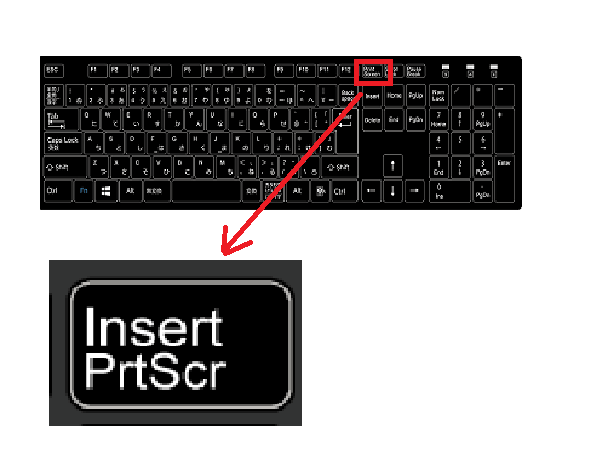
Windowsでスクリーンショットができない場合、多くのユーザーが困惑します。この問題の原因はさまざまであり、キーボードショートカットの認識不良やシステム設定の不具合、グラフィックドライバーの問題など多岐にわたります。本記事では、これらのトラブルの解決方法について詳しく説明します。まず、スクリーンショットができない原因を特定し、対処法を探っていきます。Print ScreenキーやWindows + Shift + Sなどの基本的なスクリーンショット方法を確認し、キーボードの設定やグラフィックドライバーの更新などを行うことで、問題が解消される可能性があります。
イントロダクション
Windowsでスクリーンショットができない場合、多くのユーザーが混乱します。スクリーンショットは、画面上の情報を簡単に保存できる便利な機能です。しかし、キーボードショートカットの認識不良やシステム設定の不具合、グラフィックドライバーの問題などが原因で、この機能が正常に動作しないことがあります。この記事では、Windowsでスクリーンショットができない場合の主な原因と、その対処法について説明します。まず、基本的なスクリーンショットの方法であるPrint Screenキーや「Windows + Shift + S」のショートカットが正しく機能しているかを確認する必要があります。次に、キーボードの設定やグラフィックドライバーの状態など、さまざまな要因をチェックしていきます。
スクリーンショットができない主な原因
Windowsでスクリーンショットができない場合、キーボードショートカットの認識不良やシステム設定の不具合が主な原因として考えられます。また、グラフィックドライバーの問題もスクリーンショットができない原因の一つです。例えば、Print Screenキーや「Windows + Shift + S」を押しても反応がない場合、これらの要因が関係している可能性があります。
このような問題の原因を特定するには、まずスクリーンショットの基本的な方法を確認する必要があります。キーボードの設定、特にFnキーやNum Lockの状態を確認し、必要に応じて無効にする必要があります。また、グラフィックドライバーやWindows Updateの状態も確認し、最新の状態に更新する必要があります。さらに、スクリーンショットツールやサードパーティ製アプリの影響も考慮する必要があります。
これらの要因を一つずつ確認することで、Windowsでのスクリーンショットトラブルの原因を特定し、対処法を見つけることができます。システムの更新やドライバーの更新を行うことで、問題が解決する可能性があります。
対処法1: スクリーンショットの基本的な方法の確認
Windowsでスクリーンショットができない場合、まずは基本的な方法を確認する必要があります。Print Screenキーや「Windows + Shift + S」などのショートカットキーを使用してスクリーンショットを撮影することができます。これらのショートカットキーが正しく機能しているかどうかを確認しましょう。Print Screenキーを押したときに、画面が暗くなったり、カメラのシャッター音が鳴ったりする場合は、スクリーンショットが撮影されています。ただし、クリップボードに保存されているため、ペイントなどの画像編集ソフトに貼り付ける必要があります。
また、「Windows + Shift + S」を押すと、Snip & Sketchツールが起動し、画面の一部を切り取ってスクリーンショットを撮影することができます。このツールが正しく動作しているかどうかを確認しましょう。これらの基本的な方法でスクリーンショットができない場合は、他の原因を探る必要があります。
対処法2: キーボードの設定の確認
Windowsでスクリーンショットができない場合、キーボードの設定が原因である可能性があります。特にFnキーやNum Lockの設定がスクリーンショットの妨げになることがあります。Fnキーはノートパソコンでよく見られ、他のキーと組み合わせて使用することで特定の機能を有効にします。スクリーンショットを撮る際にPrint Screenキーを使用する場合、Fnキーが干渉している可能性があります。キーボードの設定を確認し、必要に応じてFnキーのロックを解除するか、BIOSやキーボードの設定ツールでFnキーの動作を変更する必要があります。また、Num Lockが有効になっていると、数字キーパッドがアクティブになり、Print Screenキーが正しく機能しない場合があります。Num Lockをオフにすることで、スクリーンショットが正常に機能する可能性があります。
対処法3: グラフィックドライバーとWindows Updateの確認
グラフィックドライバーやWindows Updateの状態がスクリーンショットの障害となることがあります。グラフィックドライバーが古いままの場合、スクリーンショット機能に不具合が生じる可能性があります。このような場合は、デバイスマネージャーを開き、グラフィックドライバーの更新を確認します。また、Windows Updateが最新の状態であるかも確認する必要があります。Windows Updateを実行することで、システムの不具合が修正され、スクリーンショットが正しく機能するようになることがあります。これらの更新作業を実施した後、再度スクリーンショットを試みてください。
対処法4: スクリーンショットツールの設定の確認
Windowsのスクリーンショットができない場合、スクリーンショットツール(Snipping ToolやSnip & Sketch)の設定を確認する必要があります。これらのツールは、Windowsに標準で搭載されているスクリーンショット機能であり、正しく設定されていないとスクリーンショットが撮影できないことがあります。
Snip & Sketchの設定を確認するには、まずアプリを起動し、設定アイコンをクリックします。ここで、ショートカットキーや保存先フォルダの設定を確認できます。ショートカットキーが他のアプリと競合している場合、スクリーンショットが撮影できないことがあるため、ショートカットキーの変更が必要になることがあります。
また、Snipping ToolやSnip & Sketchが最新バージョンに更新されているか確認することも重要です。古いバージョンのままでは、バグや不具合によりスクリーンショットが撮影できないことがあります。Microsoft Storeから最新のアップデートを確認し、必要に応じてアップデートを実行してください。
対処法5: サードパーティ製アプリの影響の確認
Windowsでスクリーンショットができない場合、サードパーティ製アプリが原因となっている可能性があります。例えば、セキュリティソフトやグラフィック関連のソフトウェアがスクリーンショット機能に干渉している場合があります。これらのアプリを無効にするまたはアンインストールすることで、問題が解決する可能性があります。
特に、スクリーンショットをキャプチャする際に、セキュリティソフトがその動作をブロックしているケースが報告されています。セキュリティソフトの設定を確認し、スクリーンショットを許可する設定に変更することで、問題が解決する可能性があります。まずは、最近インストールしたアプリや、スクリーンショットに関連するアプリを停止または削除してみましょう。
まとめ
Windowsでスクリーンショットができない場合、キーボードショートカットの認識不良やシステム設定の不具合、グラフィックドライバーの問題などが原因として考えられます。スクリーンショットができないと、必要な情報を共有したり、トラブルシューティングを行ったりするのが困難になります。
このようなトラブルを解決するには、まずPrint Screenキーや「Windows + Shift + S」などの基本的なスクリーンショットの方法を確認する必要があります。また、FnキーやNum Lockなどのキーボード設定がスクリーンショットに影響を与えている可能性もあります。
さらに、グラフィックドライバーやWindows Updateの状態を確認し、最新の状態に更新することで問題が解決する場合があります。また、Snipping ToolやSnip & Sketchなどのスクリーンショットツールの設定を確認し、正しく動作しているかチェックすることも重要です。サードパーティ製アプリやセキュリティソフトがスクリーンショットに影響を与えている可能性もあるため、必要に応じて無効にするかアンインストールする必要があります。
よくある質問
Windowsでスクリーンショットができないのはなぜですか?
Windowsでスクリーンショットができない原因はいくつかあります。まず、キーボードの設定やスクリーンショット機能の制限が考えられます。例えば、Print Screenキーが機能しない場合や、特定のアプリケーションでスクリーンショットが制限されている場合があります。また、グラフィックドライバーの問題やシステムファイルの破損も原因となることがあります。これらの問題を解決するには、キーボードの設定の確認、グラフィックドライバーの更新、システムファイルのチェックなどを行う必要があります。
スクリーンショットができない場合の対処法を教えてください。
スクリーンショットができない場合の対処法としては、まずPrint Screenキーの確認を行います。キーボードの設定やFnキーの組み合わせなどを確認し、適切にPrint Screenキーが機能しているかを確認します。また、代替のスクリーンショット方法として、Windowsの標準機能である「Snipping Tool」や「Snip & Sketch」などのツールを使用することもできます。これらのツールを使用することで、特定の領域やウィンドウのスクリーンショットを簡単に取得できます。
特定のアプリケーションでスクリーンショットができないのはなぜですか?
特定のアプリケーションでスクリーンショットができない原因としては、アプリケーションのセキュリティ機能やDRM(Digital Rights Management)が考えられます。例えば、動画ストリーミングサービスや電子書籍リーダーなどのアプリケーションでは、コンテンツの保護のためにスクリーンショットが制限されている場合があります。また、アプリケーションの設定や互換性の問題も原因となることがあります。これらの問題を解決するには、アプリケーションの設定の確認や、アプリケーションの更新などを行う必要があります。
スクリーンショットの保存先がわからない場合はどうすればいいですか?
スクリーンショットの保存先がわからない場合は、まず保存先の設定を確認します。Windowsの標準機能を使用している場合、スクリーンショットは通常「Pictures」フォルダ内の「Screenshots」フォルダに保存されます。また、スクリーンショットツールの設定も確認します。「Snip & Sketch」などのツールを使用している場合、保存先を指定することができます。これらの設定を確認することで、スクリーンショットの保存先を特定できます。
Deja una respuesta
Lo siento, debes estar conectado para publicar un comentario.
関連ブログ記事