Windows7 32bit AD1981Bサウンドドライバー完全ガイド - インストールとトラブルシューティング

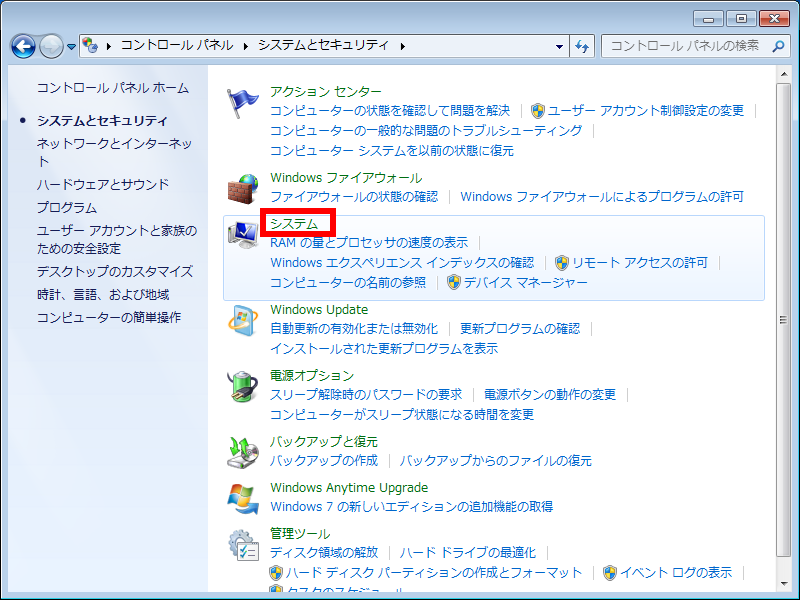
この記事では、Windows7 32bit環境でAD1981Bサウンドドライバーをインストールし、トラブルシューティングする方法について詳しく説明します。AD1981Bは、アナログ・デバイセズ社が開発したオーディオコーデックの一種で、このドライバーを正しくインストールすることで、音声出力に関する問題を解決できます。サウンドドライバーの更新や再インストールが必要な場合、このガイドが役立ちます。まず、デバイスマネージャーを使用して現在のサウンドドライバーの状態を確認し、必要に応じてドライバーの更新や再インストールを行います。
イントロダクション
Windows7 32bit環境において、AD1981Bサウンドドライバーのインストールとトラブルシューティングは非常に重要です。オーディオコーデックのモデル名であるAD1981Bは、多くのコンピュータで使用されており、正しいドライバのインストールにより音声出力が正常に機能するようになります。まず、ドライバを探す方法として、コンピュータまたはマザーボードのメーカーの公式サイトを確認することが推奨されます。ここでは、特定のハードウェアモデルに対応したドライバが提供されています。
また、ドライバ更新ツールを利用することも一つの方法です。これらのツールはシステムをスキャンし、必要なドライバを自動的に検索・更新してくれます。ただし、信頼できるツールを使用することが重要です。誤ったドライバをインストールすると、システムに問題が生じる可能性があるためです。インストール後には、デバイスマネージャーを開き、サウンドデバイスのドライバが正しく更新されたことを確認し、必要に応じてシステムを再起動します。
AD1981Bサウンドドライバーとは
AD1981Bサウンドドライバーは、Analog Devices社が開発したオーディオコーデックチップAD1981B用のドライバーソフトウェアです。このドライバーは、Windows7 32ビット版オペレーティングシステム上でAD1981Bチップを正常に動作させるために必要です。AD1981Bは、高品質なオーディオ出力を提供するように設計されており、多くのデスクトップコンピュータやノートパソコンで採用されています。
サウンドドライバーが正しくインストールされていない場合、音声が出ない、または音質が悪いなどの問題が発生する可能性があります。したがって、AD1981B用の正しいサウンドドライバーをインストールすることが重要です。このガイドでは、Windows7 32bit用のAD1981Bサウンドドライバーの探し方、インストール方法、そしてトラブルシューティングの方法について詳しく説明します。
ドライバーのダウンロードとインストール方法
Windows7 32bit用のAD1981Bサウンドドライバーをダウンロードしてインストールするには、まずデバイスマネージャーを開く必要があります。これは、コントロールパネルからアクセスできます。デバイスマネージャーを開くと、サウンド関連のデバイスが表示されます。ここで、オーディオコーデックに関連するデバイスを見つけ、右クリックしてドライバーソフトウェアの更新を選択します。
次に、ドライバーの検索画面が表示されるので、コンピューターを参照してドライバーソフトウェアを探すことを選択します。ここで、ダウンロードしたAD1981Bドライバーの場所を指定します。ダウンロードしたドライバーをインストールするには、メーカーの公式サイトや信頼できるサードパーティのサイトを利用することが推奨されます。インストールが完了したら、システムを再起動して変更を有効にする必要があります。再起動後、サウンドが正常に機能しているかどうかを確認します。
トラブルシューティングの手順
Windows7 32bitでAD1981Bサウンドドライバーを使用する際の問題を解決するには、まずデバイスマネージャーを開いてサウンドデバイスのステータスを確認する必要がある。デバイスマネージャーで問題のあるデバイスに黄色の三角印が表示されている場合は、ドライバーの更新を行うことで問題が解決する可能性がある。ドライバーの更新には、メーカーの公式サイトから最新のドライバーをダウンロードする方法や、ドライバー更新ツールを使用する方法がある。
トラブルシューティングの際には、ドライバーのバージョンを確認することも重要である。古いドライバーや互換性のないドライバーがインストールされていると、サウンドの問題の原因となることがある。さらに、システムの復元を使用することで、問題が発生する前の状態に戻すことができる。システムの復元は、最近の変更が問題の原因である場合に有効である。
また、ハードウェアの接続を確認することも大切である。サウンドカードやスピーカーの接続が緩んでいたり、故障している場合には、サウンドの問題の原因となる。ハードウェアの接続を確認し、必要に応じて修理や交換を行うことで、問題が解決する可能性がある。
よくある問題と解決策
Windows7 32bitでAD1981Bサウンドドライバーを使用する際に発生する可能性のある問題とその解決策について説明します。まず、サウンドドライバーが正しくインストールされていない場合、音声が出力されない、または音声が歪むなどの問題が発生する可能性があります。このような場合は、デバイスマネージャーを開き、オーディオコーデックのドライバーを更新することで問題が解決する可能性があります。
また、ドライバーのバージョンが古い場合も問題の原因となることがあります。最新のドライバーに更新することで、互換性の問題や既知のバグが解決されることがあります。さらに、システムの復元を使用することで、以前の正常に動作していた状態に戻すこともできます。これにより、最近行った変更が問題の原因である場合、それを元に戻すことができます。
トラブルシューティングの際には、デバイスの接続を確認することも重要です。サウンドカードやスピーカーが正しく接続されていることを確認し、必要に応じてBIOS設定を確認してオーディオデバイスが有効になっていることを確認します。これらの手順を実行することで、多くの一般的な問題が解決されるはずです。
バックアップと復元の重要性
サウンドドライバーのインストールや更新を行う前に、システムのバックアップを取ることが非常に重要です。Windows7 32bitのシステムイメージを作成しておくことで、万が一のシステムクラッシュやドライバーの問題が発生した場合に、簡単に元の状態に戻すことができます。また、ドライバーのバックアップを取ることで、現在のサウンドドライバーの設定を保存し、問題発生時に迅速に復元できます。これにより、AD1981Bサウンドドライバーのインストールや更新によるリスクを最小限に抑えることができます。バックアップを取った後は、デバイスマネージャーを使用して、サウンドドライバーの更新やインストールを安全に行うことができます。
まとめ
Windows7 32bitでAD1981Bサウンドドライバーをインストールする際、正しい手順で行うことが重要です。まず、デバイスマネージャーを開き、サウンドデバイスのドライバーを更新する必要があります。これを行うには、コントロールパネルからデバイスマネージャーにアクセスし、サウンド関連のデバイスを探します。
AD1981Bのサウンドドライバーは、主にメーカーの公式サイトや信頼できるサードパーティのウェブサイトからダウンロードできます。ダウンロードしたドライバーをインストールするには、実行ファイルをダブルクリックしてインストーラーを起動し、画面の指示に従います。インストールが完了したら、システムを再起動することが推奨されます。
問題が発生した場合、ドライバーのバージョンを確認したり、デバイスの接続状態をチェックすることでトラブルシューティングが可能です。また、システムの復元を行うことで、以前の正常な状態に戻すこともできます。さらに、ドライバーのバックアップを定期的に行っておくことで、問題発生時に迅速に対応できます。
以上の手順に従うことで、Windows7 32bitにおけるAD1981Bサウンドドライバーのインストールとトラブルシューティングが効果的に行えます。
よくある質問
Windows 7 32ビット版でAD1981Bサウンドドライバーをインストールする方法を教えてください。
Windows 7 32ビット版でAD1981Bサウンドドライバーをインストールするには、まず公式ウェブサイトからドライバーソフトウェアをダウンロードする必要があります。ダウンロードしたファイルを解凍し、setup.exeを実行してインストールウィザードに従います。インストール中に、デバイスドライバーの更新が自動的に行われる場合があります。インストールが完了したら、システムを再起動してサウンドドライバーが正しくインストールされたことを確認します。インストールに問題がある場合は、デバイスマネージャでサウンドデバイスの状態を確認し、必要に応じてドライバーを更新します。
AD1981Bサウンドドライバーのインストール後にサウンドが機能しないのはなぜですか?
AD1981Bサウンドドライバーをインストールした後、サウンドが機能しない場合、いくつかの原因が考えられます。まず、スピーカーまたはヘッドフォンが正しく接続されていることを確認します。次に、デバイスマネージャでサウンドデバイスの状態を確認し、エラーがないかチェックします。また、オーディオ設定でデフォルトの再生デバイスが正しく設定されていることを確認します。さらに、サウンドドライバーのバージョンがWindows 7 32ビット版と互換性があることを確認し、必要に応じてドライバーの更新を行います。
AD1981Bサウンドドライバーのトラブルシューティング方法を教えてください。
AD1981Bサウンドドライバーのトラブルシューティングには、いくつかのステップがあります。まず、デバイスマネージャでサウンドデバイスの状態を確認し、エラーがないかチェックします。エラーがある場合は、ドライバーの更新または再インストールを行います。また、オーディオ設定でデフォルトの再生デバイスが正しく設定されていることを確認します。さらに、システムファイルチェッカーを使用して、システムファイルの破損をチェックし、必要に応じて修復します。
AD1981Bサウンドドライバーを更新する方法を教えてください。
AD1981Bサウンドドライバーを更新するには、まず公式ウェブサイトから最新のドライバーソフトウェアをダウンロードします。ダウンロードしたファイルを解凍し、setup.exeを実行してインストールウィザードに従います。インストール中に、デバイスドライバーの更新が自動的に行われる場合があります。更新が完了したら、システムを再起動してサウンドドライバーが正しく更新されたことを確認します。また、デバイスマネージャでサウンドデバイスの状態を確認し、必要に応じてドライバーを更新します。
Deja una respuesta
Lo siento, debes estar conectado para publicar un comentario.
関連ブログ記事